
Zuletzt aktualisiert am: 21 April 2026
Mit einem der folgenden Abonnements verfügbar (außer in den angegebenen Fällen):
-
 Marketing Hub
Professional, Enterprise
Marketing Hub
Professional, Enterprise
Verwalten Sie Ihre Instagram-Präsenz von HubSpot aus, um Ihre Social-Media-Strategie mit Ihren allgemeinen Marketingaktivitäten abzustimmen. Entwerfen Sie beispielsweise Inhalte für mehrere soziale Netzwerke und passen Sie dann die sozialen Posts für Ihre Instagram-Konten an, ohne die Konsistenz Ihrer Marke zu wahren. Verwenden Sie den Social-Media-Editor zum Entwerfen, Planen und Veröffentlichen:
- Foto- und Karussellbeiträge: Teilen Sie einzelne Bilder oder bis zu 10 Mediendateien als Karussell.
- Reels: Veröffentlichen Sie Videoinhalte als Reels.
- Stories: Teilen Sie Bild- oder Videoinhalte, die nach 24 Stunden ablaufen.
In diesem Artikel erfahren Sie, wie Sie Social-Media-Content speziell für Instagram erstellen. Wenn Sie Social-Media-Beiträge für mehrere Netzwerke gleichzeitig entwerfen möchten, erfahren Sie hier, wie Sie Social-Media-Beiträge für alle Netzwerke erstellen.
Bevor Sie loslegen
Bevor Sie mit der Veröffentlichung beginnen, sollten Sie sich mit den Anforderungen und Einschränkungen vertraut machen. Stellen Sie sicher, dass Ihre Mediendateien die Bild- und Videoanforderungen für Instagram erfüllen.
Anforderungen
Einschränkungen und Überlegungen
- Einmal veröffentlicht, können Instagram-Beiträge nicht mehr über HubSpot gelöscht werden. Sie müssen direkt über Instagram gelöscht werden.
- Links in Instagram-Bildunterschriften werden als Klartext angezeigt und können nach der Veröffentlichung nicht angeklickt werden.
- Das Taggen anderer Instagram-Konten ist für Reels, Single-Media-Beiträge und Fotos in Karussellbeiträgen möglich. Das Taggen ist für Videos in Karussellbeiträgen oder für Instagram Stories nicht verfügbar.
Instagram Posts erstellen
- Klicken Sie in Ihrem HubSpot-Account auf Marketing und dann auf Social Media.
- Klicken Sie oben rechts auf Beitrag erstellen.
- Klicken Sie im linken Bereich auf das Dropdown-Menü Konten auswählen. Aktivieren Sie dann die Kontrollkästchen neben dem Instagram-Konto, in dem Sie Beiträge veröffentlichen möchten.
- Wenn Sie ein Standard-Instagram-Konto festgelegt haben, wird das Konto automatisch ausgewählt.
- Um alle verknüpften Instagram-Konten auszuwählen, klicken Sie auf das Instagram-Kontrollkästchen.
- Richten Sie den Entwurf Ihres Social-Media-Beitrags ein. Entwürfe werden in allen für den Beitrag ausgewählten Social-Media-Konten dupliziert.
-
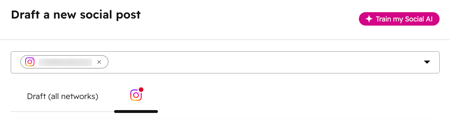
Um Ihre Inhalte für Instagram anzupassen, klicken Sie auf das Instagram-Symbol.
Einen Beitrag oder ein Reel im Instagram-Feed erstellen
Erstellen Sie Einzelbild- und Karussellbeiträge für Ihren Instagram-Feed. Veröffentlichen Sie Reels, um Videoinhalte zu teilen.
- Wählen Sie im Abschnitt Content-Typ die Option Post oder Reel aus. Ihr Social-Media-Beitrag wird als Feed-Beitrag oder Reel veröffentlicht, basierend auf dem von Ihnen angehängten Medium:
- Beitrag: Der Beitrag enthält nur Bilder oder mehr als eine Mediendatei. Dies ist der Standard-Content-Typ beim Veröffentlichen auf Instagram.
- Reel: Der Beitrag enthält nur eine Videodatei, die die Anforderungen von Instagram für das Hochladen von Reels und die Anforderungen für Videos erfüllt.

- Um Medien zu Ihrem Beitrag hochzuladen, klicken Sie auf Bild auswählen oder Video auswählen. Sie können Mediendateien auch per Drag-&-Drop in den Editor ziehen.
- Wenn Sie zwei oder mehr Mediendateien zu Ihrem Beitrag hinzufügen, wird Ihr Beitrag als Karussell auf Instagram veröffentlicht. Sie können bis zu 10 Mediendateien hinzufügen.
- Um ein Instagram-Konto zu taggen, navigieren Sie zu den hochgeladenen Medien und klicken Sie auf das Tag-Symbol.
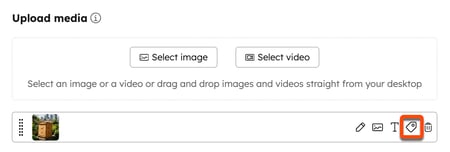
- Klicken Sie auf eine beliebige Stelle in Ihrem Bild oder Video-Thumbnail.
- Geben Sie im Dialogfeld den Namen des Kontos ein, das Sie taggen möchten, und klicken Sie dann auf Taggen.
- Schließen Sie bei der Eingabe des Kontonamens das @-Symbol aus. Um beispielsweise @HubSpot zu taggen , geben Sie HubSpot ein.
- Nur öffentliche Instagram-Profile können getaggt werden.
- Sie können jedem Foto oder Reel maximal 20 Tags hinzufügen.
- Klicken Sie auf Speichern.
- Um Ihrem Beitrag eine Beschriftung hinzuzufügen, geben Sie im Textfeld Ihre Beschriftung mit bis zu 2.200 Zeichen ein.
- Wenn Sie andere Benutzer in der Bildunterschrift des Beitrags @mentioning, werden Erwähnungen nicht automatisch vervollständigt. Instagram nimmt jedoch die Erwähnung in den veröffentlichten Beitrag auf.
- Nachdem Sie Ihre Instagram Posts oder Reels angepasst haben, fahren Sie mit dem Festlegen Ihrer Veröffentlichungseinstellungen fort.
- Klicken Sie oben rechts auf Veröffentlichen überprüfen & oder Zeitplan überprüfen &. Oder Sie bearbeiten die Beiträge für andere soziale Netzwerke weiter.
Erstellen Sie eine Instagram Story
Erstellen Sie ein Bild oder einen kurzen Videobeitrag, der nach der Veröffentlichung 24 Stunden lang gültig ist.
- Wählen Sie im Abschnitt Content-Typ die Option Story aus.
- Um Medien zu Ihrem Beitrag hochzuladen, klicken Sie auf Bild auswählen oder Video auswählen. Sie können die Mediendatei auch per Drag-&-Drop in den Editor ziehen. Instagram Stories können ein einzelnes Bild oder Video enthalten.
- Um ein Beschneiden Ihres Bildes oder Videos zu verhindern, laden Sie Medien mit einem Seitenverhältnis von 9:16 hoch. Erfahren Sie mehr über die Anforderungen an Bilder und Videos für Instagram.
- Nachdem Sie Ihre Instagram Posts oder Reels angepasst haben, fahren Sie mit dem Festlegen Ihrer Veröffentlichungseinstellungen fort.
- Klicken Sie oben rechts auf Veröffentlichen überprüfen & oder Zeitplan &überprüfen. Oder Sie bearbeiten die Beiträge für andere soziale Netzwerke weiter.
Veröffentlichte Instagram-Beiträge überprüfen
Überprüfen Sie nach der Veröffentlichung Ihrer Instagram-Inhalte die Beitragsdetails und Kennzahlen zur Interaktion. Erfahren Sie mehr über das Überprüfen Ihrer veröffentlichten Social-Media-Beiträge.
Bitte beachten Sie: Die Kennzahlen für Instagram-Storys werden 25 Stunden nach der Veröffentlichung generiert. Ihre Story muss mindestens 5 Interaktionen erreichen, damit Daten verfügbar sind.
- Klicken Sie in Ihrem HubSpot-Account auf Marketing und dann auf Social Media.
- Bewegen Sie den Mauszeiger auf der Registerkarte Verwalten über den veröffentlichten Beitrag und klicken Sie auf Details.
- Überprüfen Sie im rechten Bereich die folgenden Kennzahlen zur Interaktion. Die verfügbaren Kennzahlen variieren je nach Content-Typ (z. B. Feed-Beitrag, Reel oder Story).
- "Gefällt mir"-Angaben: die Häufigkeit, mit der der Social-Media-Beitrag mit "Gefällt mir" markiert wurde.
- Comments (Kommentare): die Anzahl der Kommentare zum Social-Media-Beitrag.
- Videoaufrufe: die Anzahl der Aufrufe, die ein Video im Social-Media-Beitrag erhalten hat.
- Speichern: die Häufigkeit, mit der der Social-Media-Beitrag gespeichert wurde.
- Reichweite: die Anzahl der eindeutigen Benutzer, die den Social-Media-Beitrag mindestens einmal aufgerufen haben.
- Impressionen: Die Häufigkeit, mit der der Social-Media-Beitrag aufgerufen wurde.
- Exits (nur Instagram-Stories): die Häufigkeit, mit der ein Benutzer aus der Story herausgewischt wurde.
- Tap forward (nur Instagram Stories): die Anzahl, wie oft ein Benutzer auf die rechte Seite getippt hat, um zur nächsten Story zu gelangen.
- Tap backwards (nur Instagram-Stories): die Häufigkeit, mit der ein Benutzer auf die linke Seite getippt hat, um zur vorherigen Story zurückzukehren.
- Um den Beitrag im sozialen Netzwerk anzuzeigen, klicken Sie auf Aktionen und wählen Sie Auf Instagram anzeigen aus.
Nächste Schritte
- Verwalten Sie Social-Media-Interaktionen und antworten Sie auf Instagram-Direktnachrichten.
- Analysieren Sie die Instagram-Performance mit dem Tab "Social-Media-Analyse".
- Erstellen Sie benutzerdefinierte Social-Media-Berichte.
