
Última actualización: 8 de mayo de 2026
Disponible con cualquiera de las siguientes suscripciones, a no ser que se indique de otro modo:
-
 Data Hub
Pro, Enterprise
Data Hub
Pro, Enterprise
-
 Se requieren créditos de HubSpot
Después de crear un conjunto de datos en HubSpot, puedes sincronizar los datos de nuevo con el CRM para mejorar la segmentación de tu audiencia, ayudarte a enviar correos electrónicos de marketing más personalizados o mejorar tu alcance de ventas basándote en los aprendizajes derivados de los datos.
Nota: aunque la sincronización multiobjeto ya está disponible para todos los usuarios, la herramienta Data Studio aún está en fase beta.
- En tu cuenta de HubSpot, dirígete a Gestión de datos > Data Studio.
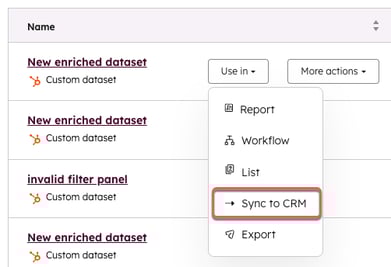
- Pase el ratón por encima de un conjunto de datos existente, haga clic en Utilizar en y, a continuación, haga clic en Sincronizar con CRM.
- En el menú de la barra lateral derecha, seleccione lo siguiente:
- Destino: los objetos CRM en los que desea sincronizar los datos. Puede seleccionar más de un objeto en una misma configuración (por ejemplo, sincronizar datos con negocios y elementos de línea simultáneamente).
- Modo de sincronización: elija Crear y actualizar, Sólo crear o Sólo actualizar.
- Frecuencia de sincronización: seleccione Una vez, Cada 15 minutos, Cada hora, Diariamente, Semanalmente o Mensualmente.
Nota: la sincronización inicial se ejecuta inmediatamente después de la activación. Las sincronizaciones posteriores se producirán en el intervalo especificado desde el momento de la iniciación. Por ejemplo, si inicias una sincronización horaria a las 11:45, la siguiente se ejecutará a las 12:00, seguida de una sincronización cada hora a partir de ese momento.
-
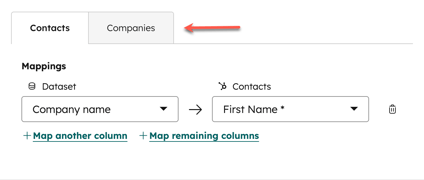
- Asignaciones: elija una columna y una propiedad que se utilizarán como clave de correspondencia para alinear las filas en el origen y el destino. Si ha seleccionado varios objetos de CRM, haga clic en las pestañas de la parte superior para asignar cada objeto.
Sincronización multiobjeto y asignación de asociaciones
Al sincronizar con varios objetos, debe definir cómo deben vincularse esos registros en el CRM.
- Establecimiento de asociaciones: utilice la interfaz de asignación para definir vínculos de relación (por ejemplo, vincular nuevos elementos de línea a negocios existentes).
- Dependencias de objetos: algunos objetos dependen de otros para existir. Por ejemplo, las partidas dependen de los negocios; no puede sincronizar partidas sin asociarlas a un registro de negocio.
Claves de coincidencia e identificadores externos
Se requiere una clave de coincidencia incluso cuando el modo de sincronización está configurado en Crear sólo. Esto evita que se creen registros duplicados en posteriores sincronizaciones.
Si estás sincronizando datos desde una fuente externa (como Snowflake) y no tienes IDs de registros de HubSpot:
-
Crea una propiedad personalizada en el objeto HubSpot para almacenar el identificador único de tu sistema externo.
- En su conjunto de datos, incluya una columna con ese identificador externo.
- En la configuración de sincronización, asigna esa columna a tu propiedad personalizada y establécela como clave de coincidencia.
- Los campos obligatorios varían según el tipo de registro:
- Contactos: Nombre, Apellidos o Email
- Negocios: Nombre del negocio, etapa del negocio y pipeline. (Acepta etiquetas de texto o ID internos; no admite valores booleanos).
- Elementos de pedido: debe proporcionar la opción A (Producto + Cantidad) o la opción B (Nombre + Cantidad + Precio).
Nota: el campo "Producto" espera un ID de registro de HubSpot. Si utiliza un nombre de producto/SKU, utilice el campo "Nombre" en su lugar para evitar fallos de sincronización silenciosa.
Inicia y gestiona tu sincronización
- Una vez configurada la sincronización, haz clic en Iniciar sincronización.
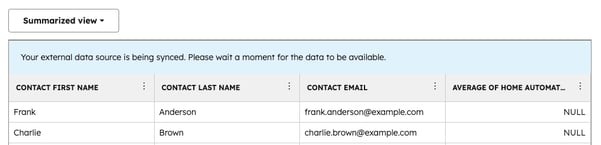
- En la pestaña Conjuntos de datos , haga clic en el conjunto de datos que sincronizó con el CRM. En la parte superior de la tabla aparecerá una nota indicando que se están sincronizando tus datos externos.
- Haga clic en Ver estado de la sincronización para acceder a la página de supervisión de estado de la sincronización & . Aquí puede ver un informe completo sobre el rendimiento de la sincronización, incluido el número de registros creados, el número único de registros actualizados y el número de errores en la sincronización. Para el número único de registros actualizados, si hay cinco actualizaciones del mismo registro en el periodo de tiempo especificado, sólo vería una actualización.
- En la pestaña Resumen , en la parte superior de la página, puedes ver cuándo se ejecutó la sincronización por última vez y la próxima vez que se ejecutará.
- Haz clic en Sincronizar ahora para realizar una sincronización incremental de tus datos desde la última sincronización.
- Haz clic en el menú desplegable Acciones para pausar, cancelar o editar la sincronización.
-
- Revise la tabla de actividad de sincronización en la parte inferior de la página para obtener información detallada sobre cómo interactuaron los registros con la sincronización. Utilice la barra de búsqueda para encontrar un registro específico incluido en la sincronización.
-
- En la pestaña Configuración , puede revisar la configuración de sincronización que creó en el generador de conjuntos de datos. Para editar esta configuración, haga clic en Editar sincronización.
Solución de errores comunes
Tenga en cuenta algunos de los siguientes errores que puede encontrar:
- Fallos silenciosos de sincronización: Si no se crean registros pero no se muestran errores, comprueba la tabla Actividad de sincronización en la pestaña Resumen. Esto suele ocurrir cuando se asigna una columna a un tipo de propiedad incompatible (por ejemplo, asignar texto al campo ID de "Producto").
- Error de mapeo conflictivo: Esto ocurre si hay una superposición de mapeo.
- Columna en conflicto: Dos columnas diferentes se asignan a la misma propiedad (Columna A & B -> Propiedad 1).
- Propiedad en conflicto: Una columna está asignada a dos propiedades diferentes (Columna A -> Propiedad 1 y 2).
