
Última actualización: 25 de noviembre de 2025
Disponible con cualquiera de las siguientes suscripciones, a no ser que se indique de otro modo:

Si cambias tu dirección de correo electrónico en HubSpot, puedes transferir las certificaciones de HubSpot Academy completadas y en curso asociadas a tu dirección de correo electrónico original a tu nueva dirección de correo electrónico.
Antes de empezar
Antes de empezar a transferir sus certificaciones, asegúrese de comprender perfectamente los pasos que debe dar con antelación, así como las limitaciones de esta función.
Comprender los requisitos
- Para transferir certificaciones a una nueva dirección de correo electrónico, esa dirección de correo electrónico debe estar asociada con un usuario en una cuenta de HubSpot. Obtén más información sobre cómo crear usuarios en tu cuenta de HubSpot.
Comprender las limitaciones y consideraciones
- Las certificaciones caducadas no se transferirán.
- Dependiendo de tu suscripción a HubSpot, algunas certificaciones no se transferirán. Por ejemplo, si es usuario de una cuenta Solutions Partner, las certificaciones específicas de socio no se transferirán a una cuenta que no sea de socio.
Transferir certificaciones de HubSpot Academy
Para transferir tus certificaciones de HubSpot Academy:
- En tu cuenta de HubSpot, haz clic en el nombre de tu cuenta en la esquina superior derecha y, a continuación, selecciona HubSpot Academy.
- Haz clic en la pestaña Mi equipo, donde podrás ver el estado de certificación de todos los usuarios de la cuenta.
- En la sección Miembros del equipo , haga clic en Ver todos los miembros del equipo.
- En la parte superior derecha, haga clic en el menú desplegable Acciones y seleccione Transferir sus certificados.
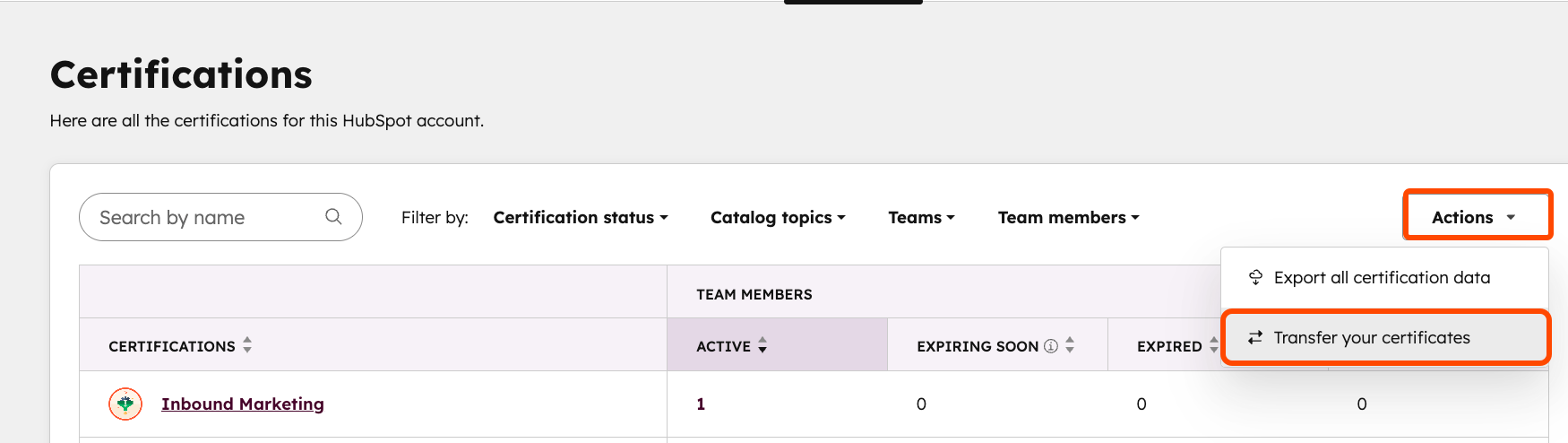
- En el cuadro de diálogo, introduzca la Nueva dirección de correo electrónico a la que desea transferir los certificados y, a continuación, haga clic en Transferir.
- Revisa y confirma los certificados que se transferirán a la nueva dirección de correo electrónico y, a continuación, haz clic en Sí, transferir.
- Serás redirigido de nuevo a la pestaña Mi equipo con un mensaje in-app: "Hemos enviado un correo electrónico con un enlace a[nueva dirección de correo electrónico]. Haz clic en el enlace en el correo electrónico para confirmar tu dirección y terminar la transferencia".
- Navega a tu nueva bandeja de entrada de correo electrónico y abre el correo electrónico con el asunto Transfiriendo tus premios. Si el correo no aparece en tu bandeja de entrada, echa un vistazo a tus carpetas Promociones o SPAM/carpetas de basura.
- En el cuerpo del correo electrónico, haz clic en Confirmar dirección de correo.
- Serás redireccionado a la pestaña Mi equipo en HubSpot Academy, donde se asociarán los certificados con el usuario con la nueva dirección de correo electrónico.
