
Última actualización: 14 de abril de 2026
Disponible con cualquiera de las siguientes suscripciones, a no ser que se indique de otro modo:
-
 Sales Hub
Pro, Enterprise
Sales Hub
Pro, Enterprise
-
 Service Hub
Pro, Enterprise
Service Hub
Pro, Enterprise
-
 Se requieren créditos de HubSpot para determinadas funciones
-
Se requieren licencias
Se requieren licencias Se requiere una licencia de Sales o Service asignada para revisar y aprobar los siguientes pasos recomendados para los negocios.
Revisa las recomendaciones generadas automáticamente por HubSpot para mover los negocios a través de tu pipeline de forma más eficiente. HubSpot puede analizar las transcripciones de reuniones y llamadas y la información de negocios relacionada para sugerir actualizaciones de CRM. En el caso de las reuniones, HubSpot puede redactar correos electrónicos de seguimiento y señalar los siguientes pasos de gran valor. Los representantes de ventas pueden revisar y aplicar estas recomendaciones, facilitando el movimiento de los negocios a través de su pipeline.
Nota: si usted es superadministrador, puede optar por incluir su cuenta en el anotador de reuniones con Smart Deal Progression beta.
- El 14 de abril de 2026, se restablecerán los ajustes de captura de datos inteligentes y se eliminarán las propiedades personalizadas existentes para evitar el uso involuntario de créditos.
- Después del 14 de abril de 2026, podrá volver a añadir propiedades a su configuración de captura de datos inteligente. Las propiedades personalizadas añadidas en esta fecha o después consumirán créditos.
Antes de empezar
Antes de empezar a trabajar con esta función, revise los siguientes requisitos y el uso de créditos.
Requisitos
Para revisar y aplicar recomendaciones sobre negocios, los usuarios deben:
- Tener asignada una licencia de Sales o Service.
- Tener un calendario conectado.
- Tener instalado el anotador de HubSpot, o una integración de transcripción de terceros.
Nota: Evita compartir cualquier información sensible en tus entradas de datos habilitadas para las características de IA, incluidos tus prompts. Los administradores pueden configurar las funciones de IA generativa en los ajustes de gestión de cuentas. Para obtener información sobre cómo HubSpot AI utiliza tus datos para ofrecer una IA de confianza, en la que tú tienes el control de tus datos, puedes consultar nuestra información de seguridad HubSpot AI Trust & .
Créditos de HubSpot
A partir del 14 de abril de 2026, las propiedades personalizadas en su configuración de captura de datos inteligente consumen 10 créditos por propiedad personalizada por ejecución de transcripción, impulsada por Data Agent. Por ejemplo:
- Si se ejecuta una transcripción en una propiedad personalizada, se consumen 10 créditos .
- Si se ejecutan cinco transcripciones cada una en cinco propiedades personalizadas, se consumen 250 créditos.
Las propiedades estándar utilizadas en la configuración inteligente de captura de datos no consumen créditos.
Configurar las recomendaciones automáticas
Los superadministradores pueden establecer qué propiedades pueden recibir sugerencias de actualización de propiedades de CRM.
- En tu cuenta de HubSpot, haz clic en el icono de
Configuración en la barra de navegación superior. A continuación, en la barra lateral izquierda, en Gestión de datos, haga clic en Captura de datos. - Seleccione la casilla de verificación Utilizar captura inteligente de datos .
- Para añadir o eliminar propiedades elegibles, utilice el menú desplegable para seleccionar el tipo de objeto deseado.
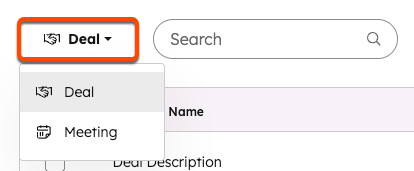
- Para añadir una propiedad, haga clic en el menú desplegable Añadir propiedad [objeto] situado en la parte superior derecha y, a continuación, seleccione la propiedad.
- Para eliminar una propiedad, haga clic en Eliminar a la derecha del nombre de la propiedad.
- Después de realizar los cambios, en la parte inferior, haga clic en Guardar.
Ver las recomendaciones para el siguiente paso
Las recomendaciones para los siguientes pasos están disponibles poco después de que finalice una reunión o llamada. Puede encontrar estas recomendaciones a partir de notificaciones automáticas o navegando hasta el negocio asociado.
Recibir notificaciones de recomendaciones
HubSpot envía automáticamente las siguientes notificaciones al propietario de la actividad con los siguientes pasos recomendados:
| Tipo de actividad | Cronometraje | Asunto/encabezado de la notificación |
| Reunión | Instantánea | Próximos pasos listos: [Nombre de la reunión] |
| Llamada | Instantánea | Las actualizaciones de CRM de [título de la llamada] están listas para su aprobación |
| Reuniones y llamadas | Todos los días (16.00 h) | Su lista de control para las reuniones de hoy |
Revisar las recomendaciones de estas notificaciones:
- En el correo electrónico de notificación, haga clic en Revisar próximos pasos.
- Desde la notificación de la aplicación:
- En la parte superior derecha de su cuenta, haga clic en el icono icono de notificación.
- En la lista de notificaciones, haga clic en la notificación.
- En el cuadro emergente, haga clic en Revisar próximos pasos o Revisar actualizaciones.
Ver recomendaciones en la página del índice de negocios
- Para ver las recomendaciones en bloque:
- En la página de índice de negocios, arriba a la derecha, haga clic en Acciones.
- A continuación, haga clic en Revisar X sugerencias de datos.
- Para ver recomendaciones sobre negocios concretos:
- En la página de índice de negocios, sitúe el cursor sobre el icono Breeze AI junto al nombre del negocio.
- En el cuadro emergente, haga clic en Revisar transcripción y grabación.
Ver recomendaciones sobre el registro de negocios
Si hay nuevas recomendaciones relacionadas con un registro de negocios, puede encontrar un mensaje en la tarjeta de resaltado de registro de la parte superior izquierda, que indica X cambios de datos encontrados. Para revisar esos cambios, haga clic en Revisar.
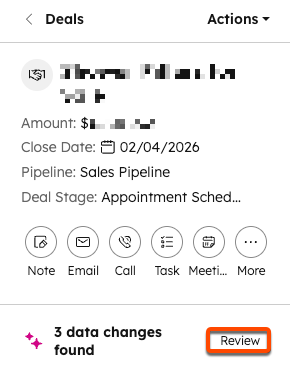
Para ver las recomendaciones relacionadas con una sola actividad en un negocio:
- En la ficha del negocio, en la parte superior, haga clic en la pestaña Actividades .
- En la cronología de la actividad, debajo del nombre de la actividad, haga clic en Revisar transcripción y próximos pasos.
Revisar y aplicar las recomendaciones
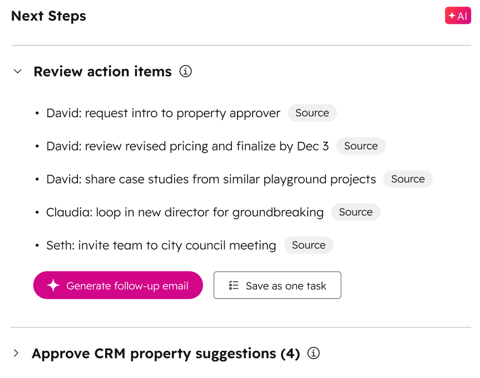
En el caso de las reuniones, las recomendaciones aparecen en la pestaña de transcripción Recording & del acta de la reunión, en la sección Next Steps :
En el caso de las llamadas, las recomendaciones se limitan a sugerencias de actualización de CRM.
Revisión de los puntos de acción tras las reuniones
En la sección Revisar elementos de acción, puede revisar, editar, aprobar o rechazar los elementos de acción recomendados.
Para cada acción recomendada:
- Pase el ratón por encima de la Fuente para ver el momento de la transcripción que prompt la acción recomendada.
- Haga clic en el icono para editar el texto de ese elemento.
- Haga clic en el icono añadir tarea para crear una tarea para el elemento.
- Haga clic en el icono para rechazar una recomendación.
Para guardar todos los elementos de acción como una única tarea, haga clic en Guardar como una tarea.
Enviar correos electrónicos de seguimiento tras las reuniones
Para generar un correo electrónico de seguimiento:
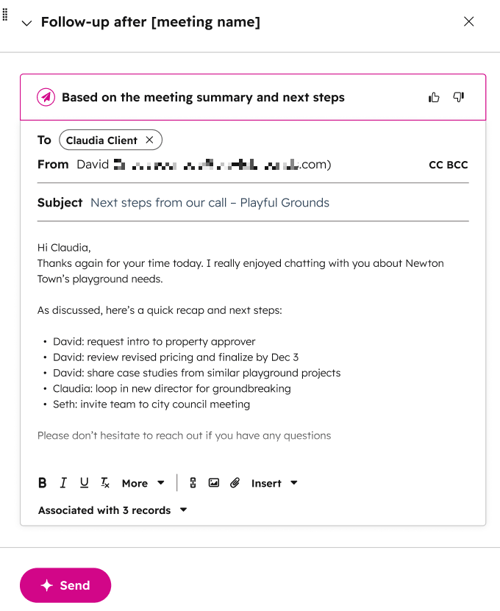
- En Revisar elementos de acción, haga clic en Generar correo electrónico de seguimiento.
- En la ventana emergente del editor de correo electrónico de la derecha, puede revisar el correo electrónico generado y realizar los cambios necesarios:
- Dirección del destinatario
- Direcciones CC y BCC
- Asunto
- Contenido
- Para asociar el correo electrónico a registros adicionales:
- En la parte inferior del editor de correo electrónico, haga clic en el menú desplegable Asociado con [x] registros .
- Seleccione las casillas de verificación situadas junto a los registros adicionales.
- Después de revisar y ajustar el contenido según sea necesario, haga clic en Enviar para enviar el correo electrónico.
Aprobar sugerencias de actualización de CRM
Después de una reunión o llamada, puede revisar, editar, aprobar o rechazar las actualizaciones sugeridas para las propiedades de CRM.
Para cada sugerencia:- Pase el ratón sobre Fuente para ver el momento de la transcripción que prompt la actualización recomendada.
- Para aceptar una sugerencia, haga clic en el icono aprobar.
- Para rechazar una sugerencia, haga clic en el icono icono de rechazo.
- Para editar el valor de una propiedad antes de aprobarla, haga clic en el campo situado bajo el nombre de la propiedad e introduzca el valor deseado.
