
Última actualización: 20 de febrero de 2026
Disponible con cualquiera de las siguientes suscripciones, a no ser que se indique de otro modo:

Si eres miembro del Solutions Partner Program de HubSpot o una agencia con certificación Inbound, puedes crear un perfil con la información de tu empresa para compartirla públicamente en el Solutions Directory de HubSpot. Esto ayudará a los clientes de HubSpot que encajarían bien con tus servicios a localizar tu empresa.
Actualmente, el Solutions Directory está disponible en español, francés, alemán, japonés y portugués.
Crear un perfil
- En tu cuenta de HubSpot, dirígete a Partner > Perfil del directorio.
- En el campo Nombre de la empresa , introduzca el nombre de su empresa.
- En el campo Sitio web , introduzca el sitio web de su empresa.
- En lasección Logotipo de la empresa , haga clic en Subir y suba su logotipo.
- En el campo URL del perfil, introduzca el nombre de su empresa como cadena que se utilizará en la URL de su perfil.
- Para utilizar varias palabras, añada guiones entre ellas.
- Por ejemplo, si el nombre de su empresa fuera Partner Solutions, introduciría partner-solutions.
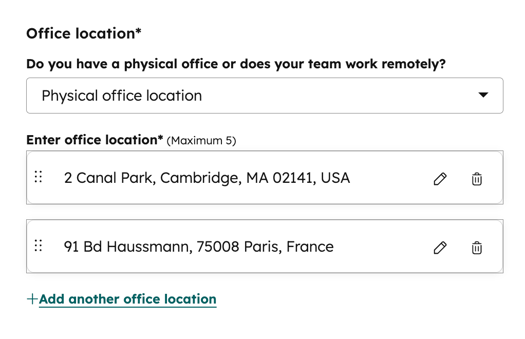
- Para añadir una oficina física:
- Haga clic en el menú desplegable Ubicación de la oficina y seleccione Ubicación física de la oficina.
- En el campo Introducir ubicación de la oficina, introduzca la dirección de su oficina y, a continuación, haga clic en Guardar.
- Para añadir otra oficina, haga clic en Añadir otra oficina. Introduzca la dirección de su segunda ubicación y haga clic en Guardar.
- Repita la operación hasta un total de 5 oficinas.
- Para editar la ubicación de una oficina, haga clic en el icono junto a su dirección.
- Para eliminar una oficina, haga clic en el icono junto a su dirección.
- Para añadir una ubicación de oficina remota:
- Haz clic en el menú desplegable Ubicación de la oficina y selecciona Trabajar a distancia.
- En el campo Lugares donde puede reunirse con los clientes en persona , introduzca una ciudad o región y, a continuación, haga clic en Guardar.
- Para añadir más ubicaciones, haga clic en Añadir otra zona en la que presta servicio. Introduzca una segunda ciudad o región y haga clic en Guardar.
- Repita hasta un total de 5 zonas.
- Para editar una región, haga clic en el icono junto a su ubicación.
- Para eliminar una región, haga clic en el icono junto a su ubicación.
- En la sección Especialidad de tamaño de empresa , seleccione la casilla de verificación situada junto a cada tamaño de empresa con el que suela trabajar. Esta información no aparecerá en su perfil.
- En el campo Descripción de la empresa , introduzca una descripción de su empresa, cultura, experiencia y clientes habituales.
- En la parte superior derecha, haga clic en Siguiente.
- Haga clic en el menú desplegable Servicios y seleccione un servicio en el que destaque su empresa. Repita el procedimiento para cada servicio adicional.
- Haga clic en el menú desplegable Sector y seleccione un sector en el que esté especializada su empresa. Repita hasta un total de 5 industrias.
- Haga clic en el menú desplegable Integraciones y seleccione una integración que su empresa esté especializada en utilizar. Repita la operación para cada integración adicional.
- Haga clic en el menú desplegable Región y seleccione una región en la que su empresa tenga una oficina física o pueda atender a los clientes a distancia. Repita el procedimiento para cada región.
- Haga clic en el menú desplegable Idioma y seleccione la casilla de verificación situada junto a cada idioma que su empresa hable con fluidez.
- En la sección Presupuesto , seleccione un rango de presupuesto aproximado para los servicios de su empresa.
- Para previsualizar su perfil, haga clic en Previsualizar en la parte superior derecha.
- Cuando hayas terminado de crear tu perfil, haz clic en Publicar en la parte superior derecha.
Una vez que publiques o actualices tu perfil, los cambios pueden tardar hasta 24 horas en aparecer en el Solutions Directory de HubSpot.
Añade una insignia de reseña que enlace a tu perfil
Puede añadir una insignia de reseña a su sitio web para dirigir a los visitantes a su perfil del Solutions Directory.
- Añada el siguiente código al HTML de su sitio web en el que desee mostrar la insignia de reseña:
<a href="[ProfileURL]?badge=agency-directory"><img src="https://cdn2.hubspot.net/hubfs/53/Solutions-Directory-Badge.png" alt="Read our Reviews on HubSpot’s Solutions Directory"width="150px"></a>

- Sustituya [ProfileURL] por la URL de su perfil de Solutions Directory.
- Si desea ajustar el tamaño de la imagen, cambie "width=150px" para reflejar el nuevo tamaño.
