Última actualización: 3 de diciembre de 2025
Disponible con cualquiera de las siguientes suscripciones, a no ser que se indique de otro modo:

Cada página de índice de objetos tiene vistas que muestran grupos de registros basados en criterios específicos. En cada vista, puedes personalizar qué propiedades se muestran como columnas en la tabla. También puedes seleccionar una propiedad por la que clasificar los registros y definir la ordenación. Puede gestionar sus columnas individualmente o en bloque.
Si estás viendo registros de negocios, tickets u objetos personalizados en la vista de tablero, aprende a personalizar la vista de tablero.
Añadir, mover o eliminar una columna individual
Se requieren permisos El usuario que creó la pestaña de vista o los permisos de Superadministrador son necesarios para guardar los cambios realizados en una pestaña de vista.
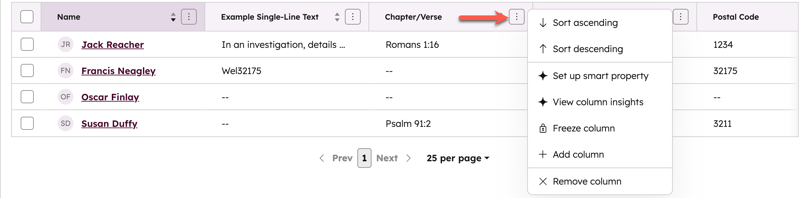
Puede gestionar las columnas en una vista de índice con acciones como, ordenar, congelar, añadir, eliminar o reordenar.
- Navegue hasta una pestaña de vista.
- Haga clic en el icono icono de tres puntos verticales en una columna existente y seleccione una de las siguientes opciones:
- Ordenación ascendente: ordena de menor a mayor valor.
- Orden descendente: ordena de mayor a menor valor.
- Congelar columna: mantener la columna presente al desplazarse por la tabla de propiedades.
- Añadir columna: añada una propiedad existente o cree una nueva propiedad de texto, número, fecha, archivo, usuario o enumeración. La creación de una nueva Propiedad abre un panel derecho en la página índice.
- Eliminar columna: elimina la propiedad de la vista.
- Utilice el de una columna para colocarla en la posición deseada.
- Haz clic en Guardar para guardar tus cambios.
Agrega, reordena o elimina varias columnas
Se requieren permisos El usuario que creó la pestaña de vista o los permisos de Superadministrador son necesarios para guardar los cambios realizados en una pestaña de vista.
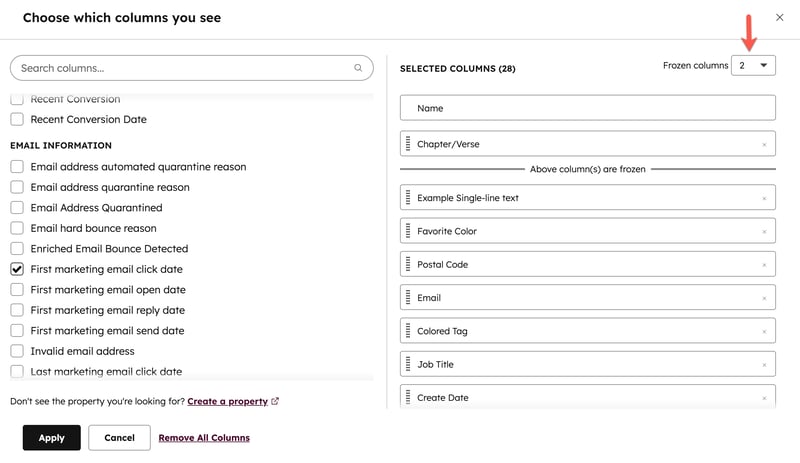
En el editor de columnas, personalice varias columnas de propiedades de una vista a la vez. También puede seleccionar columnas para que permanezcan visibles al desplazarse horizontalmente por la tabla de propiedades.
- Navegue hasta una pestaña de vista.
- Haga clic en el botón Tipo de vista y seleccione Vista de tabla.
- Haz clic en Editar columnas.
- En el cuadro de diálogo:
- Añadir propiedades: añadir una propiedad como columna. En la sección Elija las columnas que desea ver , seleccione la casilla de verificación de la propiedad.
-
Reordenar propiedades: ordena la visualización de las propiedades. En la sección Columnas seleccionadas , utilice el para colocar propiedades.
- Mover a la parte superior: ajuste una propiedad como segunda columna de la vista. En la sección Columnas seleccionadas , pase el ratón sobre una propiedad y haga clic en Mover al principio. Por opción predeterminada, el nombre del registro será la primera columna y no podrá eliminarse.
-
Eliminar propiedades: eliminar una columna. En la sección Columnas seleccionadas , haga clic en la x situada junto a una propiedad. Si desea borrar todas las columnas, haga clic en Eliminar todas las columnas.
- Congelar propiedades: conservar las columnas situadas más a la izquierda en la vista. En la sección Columnas seleccionadas , haga clic en el menú desplegable Columnas congeladas y seleccione un número. Congela hasta tres propiedades. El número que selecciones siempre incluirá la propiedad principal, por lo que si seleccionas 1, solo se congelará la primera columna predeterminada (por ejemplo, Nombre en el caso de los contactos).
- Cuando hayas terminado, haz clic en Aplicar.
- Haz clic en Guardar.