Última actualización: 23 de julio de 2026
Disponible con cualquiera de las siguientes suscripciones, a no ser que se indique de otro modo:

Clona una entrada de blog, un correo electrónico o una página de HubSpot para utilizar un contenido ya existente como punto de partida para crear uno nuevo. En el administrador de diseño, también puede clonar una plantilla, un tema o un módulo para realizar cambios sin afectar a las páginas que utilizan el archivo original.
Ten en cuenta lo siguiente: puedes gestionar el acceso a las funciones de IA en tu configuración de IA y especificar qué datos se comparten. Consulta las preguntas frecuentes sobre la confianza en la IA y las fichas de modelos de IA de HubSpot para obtener información detallada sobre los controles de seguridad, el uso de los datos y el cumplimiento de la IA.
Antes de empezar
Antes de clonar contenido de HubSpot, revisa los requisitos y las consideraciones.
- Para utilizar la IA de HubSpot con el fin de clonar contenido, activa la opción «Dar acceso a los usuarios a Breeze Assistant» en la configuración de IA.
Se requieren permisos Es posible que los usuarios necesiten permisos adicionales en función del contenido que estén clonando. Por ejemplo, para clonar una landing page, se necesitaun permiso de « » (Editar y publicar) que permita editar y publicar landing pages.
Clonar entradas de blog, artículos y páginas web
Los cambios realizados en una página clonada no afectarán a la página original. Si cambia la plantilla de la página clonada, esos cambios afectarán a todas las páginas que utilicen esa plantilla.
- Ve al contenido:
- Páginas de sitio web: En tu cuenta de HubSpot, haz clic en Más y luego ve a Contenido > Páginas web. Si Más no aparece en tu cuenta, ve directamente a Contenido > Páginas web.
-
- Artículos de blog: En tu cuenta de HubSpot, haz clic en Más y luego ve a Contenido > Blog. Si Más no aparece en tu cuenta, ve directamente a Contenido > Blog.
- Base de conocimientos: En tu cuenta de HubSpot, haz clic en Más y luego ve a Servicio > Base de conocimientos. Si Más no aparece en tu cuenta, ve directamente a Servicio > Base de conocimientos.
- Pase el ratón sobre el contenido y haga clic en Clonar.
- En el cuadro de diálogo, introduzca un nombre interno para su nueva entrada de blog, artículo o página web y, a continuación, haga clic en Clonar.
- En el editor de contenidos, personaliza el contenido clonado.
Nota: los artículos de la base de conocimientos heredada no pueden clonarse. Más información sobre la migración de su base de conocimientos.
Clonar landing pages
Duplica las landing pages y personaliza el contenido manualmente, o utiliza la HubSpot AI para generar contenido nuevo.
La suscripción es obligatoria Se requiere una suscripción a Content Hub Professional o Enterprise para generar contenido nuevo para las landing pages con las herramientas de HubSpot AI.
- En tu cuenta de HubSpot, haz clic en Más y luego ve a Contenido > Landing Pages. Si Más no aparece en tu cuenta, ve directamente a Contenido > Landing Pages.
- Pase el ratón sobre el contenido y haga clic en Clonar.
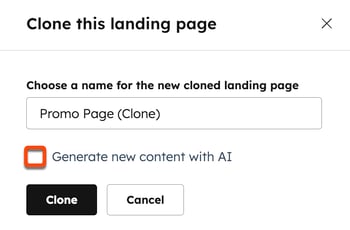
- Introducir un nombre interno para la landing page.
- Para generar contenido nuevo mediante IA, marca la casilla de verificación «Generar contenido nuevo con IA ». De lo contrario, omita la casilla de verificación.
-
- Si selecciona la casilla de verificación Generar nuevo contenido con IA , se le dirigirá a la página Generar contenido para que proporcione más detalles.
- Si no selecciona la casilla de verificación Generar nuevo contenido con IA , se le dirigirá al editor de contenido para que continúe personalizando la landing page.
- Cuando haya terminado, haga clic en Clonar.
Clona correos electrónicos
- En tu cuenta de HubSpot, haz clic en Más y luego ve a Marketing > Correo electrónico. Si Más no aparece en tu cuenta, ve directamente a Marketing > Correo electrónico.
- Pasa el ratón por encima de tu correo electrónico y haz clic en Clonar.
- En el panel de la derecha, introduzca el nombre de correo electrónico en el campo Nombre de correo electrónico .
- En la sección Tipo de correo electrónico , seleccione si su nuevo correo electrónico será Regular o Automatizado.
- Para incluir los workflows sencillos del correo electrónico original, marca la casilla de verificación «Copiar workflows sencillos» . Esta opción solo está disponible para los correos electrónicos normales.
- En el editor de correo electrónico, personaliza tu correo clonado. De forma predeterminada, el correo electrónico clonado tendrá los mismos ajustes, opciones y listas de destinatarios que el correo electrónico original.
Por favor, ten en cuenta: Los correos de suscripción a correos de [tu blog] de HubSpot no se pueden clonar.
Clonar correos electrónicos en la aplicación móvil de HubSpot
También puedes clonar un email marketing utilizando la aplicación móvil de HubSpot.
- Abre la aplicación móvil HubSot en tu dispositivo móvil.
- Pulse Menú y, a continuación, pulseEmail marketing en la barra lateral izquierda.
- Pulse un email marketing.
- En la parte superior derecha, toca los tres puntos horizontales y, a continuación, Clonar.
Clonar plantillas, temas y módulos
Las cuentas con acceso al administrador de diseño pueden clonar materiales creados allí, como plantillas, temas y módulos.
- En tu cuenta de HubSpot, haz clic en Más y luego ve a Contenido > Administrador de diseño. Si Más no aparece en tu cuenta, ve directamente a Contenido > Administrador de diseño.
- En el buscador, haz clic en el nombre de una plantilla, tema o módulo.
- Haz clic en el menú desplegable Archivo y selecciona Clonar «[nombre del archivo]». Se creará una copia del archivo con el nombre [Nombre de archivo] copia. La copia se abrirá automáticamente en el editor de diseño.
![En el administrador de diseño, dentro del buscador, se coloca un recuadro alrededor del menú desplegable Archivo y se muestran las opciones. Una flecha señala la opción 'Clonar [nombre de la plantilla]'.](https://53.fs1.hubspotusercontent-na1.net/hub/53/hubfs/Knowledge_Base_2023-24-25/KB-Design-Manager/design-manager-clone-template-1.png?width=250&height=498&name=design-manager-clone-template-1.png)
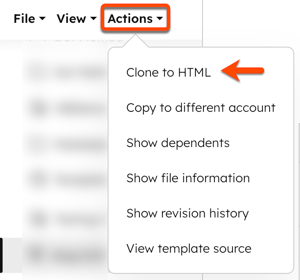
- Para crear una copia HTML de una plantilla de arrastrar y soltar, haz clic en el menú desplegable Acciones y selecciona Clonar para HTML. La plantilla clonada contendrá HTML sin procesar, en lugar de módulos drag-and-drop.