
Päivitetty viimeksi: 20 toukokuuta 2026
Saatavilla minkä tahansa seuraavan Tilauksen kanssa, paitsi jos toisin mainitaan:
-
 Marketing Hub
Professional, Enterprise
Marketing Hub
Professional, Enterprise
-
 Sales Hub
Professional, Enterprise
Sales Hub
Professional, Enterprise
-
 Service Hub
Professional, Enterprise
Service Hub
Professional, Enterprise
-
 Data Hub
Professional, Enterprise
Data Hub
Professional, Enterprise
-
 Content Hub
Professional, Enterprise
Content Hub
Professional, Enterprise
-
 Smart CRM
Professional, Enterprise
Smart CRM
Professional, Enterprise
-
 Commerce Hub
Professional, Enterprise
Commerce Hub
Professional, Enterprise
Jos sinulla on HubSpot Professional- tai Enterprise-tili , voit määrittää kertakirjautumisen Active Directory Federation Services (AD FS) -palvelun avulla.
Käyttöoikeudet edellytetään Super Admin -oikeudet vaaditaan kertakirjautumisen määrittämiseen tai muokkaamiseen.
Ennen kuin aloitat
Jotta voit käyttää AD FS:ää HubSpot-tilillesi kirjautumiseen, sinun on täytettävä seuraavat vaatimukset:
- Kaikilla Active Directory -yksikkösi käyttäjillä on oltava sähköpostiosoiteattribuutti.
- Käytät HubSpot Professional- tai Enterprise-tiliä.
- Sinulla on palvelin, jossa on Windows Server 2008, 2012 tai 2019.
Huomaa: tämä asennusprosessi tulisi tehdä IT-ylläpitäjän, jolla on kokemusta sovellusten luomisesta identiteetin tarjoajan tililläsi. Lisätietoja SSO:n määrittämisestä HubSpotin kanssa.
SSO:n määrittäminen Microsoft AD FS:n avulla
- Napsauta HubSpot-tilisi ylänavigointipalkin
asetuskuvaketta. - Siirry vasemman sivupalkin valikossa kohtaan Security.
- Jos et ole määrittänyt portaalin kirjautumisasetuksia, valitse Login-välilehdellä Setup Portal Login Settings (Määritä portaalin kirjautumisasetukset). Tai napsauta Yksittäinen kirjautuminen (SSO ) -osiossa Configure (Määritä).
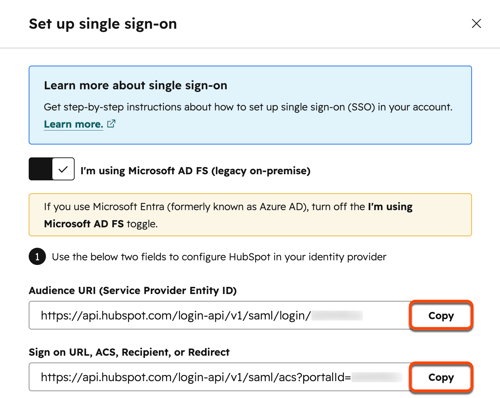
- Kytke oikeassa -paneelissa I'm using Microsoft AD FS (legacy on-premise ) -kytkin päälle.
- Kopioi Audience URI (Service Provider Entity ID) ja Sign on URL, ACS, Recipient tai Redirect -arvot. Molemmat arvot on lisättävä Microsoft AD FS:ään asennusprosessin aikana.
Lisää luotettavan osapuolen luottamus (RPT).
Avaa Active Directory Federation Services (AD FS) -hallinta:
- Avaa AD FS -hallinnassa Relying Party Trusts (RPT ) -kansio.
- Valitse oikean sivupalkin valikosta Add Relying Party Trust.....
- Lisää uusi RPT valitsemalla Add Relying Party Trust Wizard -valintaikkunassa Start .
- Valitse Select Data Source (Valitse tietolähde ) -näytössä Enter data about the relying party manually (Syötä luotettavan osapuolen tiedot manuaalisesti). Napsauta sitten Seuraava.
- Kirjoita Display name (Näyttönimi ) -kenttään nimi luottamukselle - tämä on sisäistä käyttöä varten, joten varmista, että annat sille nimen, joka on helposti tunnistettavissa. Napsauta sitten Seuraava.
- Configure Certificate (Määritä varmenne ) -näytössä jätä oletusasetukset ennalleen ja napsauta sitten Next (Seuraava).
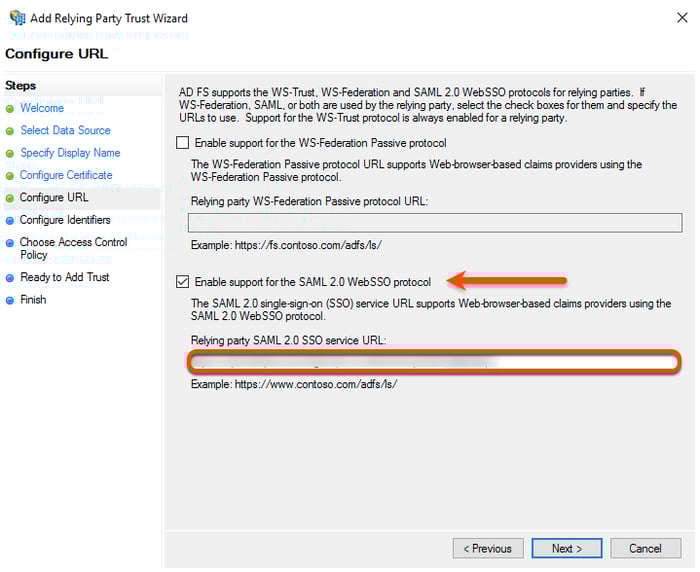
- Valitse Enable Support for the SAML 2.0 WebSSO protocol -valintaruutu.
- Kirjoita Relying party SAML 2.0 SSO service URL -kenttään HubSpot-tilisi kirjautumis-, ACS-, vastaanottaja- tai uudelleenohjaus-URL. Napsauta sitten Seuraava.
- Relying party trust identifier -kentässä:
- Kirjoita HubSpot-tililtäsi saatu Audience URI (Service Provider Entity ID) -arvo.
- Kirjoita https://api.hubspot.com ja napsauta sitten Add (Lisää).
- Napsauta Seuraava.
- Valitse Choose an access control policy -ikkunassa Permit everyone ja napsauta sitten Next.
- Tarkista asetukset ja napsauta sitten Seuraava.
- Napsauta Sulje.
Luo väittämiä koskevat säännöt
Varmista ennen korvaussääntöjen luomista, että käyttäjien sähköpostiosoitteet vastaavat HubSpot-käyttäjien sähköpostiosoitteita. Voit käyttää muita tunnisteita, kuten User Principal Name (UPN), jos UPN:t ovat sähköpostiosoitteen muodossa. Jotta kertakirjautuminen AD FS:n kanssa toimisi, nameID:n on oltava sähköpostiosoitteen muodossa, jotta se vastaisi HubSpot-käyttäjää.
- Napsauta Claims Rule -ikkunassa Add Rule (Lisää sääntö) -painiketta.
- Napsauta Claim rule template -pudotusvalikkoa ja valitse Send LDAP Attributes as Claims. Napsauta sitten Seuraava.
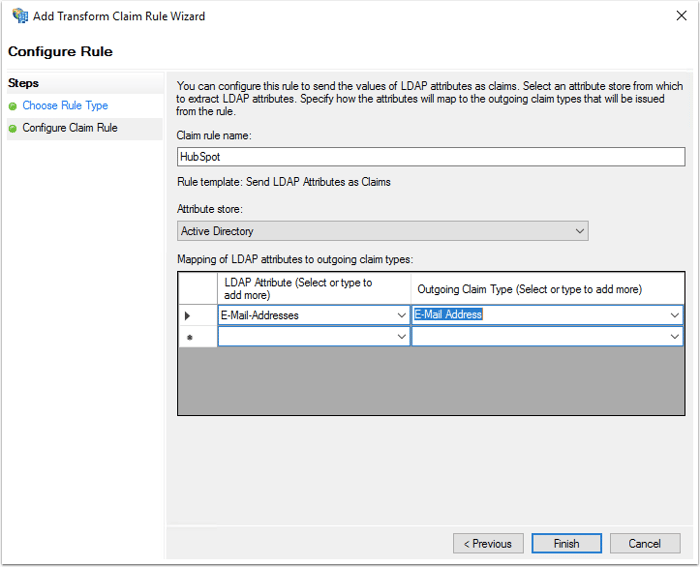
- Configure Claim Rule -näytössä:
- Kirjoita Claim rule name (Vaatimussäännön nimi ) -kenttään säännön nimi.
- Napsauta avattavaa Attribuuttivarasto -valikkoa ja valitse Active Directory.
- Kartoita LDAP-attribuuttien kartoitus -taulukossa seuraavat tiedot:
- Napsauta LDAP-attribuutti-sarakkeessa pudotusvalikkoa ja valitse Sähköpostiosoitteet.
- Napsauta Outgoing ClaimType-sarakkeessa pudotusvalikkoa ja valitse Sähköpostiosoite.
- Napsauta Finish (Valmis).
Määritä seuraavaksi Transform an Incoming Claim -sääntö:
- Napsauta Add Rule (Lisää sääntö).
- Napsauta Claim rule template -pudotusvalikkoa ja valitse Transform an Incoming Claim. Napsauta sitten Seuraava.
- Configure Claim Rule -näytössä:
- Anna korvaussäännön nimi.
- Napsauta Incoming claim type (Saapuvan saatavan tyyppi ) -pudotusvalikkoa ja valitse E-Mail Address (Sähköpostiosoite).
- Napsauta lähtevän korvausvaatimuksen tyyppi -pudotusvalikkoa ja valitse nimitunnus.
- Napsauta Outgoing Name ID format (Lähtevän nimitunnuksen muoto ) -pudotusvalikkoa ja valitse Sähköposti.
- Lisää uusi sääntö napsauttamalla Finish (Valmis ).
- Lisää molemmat uudet säännöt valitsemalla OK .
Säädä luottamusasetuksia
- Valitse Replying Party Trusts -kansiossa sivupalkin Toiminnot-valikosta Ominaisuudet.
- Napsauta Lisäasetukset-välilehteä ja varmista, että SHA-256 on määritetty turvalliseksi hash-algoritmiksi.
Vaikka sekä SHA-256 että SHA-1 ovat tuettuja, SHA-256 on suositeltava.
Etsi PEM-muotoinen x509-varmenne.
PEM-muotoisen x509-varmenteen käyttäminen:
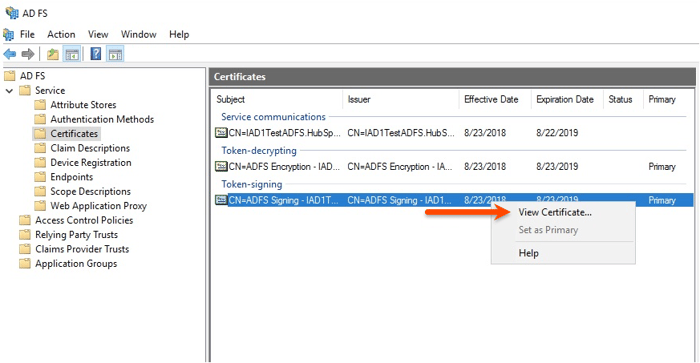
- Siirry AD FS:n hallintaikkunaan. Siirry vasemmanpuoleisen sivupalkin valikosta kohtaan Palvelut > Varmenteet.
- Etsi Token signing -varmenne. Napsauta varmentetta hiiren kakkospainikkeella ja valitse Näytä varmenne.
- Napsauta valintaikkunassa Tiedot-välilehteä .
- Valitse Kopioi tiedostoon.
- Napsauta avautuvassa Varmenteen vienti -ikkunassa Seuraava.
- Valitse Base-64-koodattu X.509 (.CER) ja napsauta sitten Seuraava.
- Anna tiedoston viennille nimi ja napsauta sitten Seuraava.
- Viimeistele vienti napsauttamalla Finish (Valmis ).
- Etsi juuri viemäsi tiedosto ja avaa se tekstieditorilla, kuten Notepadilla.
- Kopioi tiedoston sisältö.
Viimeistele asetukset HubSpotissa
- Kirjaudu sisään HubSpot-tilillesi.
- Napsauta HubSpot-tilisi ylänavigointipalkin
asetuskuvaketta. - Siirry vasemman sivupalkin valikossa kohtaan Security.
- Napsauta Login-välilehdellä Single sign-on (SSO ) -osiossa Configure (Määritä).
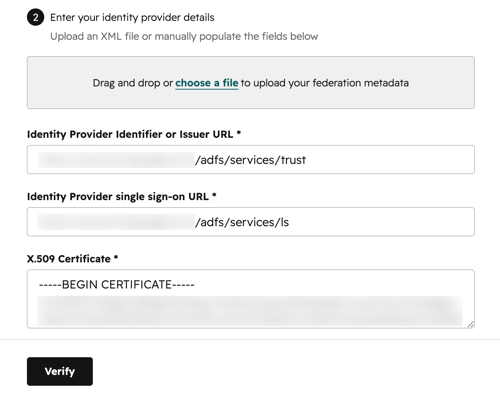
- Liitä tiedoston sisältö X.509 Certificate -kenttään.
- Palaa AD FS -hallintaan.
- Valitse vasemmanpuoleisesta sivupalkin valikosta Endpoints-kansio .
- Etsi SSO-palvelun päätepiste ja kokonaisuuden URL-osoite. SSO-palvelun URL-osoite päättyy yleensä "adfs/services/ls" ja entiteetin URL-osoite "adfs/services/trust".
- Palaa HubSpotiin. Kirjoita Identity Provider Identifier tai Issuer URL -kenttään entiteetin URL-osoite.
- Kirjoita SSO-palvelun URL-osoite Identity Provider single sign-On URL -kenttään .
- Napsauta Verify (Vahvista).
Huomaa: Jos saat virheilmoituksen, kun määrität HubSpotin kertakirjautumista, tarkista virheilmoitus laitteesi tapahtumailmoituslokeista. Jos et pysty selvittämään virheilmoitusta, ota yhteyttä HubSpotin tukeen.
