
Päivitetty viimeksi: 16 syyskuuta 2026
Saatavilla minkä tahansa seuraavan Tilauksen kanssa, paitsi jos toisin mainitaan:
-
 Marketing Hub
Professional, Enterprise
Marketing Hub
Professional, Enterprise
-
 Content Hub
Professional, Enterprise
Content Hub
Professional, Enterprise
Luo ja hallinnoi henkilökohtaistettuja versioita ja kohdennettuja sivuja henkilökohtaistamistyökalussa. Luo henkilökohtaistettuja versioita, jotta voit näyttää räätälöityjä versioita verkkosivusta, aloitussivusta tai CTA-painikkeesta eri kohderyhmille, tai luo kohdennettuja sivuja, jotta voit luoda yksilöllisiä aloitussivuja, joissa on yksilölliset URL-linkit tietyille yhteyshenkilöille tai yrityksille.
Huomaa: voit hallita tekoälyominaisuuksien käyttöä tekoälyasetuksissasi ja määrittää, mitä tietoja jaetaan. Tutustu HubSpotin tekoälyn luottamusta koskeviin usein kysyttyihin kysymyksiin ja tekoälymallikortteihin saadaksesi yksityiskohtaista tietoa tekoälyn tietoturvaohjauksesta, tiedonkäytöstä ja vaatimustenmukaisuudesta.
Huomaa: jos olet pääkäyttäjä, voit ottaa tilisi mukaan henkilökohtaisten varianttien ja kohdennettujen sivujen beetaversioon.
Tilaus edellytetään Henkilökohtaisten varianttien ja kohdennettujen sivujen luominen edellyttää Marketing Hub- tai Content Hub Professional- tai Enterprise- tilausta.
Käyttöoikeudet edellytetään Tarvitaan lisäoikeuksia sen mukaan, minkä tyyppistä sisältöä muokkaat tai julkaiset:
- Sivujen muokkaamiseen ja julkaisemiseen tarvitaanmuokkaus- ja julkaisuoikeudet.
- CTA-painikkeiden muokkaamiseen ja julkaisemiseen tarvitaanmuokkaus- ja julkaisuoikeudet.
Luo ja hallinnoi henkilökohtaisia variantteja
Luo ja hallinnoi henkilökohtaisia variantteja Hallitse-välilehdellä. Jokainen variantti pysyy yhteydessä oletusresurssiinsa, joten sivun tai CTA:n kaikki versiot luodaan, hallitaan ja mitataan yhdessä paikassa.
Jos haluat luoda variantteja suoraan sivun tai CTA:n muokkausnäkymässä, lue lisää henkilökohtaisten varianttien luomisesta resurssien muokkausnäkymissä.
Luo henkilökohtaisia variantteja
- Napsauta HubSpot-tilissäsi Lisää ja siirry sitten kohtaan Markkinointi > Personointi. Jos Lisää-kohtaa ei näy tilissäsi, siirry suoraan kohtaan Markkinointi > Personointi.
- Napsauta Hallitse- välilehdessä Luo -pudotusvalikkoa ja valitse Henkilökohtainen variantti.
- Valitse oikeanpuoleisesta paneelista sisältötyyppi (esim. CTA).
- Napsauta Seuraava.
- Napsauta Luo manuaalisesti tai Luo tekoälyn avulla.
- Anna nimi henkilökohtaistetulle sisällölle.
- Napsauta Olemassa oleva [sisältötyyppi] -pudotusvalikkoa ja valitse olemassa oleva resurssi.
- Napsauta Kohderyhmätyyppi -pudotusvalikkoa ja valitse vaihtoehto:
- Yhteyshenkilö: räätälöi sisältöä tietylle yhteyshenkilölle.
- Yritys: räätälöi sisältöä tietylle yritykselle.
- Segmentti: räätälöi sisältö tietylle kontaktien tai verkkosivuston kävijöiden segmentille.
- Jos valitsit Segmentti, napsauta Segmenttityyppi (esim. Yhteystietoluettelo) -pudotusvalikkoa ja valitse olemassa oleva segmentti.
- Jos valitsit Luo tekoälyn avulla, näkyviin tulee lisää pakollisia kenttiä:
- Kirjoita Prompt -kenttään ohje, jossa kuvaat sisältömuutokset, jotka haluat sisällyttää luotavaan varianttiin.
- Napsauta Kuvan luonti -pudotusvalikkoa ja valitse Luo kuvia tekoälyn avulla taiKäytä oletuskuvia.
- Kun olet valmis, napsauta Luo tai Luo.
Lisää variantteja olemassa olevaan henkilökohtaistettuun sisältöön
Lisää uusia variantteja, jotta voit kohdentaa saman perusmateriaalin useille kohderyhmille. Luo esimerkiksi jokaiselle segmentille oma variantti samasta sivusta tai toimintakehotuksesta (CTA).
Huomaa: olemassa olevasta markkinointimateriaalista voidaan luoda enintään 10 henkilökohtaistettua varianttia.
-
Napsauta HubSpot-tilissäsi Lisää ja siirry sitten kohtaan Markkinointi > Personointi. Jos Lisää-kohtaa ei näy tilissäsi, siirry suoraan kohtaan Markkinointi > Personointi.
-
Napsauta Hallitse-välilehdessä vasemmassa valikossa sisältötyyppiä (esim. Verkkosivut).
-
Napsauta räätälöidyn sisällön nimeä.
-
Napsauta oikeassa yläkulmassa Lisää variantti.
- Toista nämä vaiheet, kunnes sinulla on haluttu määrä variantteja tai kunnes saavutat rajan.
Muokkaa henkilökohtaisia variantteja
Muokkaa räätälöityjä variantteja päivittääksesi prioriteettia, kohderyhmäkriteereitä tai sisältöä. Sisällön muokkaukset tehdään kyseisen aineistotyypin editorissa.
- Napsauta HubSpot-tilissäsi Lisää ja siirry sitten kohtaan Markkinointi > Personointi. Jos Lisää-kohtaa ei näy tilissäsi, siirry suoraan kohtaan Markkinointi > Personointi.
- Napsauta henkilökohtaisen sisällön nimeä.
- Voit muuttaa variantin prioriteettia napsauttamalla oikeassa yläkulmassa olevaa Priorisoi-painiketta. Vedä variantti oikean paneelin haluttuun kohtaan ja napsauta sitten Tallenna.
- Voit muokata variantin sisältöä napsauttamalla varianttikortissa Muokkaa-painiketta.
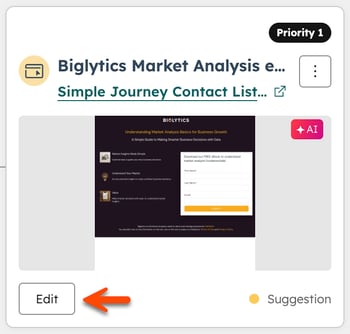
-
- Voit muuttaa kohderyhmän kriteereitä napsauttamalla -kuvaketta ( kolme pystysuoraa pistettä ) ja valitsemalla Muuta segmenttiä. Päivitä valintaikkunassa segmenttityyppi ja segmentti ja napsauta sitten Tallenna.
- Voit poistaa variantin napsauttamalla -kuvaketta ( kolme pystysuoraa pistettä ) ja valitsemalla Poista. Vahvista valinta napsauttamalla valintaikkunassa Poista. Jos tämä on sivun tai CTA:n ainoa variantti, kaikki variantin asetukset poistetaan.
Julkaise henkilökohtaistetut variantit
- Napsauta HubSpot-tilissäsi Lisää ja siirry sitten kohtaan Markkinointi > Personointi. Jos Lisää-kohtaa ei näy tilissäsi, siirry suoraan kohtaan Markkinointi > Personointi.
- Napsauta Hallitse-välilehdessä vasemmassa valikossa sisältötyyppiä (esim. Laskeutumissivut).
- Napsauta henkilökohtaistetun sisällön nimeä.
- Napsauta Muokkaa-painiketta varianttikortissa.
- Napsauta resurssieditorissa vasemmassa yläkulmassa olevaa variantt ivalikkoa, jotta voit vaihtaa eri varianttien välillä.
- Kun olet valmis, napsauta oikeassa yläkulmassa olevaa Julkaise-painiketta.
Luo kohdennettuja sivuja
Kohdennetut sivut luovat yksilöllisiä aloitussivuja, joilla on ainutlaatuiset URL-linkit tietyille kontakteille tai yrityksille. HubSpotin tekoäly käyttää uudelleenkäytettävää mallia ja HubSpot-tietojasi luodakseen yhden tai useamman sivun, joita voi jakaa sähköpostin, sekvenssien tai mainosten kautta.
Luo malli
Mallit määrittelevät rakenteen ja ohjeet, joita HubSpotin tekoäly käyttää kohdennettuja sivuja luodessaan. Käytettävissä on oletusmalleja, tai voit luoda mukautetun mallin, jotta voit hallita lopputulosta tarkemmin.
-
Napsauta HubSpot-tilissäsi Lisää ja siirry sitten kohtaan Markkinointi > Personointi. Jos Lisää-kohtaa ei näy tilissäsi, siirry suoraan kohtaan Markkinointi > Personointi.
-
Napsauta Mallit -välilehteä.
-
Napsauta oikeassa yläkulmassa Lisää malli.
-
Valitse Kohderyhmätyyppi -osiosta Yritys tai Yhteyshenkilö.
-
Valitse Valitse lähdesivu -osiosta lähde:
-
HubSpot-laskeutumissivu: käytä olemassa olevan laskeutumissivun rakennetta ja ulkoasua mallin viitteenä.
-
HubSpot-verkkosivun sivu: käytä olemassa olevan verkkosivun rakennetta ja ulkoasua mallin viitteenä.
-
Ulkoinen URL: syötä ulkoisen sivun URL-osoite, jota HubSpotin tekoäly käyttää tyylin ja asettelun mallina.
-
-
Syötä osiossa Lisää ohjeet ohjeet siitä, miten HubSpotin tekoälyn tulisi räätälöidä sivu. Aloita valmiista asetuksista:
-
Jos valitsit kohderyhmätyypiksi Yritys, valitse Jaa tiliksi, Laajenna olemassa olevaa tiliä tai Ota yhteyttä ostopäätöksentekijöihin ja muokkaa sitten ohjeita tarpeidesi mukaan.
-
Jos valitsit kohderyhmätyypiksi ”Yhteyshenkilö”, valitse ”Seuraa puhelun jälkeen” ja muokkaa sitten ohjeita tarpeidesi mukaan.
-
-
Napsauta esikatselupaneelissa [yhteyshenkilö tai yritys] - pudotusvalikkoa ja valitse yhteyshenkilö tai yritys. Napsauta Testaa nähdäksesi esikatselun tietyn yrityksen tai yhteyshenkilön tuloksesta. Tarkenna ohjeitasi tarpeen mukaan.
- Kun olet valmis, napsauta Tallenna malli.
Luo kohdennettuja sivuja
Luo kohdennettuja sivuja personointityökalun Hallitse-välilehdestä tai syöttämällä kehote suoraan Breeze Assistant -sovellukseen.
Kirjoita esimerkiksi Breeze Assistant-sovellukseen ”Luo henkilökohtaisia sivuja kohdetileilleni”.
Kohdennettujen sivujen luominen personointityökalun avulla:
-
Napsauta HubSpot-tilissäsi Lisää ja siirry sitten kohtaan Markkinointi > Personointi. Jos Lisää-kohtaa ei näy tilissäsi, siirry suoraan kohtaan Markkinointi > Personointi.
-
Napsauta oikeassa yläkulmassa olevaa Luo -pudotusvalikkoa ja valitse Kohdennetut sivut.
-
Valitse Breeze Assistantissa käytettävä malli.
-
Kirjoita chat-ruutuun @maininta niistä yrityksistä tai yhteyshenkilöistä, joille haluat räätälöidä sisältöä, tai yritys- tai yhteyshenkilösegmenteistä, joille haluat räätälöidä sisältöä.
-
Napsauta -lähetyskuvaketta.
-
Napsauta Kyllä, aloita luominen luodaksesi sivut.
-
Breeze Assistant antaa arvion sivujen luomiseen kuluvaan aikaan. Kun sivu on valmis, chat-ikkunaan ilmestyy viesti.
- Kun sivu on luotu, napsauta Muokkaa aloitussivua jatkaaksesi sivun mukauttamista.
Julkaise kohdennetut sivut
- Napsauta sisältöeditorin oikeassa yläkulmassa olevaa Julkaise-painiketta. Jos haluat julkaista useita sivuja kerralla, napsauta Julkaise-pudotusvalikkoa ja valitse Julkaise kaikki.
- Kopioi jokaisen julkaistun sivun yksilöllinen URL-osoite, jotta voit jakaa sen sähköpostitse, sekvenssien kautta tai mainoksissa.
