
Päivitetty viimeksi: 14 huhtikuuta 2026
Saatavilla minkä tahansa seuraavan Tilauksen kanssa, paitsi jos toisin mainitaan:
-
 Sales Hub
Starter, Professional, Enterprise
Sales Hub
Starter, Professional, Enterprise
-
 Service Hub
Starter, Professional, Enterprise
Service Hub
Starter, Professional, Enterprise
-
 Paikkoja edellytetään
Yhteenveto
Opi soittamaan puheluita suoraan Yhteystiedot-sivulta, yhteystietotietueesta, puhelun soittamisesta etälaitteella tai keskustelujen saapuneet-kansiosta. Voit käyttää HubSpotin tarjoamaa numeroa, rekisteröityä ulosmenevää numeroa tai kolmannen osapuolen puhelinpalveluntarjoajaa.
Lue lisää puheluiden vastaanottamisesta HubSpot-selaimessa.
Paikkoja edellytetään Puhelujen soittaminen edellyttää myynti- tai palvelupaikkaa.
Ennen kuin aloitat
Huomaa seuraavat tiedot ennen kuin soitat puheluita HubSpotissa:
- Käytettävissä olevien puhelu minuuttien määrä riippuu tilauksestasi. Saat ilmoituksen, kun olet lähestymässä rajaa. Jos saavutat rajan puhelun aikana, voit lopettaa puhelun, mutta et voi soittaa uusia puheluita ennen seuraavan kuukauden ensimmäistä päivää, jolloin minuuttisi nollautuvat.
- Ennen kuin voit soittaa puheluita, varmista, että järjestelmäsi täyttää tarvittavat tekniset vaatimukset ja että olet määrittänyt puheluvaihtoehdon tililläsi.
- Jos sinulla on HubSpot Sales -laajennus Chromelle, voit käyttää sitä puhelujen soittamiseen ilman, että sinun tarvitsee pitää erillistä välilehteä tai ikkunaa auki. Lue, miten tämä ominaisuus otetaan käyttöön.
Kuinka soittaa puhelu Yhteystiedot-sivulta
Voit soittaa puhelun Yhteystiedot-sivulta seuraavasti:
- Siirry HubSpot-tililläsi kohtaan CRM > Yhteystiedot.
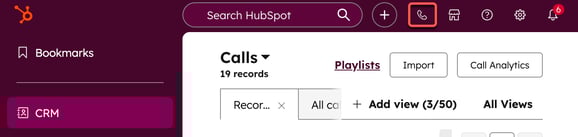
- Napsauta kaukosäätimen kuvaketta oikean yläkulman navigointipalkissa.
- Napsauta yhteystietotietueen Puhelinnumero-sarakkeessa sen yhteyshenkilön puhelinnumeroa, jolle haluat soittaa.
- Puhelinnumero näkyy puhelun kaukosäätimessä.
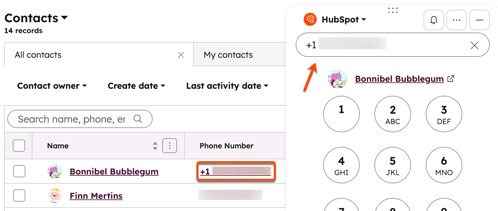
- Napsauta kaukosäätimessä olevaa puhelun kuvaketta.
Kuinka soittaa puhelu yhteystietotietueesta
Soita puhelu yhteystietotietueesta seuraavasti:
- Siirry HubSpot-tililläsi kohtaan CRM > Yhteystiedot.
- Napsauta yhteystietokortinnimeä.
- Napsauta yhteystietokortin vasemmassa sivupalkissa puhelukuvaketta.
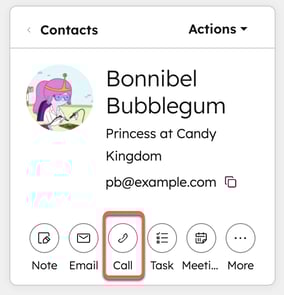
Huomaa:
- Maakoodi on lisättävä, kun soitat tai vastaanotat puheluita tuetusta maasta Yhdysvaltojen ulkopuolella. Maasta riippuen muodossa voi olla+-merkki.
- HubSpot soittaa numeroon, joka on määritetty kontaktinPuhelinnumero- ominaisuudelle. Jos kontaktillasi ei ole arvoa tälle ominaisuudelle, lisää puhelinnumero.
- Voit soittaa valitsemalla puhelinnumeron ponnahdusvalikosta. Puhelu alkaa välittömästi. Jos haluat muokata puheluasetuksia ennen puhelun soittamista, voit toimia seuraavasti:
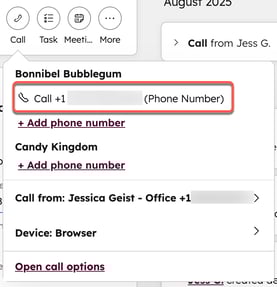
-
- Lisää puhelinnumero napsauttamalla+ Lisää puhelinnumero.
- Voit muokata puhelinnumeroa, josta soitat, napsauttamallaSoita numerosta: [puhelinnumero].
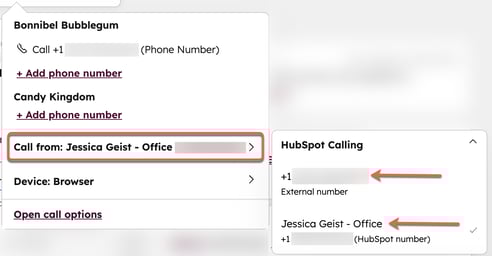
-
- Voit muokata laitetta, josta soitat, napsauttamallaLaite ja valitsemalla sitten jonkin seuraavista vaihtoehdoista:
- Soita selaimesta: käytä tietokoneen ääntä.
- Soita puhelimesta: käytä rekisteröityä puhelinnumeroasi. Tämä kuluttaa kaksinkertaisen määrän puheaikaa, koska se tekee kaksi erillistä puhelua.
- Soita HubSpot-sovelluksesta: lähetä push-ilmoitus puhelimeesi aloitta aks esi puhelun HubSpot-mobiilisovelluksessa.
- Voit muokata laitetta, josta soitat, napsauttamallaLaite ja valitsemalla sitten jonkin seuraavista vaihtoehdoista:
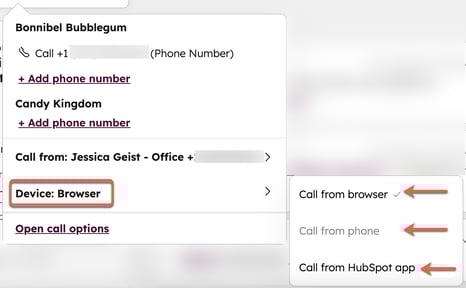
- Voit muokata puheluasetuksia ennen puhelun soittamista napsauttamalla ponnahdusikkunan alaosassaAvaa puheluasetukset.
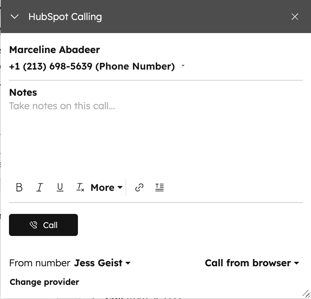
- HubSpot Calling -valintaikkuna avautuu.
-
- Napsauta yhteyshenkilön nimen alla olevaapuhelinnumeron avattavaa valikkoa ja valitse sitten yhteyshenkilön tai yrityksen puhelinnumero, johon haluat soittaa.
- Lisää puhelun muistiinpanotMuistiinpanot -tekstikenttään.
- Voit muokata puhelinnumeroa, josta soitat, napsauttamallaSoita numerosta: [puhelinnumero].
- Voit muokata laitetta, josta soitat, napsauttamallaLaite ja valitsemalla sitten laitteen, josta soitat.
- Voit vaihtaa operaattoria napsauttamallaVaihda operaattoria. Valitse ponnahdusikkunassa puheluoperaattori tai tutustu eri puhelu-sovelluksiin.
- NapsautaSoita.
- Tutustu toimiin, joita voit suorittaa puhelun aikana.
Huomaa: jos yhteyshenkilö on kieltäytynyt kaikesta viestinnästä, sinun on annettava hänelle kertaluonteinen oikeusperusta viestintään. Napsauta valintaikkunassaAnna kertaluonteinen oikeusperusta, jotta voit määrittää oikeusperustan ja selittää, miksi sinulla on oikeus olla yhteydessä kyseiseen yhteyshenkilöön. Sinun on tehtävä tämä jokaisen kontaktin kohdalla, joka on kieltäytynyt kaikesta viestinnästä, vaikka tietosuoja-asetukset olisi kytketty pois päältä. Kysy lakitiimiltäsi neuvoja sääntöjen noudattamisesta juuri sinun tilanteessasi.
Kuinka soittaa puhelu puheluikkunasta tai puhelun kaukosäätimestä
Soita puheluita puhelun kaukosäätimestä:
- Napsautapuhelun kaukosäätimen kuvaketta oikean yläkulman navigointipalkissa. Puhelun kaukosäädin ja puheluikkuna avautuvat. Puheluikkunan on oltava auki, jotta voit soittaa puheluita HubSpot-selaimessa.
- Kirjoita puheluikkunaan tai puhelun kaukosäätimeen yhteyshenkilön tai yrityksen nimi,sähköpostiosoite taipuhelinnumero hakupalkkiin.
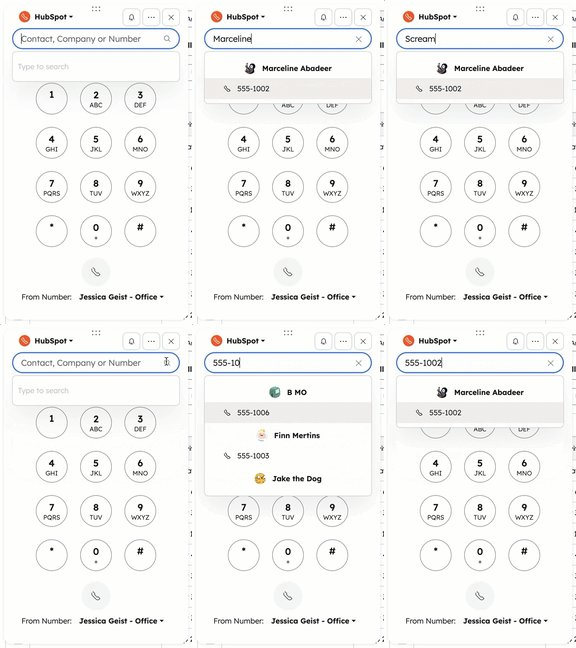
- NapsautaLähettäjänumero -pudotusvalikkoa ja valitse sittenpuhelinnumero, josta haluat soittaa.
- Napsauta kuvaketta.
- Voit muokata puheluasetuksiasi puhelun kaukosäätimen oikeassa yläkulmassa:
- Napsauta ilmoitus kuvaketta, jotta saapuvat puhelut soivat selaimessa. Saatat joutua säätämään puheluasetuksiasi.
- Napsautakolmea vaakasuoraa pistettä kuvaketta päivittääksesimikrofonin jakaiuttimen ulostulon.
- Lue lisää toimista, joita voit suorittaa puhelun aikana.
Kuinka soittaa puhelu keskustelujen saapuneet-kansiosta
Voit soittaa puheluita, kun olet live-chatissa tai sähköpostikeskustelussa:
- Siirry HubSpot-tililläsi kohtaan CRM > Postilaatikko.
- Napsauta vasemmassa sivupalkissakeskustelua avataksesi sen.
- Napsauta vastauksen muokkausikkunassakanavanvaihtimen avattavaa valikkoa ja valitse Soita.
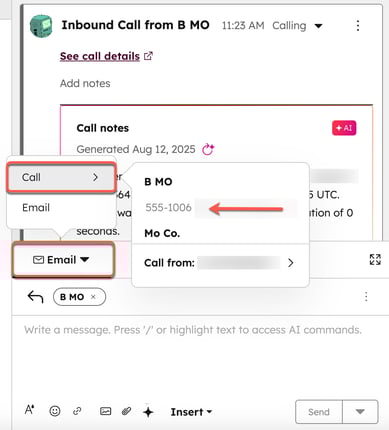
- Oletusarvoisesti HubSpot tallentaa viimeisimmät puheluasetuksesi. Lue, kuinka voit päivittää asetuksesi.
- Aloita puhelu napsauttamallapuhelinnumeroa.
- Puheluikkuna avautuu saapuneet-kansiossa. Lue lisää toimista, joita voit suorittaa puhelun aikana.
