Päivitetty viimeksi: 20 maaliskuuta 2026
Saatavilla minkä tahansa seuraavan Tilauksen kanssa, paitsi jos toisin mainitaan:

Käytä HubSpotin kampanja-assistenttia tuottamaan automaattisesti sisältöä markkinointivaroihin. Kun käytät kampanja-assistenttia, voit luoda uusia markkinointisähköposteja ja laskeutumissivuja, joissa on sisältöä. Voit myös luoda mainossisältöä mainostyökaluun, kun luot Google-, Facebook- tai LinkedIn-mainoskampanjoita.
Huomaa: voit hallita tekoälyominaisuuksien käyttöä tekoälyasetuksissasi ja määrittää, mitä tietoja jaetaan. Tutustu HubSpotin tekoälyn luottamusta koskeviin usein kysyttyihin kysymyksiin ja tekoälymallikortteihin saadaksesi yksityiskohtaista tietoa tekoälyn tietoturvaohjauksesta, tiedonkäytöstä ja vaatimustenmukaisuudesta.
Voit luoda mainossisältöä kampanja-assistentilla:
- Napsauta kampanja-assistentissa Aloita tai Luo mainosteksti.
- Valitse seuraavista sisältötyypeistä:
- Laskeutumissivun sisältö: Luo verkkosivuston laskeutumissivun, joka sisältää kehotuksiisi perustuvan kopion.
- Markkinointisähköposti: luo markkinointisähköpostin, joka sisältää kehotuksiisi perustuvan kopion.
- Google-hakumainokset: luo kopio Google-hakumainosta varten.
- Facebook-mainos: luodaan kopio Facebook-mainosta varten.
- LinkedIn-mainos: luo kopio Facebook-mainosta varten.
- Napsauta alareunassa Seuraava tai Rekisteröidy ilmaiseksi.
- Jos luot kampanja-assistentilla omaisuutta ensimmäistä kertaa:
- Kirjoita kampanjan kuvaus kenttään Mitä kampanjasi koskee? Napsauta sitten Seuraava.
-
- Kirjoita kenttiin Mitä haluat yleisösi tietävän? kolme lyhyttä kuvausta yrityksestäsi. Napsauta sitten Seuraava.
- Valitse haluamasi kirjoitustyyli valitsemalla Choose a writing style (Valitse kirjoitustyyli ) -kohdassa. Voit valita enintään 3 kirjoitustyyliä. Napsauta sitten Seuraava.
- Jos luot markkinointisähköpostia tai aloitussivua, kirjoita Mitä haluat yleisön tekevän? -kenttään tavoite kampanjan yleisölle. Napsauta sitten Seuraava.
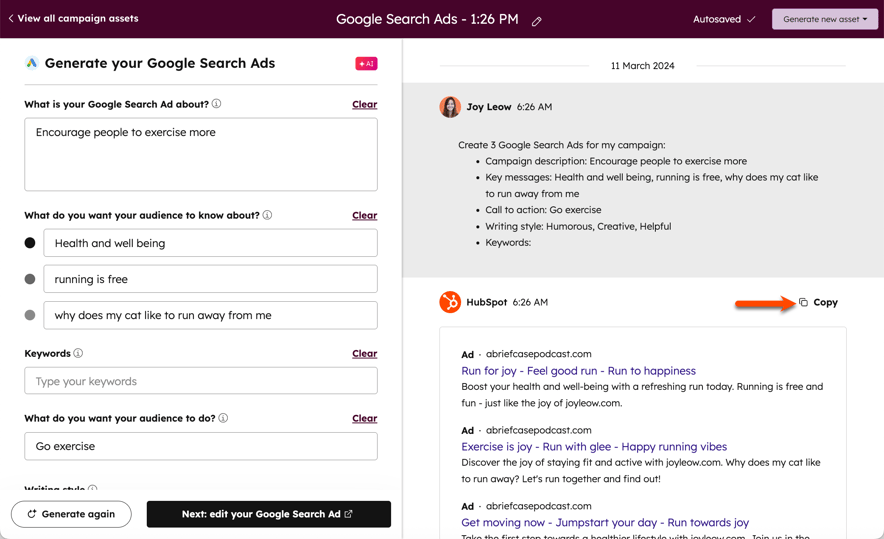
- Kampanja-avustajan editorin oikeassa paneelissa voit tarkastella luotua sisältöä.
- Voit käyttää tätä sisältöä valitsemalla Kopioi. Tämä kopioi kaikki luodun mainossisällön versiot leikepöydällesi.
-
-
- Laskeutumissivuja tai markkinointisähköposteja varten napsauta oikeassa yläkulmassa Luo [omaisuuserätyyppi]. Tämä luo automaattisesti uuden laskeutumissivun tai sähköpostiviestin generoidulla kopiolla HubSpot-tilillesi.
- Laskeutumissivuja tai markkinointisähköposteja varten napsauta oikeassa yläkulmassa Luo [omaisuuserätyyppi]. Tämä luo automaattisesti uuden laskeutumissivun tai sähköpostiviestin generoidulla kopiolla HubSpot-tilillesi.
-
-
- Jos haluat luoda lisää sisältöä, päivitä vasemmassa paneelissa kampanja-avustajan kehotukset. Napsauta sitten Regeneroi sisältö. Uusi sisältö näkyy oikeassa paneelissa. Voit luoda sisältöä 10 kertaa kullekin omaisuuserälle.
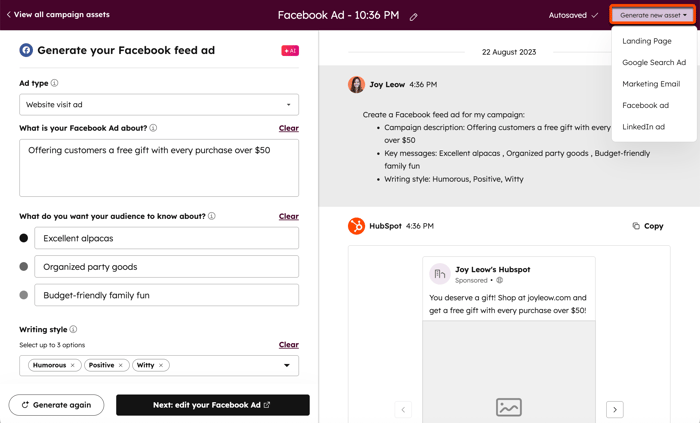
- Jos haluat luoda uuden sisältötyypin, valitse oikeassa yläkulmassa Luo uusi voimavara. Valitse sitten omaisuuserätyyppi.
- Jos olet aiemmin luonut omaisuuseriä kampanja-avustajan avulla, sinut ohjataan kampanja-avustajien sivulle:
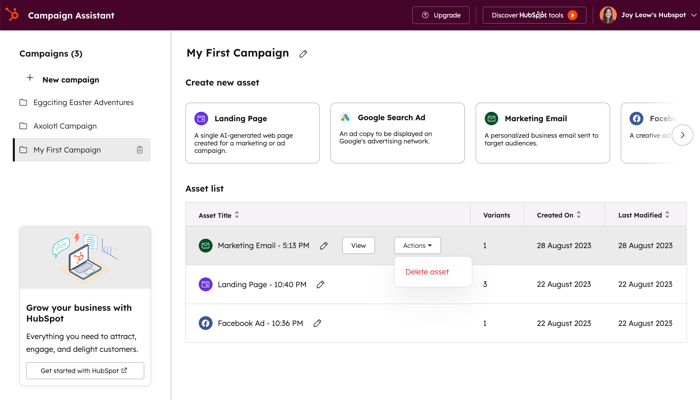
- Tarkastele vasemmassa paneelissa kaikkia kampanjoita:
- Voit poistaa kampanjan napsauttamalla kampanjan vieressä olevaa Poista-kuvaketta .
- Jos haluat luoda uuden kampanjan, napsauta + Uusi kampanja. Voit luoda enintään 10 kampanjaa.
- Napsauta kampanjan nimeä nähdäksesi kaikki kampanjaan kuuluvat varat. Kussakin kampanjassa on enintään 15 omaisuuserää.
- Oikeassa paneelissa voit tarkastella valitun kampanjan omaisuuseriä:
- Jos haluat muuttaa kampanjan nimeä, napsauta ylhäällä nykyisen kampanjan nimen vieressä olevaa -kynäkuvaketta.
- Jos haluat luoda kampanjaan uuden omaisuuserän, valitse oikeassa yläkulmassa Luo uusi omaisuuserä. Valitse sitten omaisuuserätyyppi. Näin luodaan uusi omaisuuserä, joka perustuu samassa kampanjassa aiemmin vastattuihin kehotteisiin.
- Jos haluat tarkastella omaisuuserää, siirrä hiiren kursori omaisuuserän päälle ja valitse Näytä.
- Jos haluat poistaa omaisuuserän, siirrä hiiren kursori omaisuuserän päälle, napsauta Toiminnot-pudotusvalikkoa ja valitse Poista omaisuuserä.
- Tarkastele vasemmassa paneelissa kaikkia kampanjoita: