
Päivitetty viimeksi: 3 elokuuta 2026
Saatavilla minkä tahansa seuraavan Tilauksen kanssa, paitsi jos toisin mainitaan:
-
 Marketing Hub
Starter, Professional, Enterprise
Marketing Hub
Starter, Professional, Enterprise
-
 Content Hub
Starter, Professional, Enterprise
Content Hub
Starter, Professional, Enterprise
Kun olet luonut toimintakehotuksen (CTA), voit lisätä sen sekä HubSpot-sivuille että ulkoisille sivuille. Kun määrität toimintakehotusta ulkoisille sivuille, HubSpot-seurantakoodi on asennettava. Voit myös lisätä toimintakehotuksia vedä ja pudota-tyyppisiin markkinointisähköposteihisi.
Kun olet lisännyt CTA:n sisältöösi, voitProfessional- tai Enterprise-tilauksen avulla luoda työnkulun, joka automatisoi toimet sen jälkeen, kun kävijä on reagoinut CTA:han. Esimerkiksi kun kävijä lähettää lomakkeen CTA:n kautta, voit käynnistää sarjan markkinointisähköposteja uuden kontaktin hoitamiseksi.
Tutustu CTA:iden lisäämiseen sisältöösi
Käyttöoikeudet edellytetään CTA-työkalun käyttö edellyttää Super Admin- tai Edit-oikeuksia CTA-toimintoihin.
Se, miten CTA lisätään sivulle, riippuu siitä, minkä tyyppisen CTA:n olet luonut:
- Jos käytät upotettuja CTA-painikkeita, voit lisätä enintään 100 upotettua CTA-painiketta sivua kohti. Upotettuja CTA-painikkeita voidaan käyttää seuraavilla tavoilla:
- HubSpot-sivujen oletusarvoinen CTA-moduuli
- Markkinointisähköpostin oletuspainikemoduuli
- Koodinpätkä ulkoisella verkkosivustollasi
- Jos käytät kiinnitettyä banneria, ponnahdusikkunaa tai liukuvia CTA-painikkeita, voit joko:
- Käynnistää CTA:n näkyviin, kun kävijä napsauttaa painiketta.
-
- Valita yhden tai useamman aktivointikriteerin ja määrittää kohderyhmät verkkosivuston URL-osoitteen tai kävijätietojen perusteella. Kun ensimmäinen kriteeri täyttyy, CTA-painike tulee näkyviin kohdesivuilla ja määritellyille kävijöille:
- Laukaise sivun vierityksen yhteydessä
- Laukaise poistumisaikeen perusteella
- Laukaisija kuluneen ajan jälkeen
- Laukaisija toimettomuuden jälkeen
- Valita yhden tai useamman aktivointikriteerin ja määrittää kohderyhmät verkkosivuston URL-osoitteen tai kävijätietojen perusteella. Kun ensimmäinen kriteeri täyttyy, CTA-painike tulee näkyviin kohdesivuilla ja määritellyille kävijöille:
Lisää CTA HubSpot-sisältöösi
HubSpot-sivuillesi seurantakoodi asennetaan automaattisesti. Useimpien aktivointikynnysten kohdalla CTA ilmestyy automaattisesti, kun ensimmäinen kynnys täyttyy.
Jos kuitenkin haluat käyttää upotettua CTA:ta tai CTA:ta, joka laukeaa, kun kävijä napsauttaa painiketta, sinun on lisättävä CTA manuaalisesti.
Lisää CTA HubSpot-sivulle
Voit upottaa CTA-painikkeita HubSpotissa isännöidyille sivuille Call-to-action-moduulin avulla.
-
Siirry sisältöösi:
- Verkkosivut: Napsauta HubSpot-tilissäsi Lisää ja siirry sitten kohtaan Sisältö > Verkkosivuston sivut. Jos Lisää-kohtaa ei näy tilissäsi, siirry suoraan kohtaan Sisältö > Verkkosivuston sivut.
- Laskeutumissivut: Napsauta HubSpot-tilissäsi Lisää ja siirry sitten kohtaan Sisältö > Aloitussivut. Jos Lisää-kohtaa ei näy tilissäsi, siirry suoraan kohtaan Sisältö > Aloitussivut.
- Napsautasisällön nimeä.
- Napsauta sisältöeditorissa vasemmassa sivupalkissa olevaa+ Lisää-painiketta.
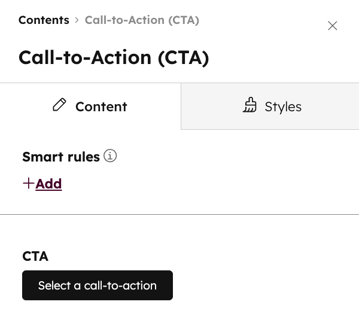
- Etsi sivupalkin editorissa Call-to-action-moduuli, napsauta sitä ja vedä se haluttuun kohtaansivulla.
- NapsautaCTA-osiossaValitse toimintakehotus.
Lisää CTA HubSpot-blogikirjoitukseen
- Napsauta HubSpot-tilissäsi Lisää ja siirry sitten kohtaan Sisältö > Blogi. Jos Lisää-kohtaa ei näy tilissäsi, siirry suoraan kohtaan Sisältö > Blogi.
- Napsautaartikkelisi nimeä.
- Napsauta sisältöeditorissa rich text -moduulia muokataksesi sen sisältöä.
- Napsauta rich text -työkalurivillä Lisää>Toimintakehotus.
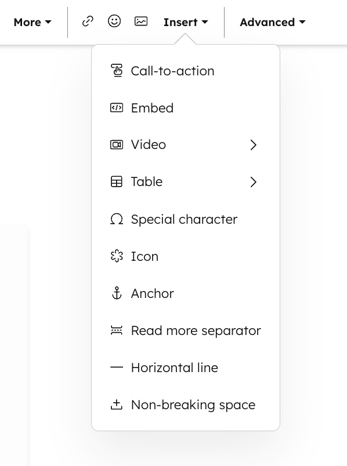
- Napsauta oikeanpuoleisessa paneelissa CTA-välilehteä .
- Valitse lisättäväCTAja napsauta sittenLisää.
- Napsauta vasemmassa paneelissa Käytä muutokset. Valittu CTA näkyy nyt rich text -editorissa ja esikatselussa.
Käynnistä CTA-painike napsautuksella HubSpotissa Voit
käynnistää kiinnitetyn bannerin, ponnahdusikkunan tai liukuvan CTA-painikkeen, kun kävijät napsauttavat sivulla olevaa painiketta. Voit määrittää tämän laukaisimen käyttämällä HubSpot-sivun oletuspainikemoduulia seuraavasti:-
Siirry sisältöösi:
- Verkkosivut: Napsauta HubSpot-tilissäsi Lisää ja siirry sitten kohtaan Sisältö > Verkkosivuston sivut. Jos Lisää-kohtaa ei näy tilissäsi, siirry suoraan kohtaan Sisältö > Verkkosivuston sivut.
- Laskeutumissivut: Napsauta HubSpot-tilissäsi Lisää ja siirry sitten kohtaan Sisältö > Aloitussivut. Jos Lisää-kohtaa ei näy tilissäsi, siirry suoraan kohtaan Sisältö > Aloitussivut.
- Napsautanimeä
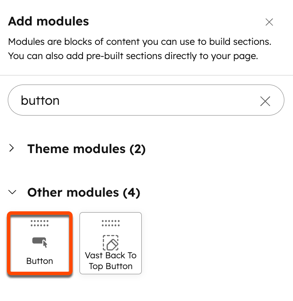
- Etsi vasemman paneelin Lisää-välilehdestä oletuspainikemoduuli ja valitse se. Napsauta painikemoduulia ja vedä se sivullesi .
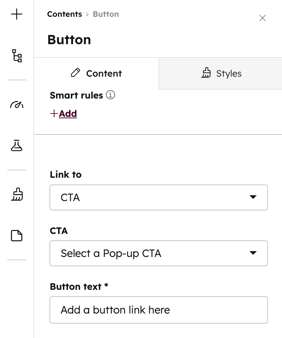
- Napsauta vasemmassa paneelissa Linkki- pudotusvalikkoa ja valitse CTA.
- Napsauta CTA-pudotus valikkoa ja valitse olemassa oleva CTA.
- Jatka painikemoduulin määrittämistä.
Lisää upotettu CTA vedä ja pudota -markkinointisähköposteihisi
Lisää upotettuja CTA-painikkeita vedä ja pudota -markkinointisähköposteihisi ja seuraa CTA-tarjouksesi tehokkuutta useissa kosketuspisteissä.
Huomaa: sähköpostin CTA-painiketta luotaessa tai valittaessa tuetaan vain yhtä painiketta tai kuvaa. CTA-painikkeita, joissa on useita elementtejä, kuten painike ja kuva, ei voi käyttää.
Voit lisätä CTA:n vedä ja pudota -sähköpostieditoriin:
- Napsauta HubSpot-tilissäsi Lisää ja siirry sitten kohtaan Markkinointi > Sähköposti. Jos Lisää-kohtaa ei näy tilissäsi, siirry suoraan kohtaan Markkinointi > Sähköposti.
- Vie hiiri sen sähköpostin päälle, johon haluat lisätä CTA:n, ja napsauta sitten Muokkaa. Tai luo uusi sähköposti.
- Napsauta vasemmassa paneelissa Painike- moduulia ja vedä se sähköpostieditoriin.
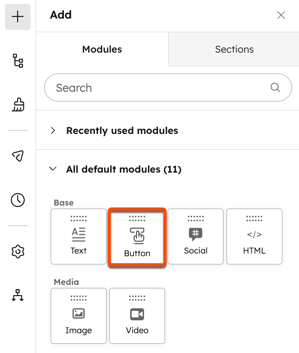
- Napsauta vasemmassa paneelissa Linkki- pudotusvalikkoa. Valitse sitten CTA.
- Napsauta CTA-kentän alla Valitse.
- Valitse oikeanpuoleisesta paneelista lisättävä CTAja napsauta sittenLisää.
Mukauta teeman painikkeita niin, että CTA laukeaa painiketta napsautettaessa
Jos käytät HubSpotissa mukautettua teemaa, saatat joutua mukauttamaan teeman painikemoduulia, jotta CTA laukeaa.
Jos muokkaat oletusteemaa, se on ensin kloonattava. Asset Marketplacestaostettuja teemoja ei voi kloonata; sen sijaan on suositeltavaaluoda alateema.
Voit mukauttaa teeman painikemoduulia seuraavasti:
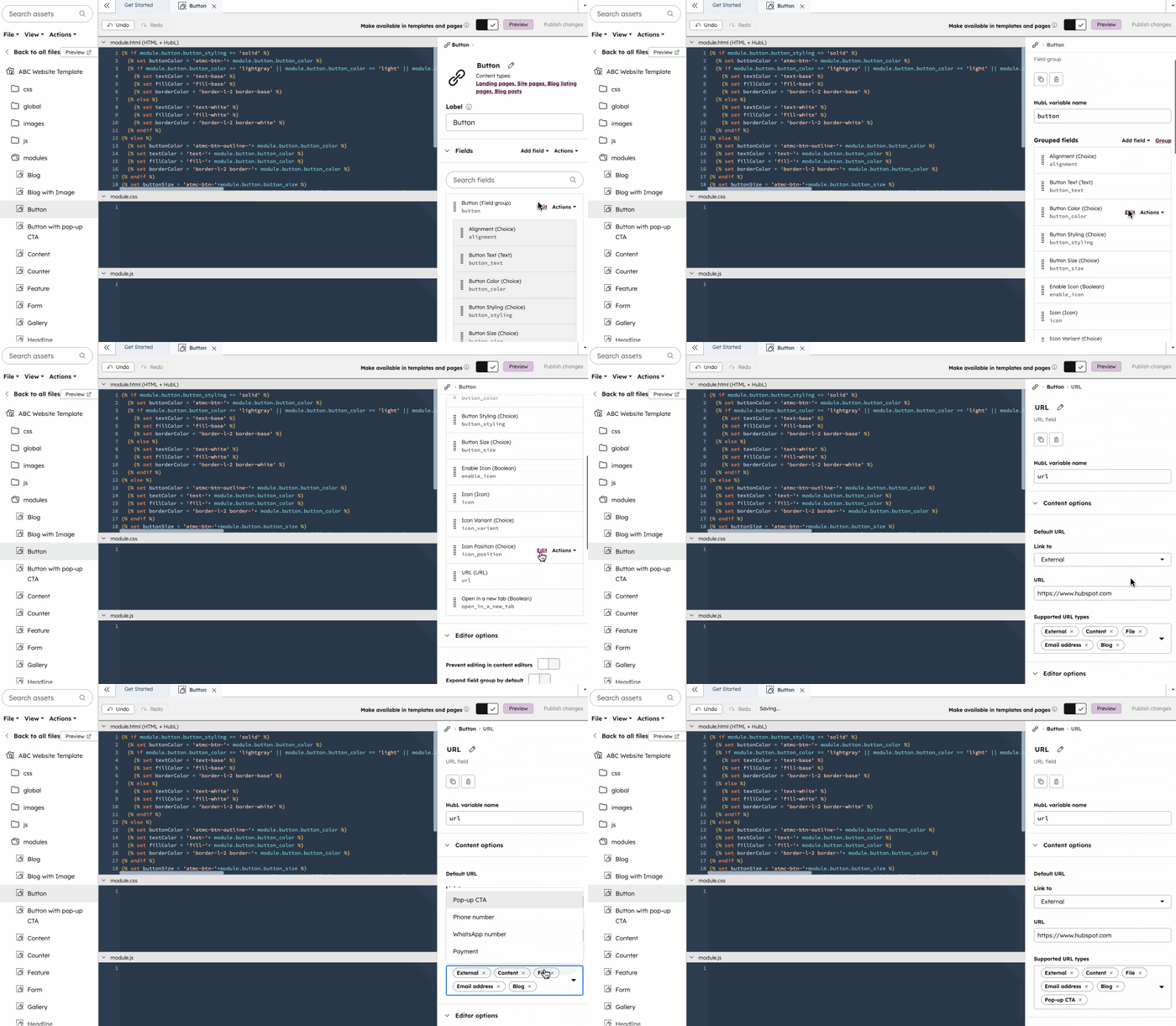
- Napsauta HubSpot-tilissäsi Lisää ja siirry sitten kohtaan Sisältö > Suunnittelun hallinta. Jos Lisää-kohtaa ei näy tilissäsi, siirry suoraan kohtaan Sisältö > Suunnittelun hallinta.
- Etsi vasemmasta yläkulmasta pain ikemoduulisi.
- Vie hiiri oikean paneelin kohdassa Painike (Kenttäryhmä) ja napsauta Muokkaa.
- Vieritä hiiren osoittimen kohtaan URL (URL) kohdassa Ryhmitetyt kentät ja napsauta Muokkaa.
- Napsauta Tuetut URL-tyypit -pudotusvalikkoa. Valitse sitten CTA -valintaruutu.
- Napsauta oikeassa yläkulmassa Julkaise muutokset. Kun olet julkaissut muutokset, CTA-vaihtoehto pitäisi näkyä, kun käytät teeman painikemoduulia sivuillasi.
Lisää CTA ulkoiseen sisältöön
Jos haluat lisätä CTA:n ulkoisille sivuillesi, sinun on asennettava HubSpot-seurantakoodi. WordPress-sivustoilla seurantakoodi lisätään automaattisesti, jos olet asentanut HubSpot-WordPress-laajennuksen.
Kiinnitettyjen bannereiden, ponnahdusikkunoiden tai liukuvien CTA-painikkeiden osalta seurantakoodin asentaminen mahdollistaa CTA:n näkyvyyden, kun ensimmäinenaktivointikriteeritäyttyy. Sinun ei tarvitse upottaa CTA:ta sivullesi, eikä upotusvaihtoehto näy, kun tarkastelet CTA:ta.
Kuitenkin erityisesti upotettujen CTA:iden tai sellaisten CTA:iden osalta, jotka laukeavat, kun kävijä napsauttaa painiketta, sinun on lisättävä CTA manuaalisesti.
Upota CTA ulkoiselle verkkosivustollesi
Voit lisätä upotetun CTA:n ulkoisille sivuillesi seuraavasti:
- Napsauta HubSpot-tilissäsi Lisää ja siirry sitten kohtaan Markkinointi > CTA:t. Jos Lisää-kohtaa ei näy tilissäsi, siirry suoraan kohtaan Markkinointi > CTA:t.
- Napsauta vasemmassa yläkulmassa olevaa avattavaa valikkoa ja valitseCTA:t.
- Vie hiiri CTA:n päälle, napsauta Toiminnot ja valitseUpota.
- Napsauta Kopioi leikepöydälle kopioidaksesi CTA-koodin leikepöydällesi.
- Siirry ulkoisen verkkosivustosi sisällönhallintajärjestelmään (CMS).
- Liitä CTA:n upotuskoodi HubSpotin ulkopuolisen sivusi HTML-koodiin siihen kohtaan, jossa haluat CTA:n näkyvän.
- Esikatsele CTA:ta verkkosivulla tarkistaaksesi, miltä se näyttää julkaistuna. Jos CTA ei näy oikein, tarkista, ettei ulkoinen CMS-järjestelmäsi ole muuttanut koodia.
- Kun olet valmis, julkaise sivusi.
Yleensä CTA:n muokkaaminen ei vaikuta sen upotuskoodiin. Esimerkiksi vaihtoehdon " Avaa linkki uudessa välilehdessä " muokkaaminen ei muuta upotuskoodin target="_blank" -attribuuttia.
Upotuskoodin katkelma toimii paikkamerkkinä
,
kunnes CTA:n iframe-versio on renderöity. Tämä renderöity versio CTA:sta heijastaa editorissa asetettua oikeaa "Avaa uudessa välilehdessä" -arvoa.
Jos käyttäjä haluaa avata linkin samassa ikkunassa paikkamerkissä, hän voi muuttaa target-attribuutin manuaalisesti muotoon target="_self".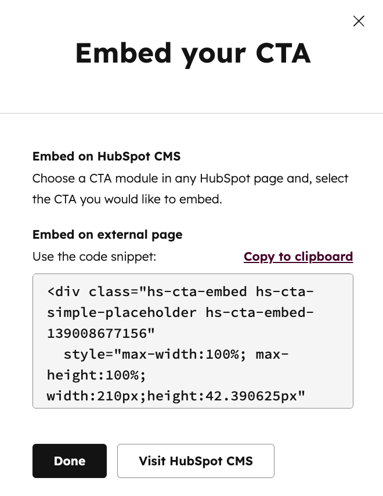
CTA:n laukaiseminen painikkeen napsautuksella ulkoisella verkkosivustollasi
Ennen kuin voit käyttää CTA:ta ulkoisella verkkosivustollasi, sinun on asennettava HubSpot-seurantakoodi. Voit määrittää laukaisijan ulkoisella sivulla seuraavasti:
- Napsauta HubSpot-tilissäsi Lisää ja siirry sitten kohtaan Markkinointi > CTA:t. Jos Lisää-kohtaa ei näy tilissäsi, siirry suoraan kohtaan Markkinointi > CTA:t.
- Napsauta vasemmassa yläkulmassa olevaa avattavaa valikkoa ja valitseCTA:t.
- Vie hiiri CTA:n päälle ja napsauta Muokkaa.
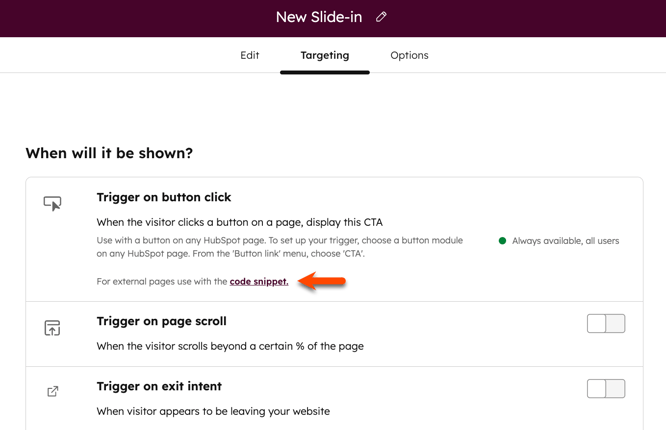
- Napsauta yläreunassa Kohdistus-välilehteä .
- Napsauta Trigger on button click -osion alla Code snippet.
- Napsauta valintaikkunassa Kopioi.
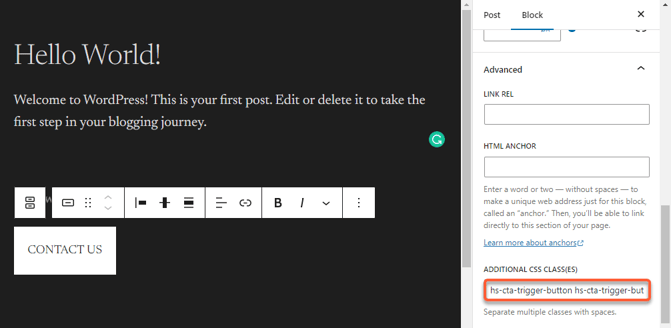
- Liitä upotusluokat ulkoisen verkkosivustosi painikkeeseen. Jos et ole varma, miten CSS-luokkia lisätään sivustosi painikkeisiin, sinun on ehkä otettava yhteyttä verkkosivuston ylläpitäjään, IT-osastoon tai kehittäjään.
CTA:n näkymättömyyden vianmääritys
Kun olet lisännyt sivulle kiinnitetyn bannerin, ponnahdusikkunan tai liukuvan CTA-painikkeen, mutta CTA ei näy, syynä voi olla jokin seuraavista:
- Aikaisempi CTA:n lähetys tai sulkeminen: kävijä on aiemmin sulkenut CTA:n. Sama CTA ei näy uudelleen ennen kuin asetettu aikajakso on kulunut umpeen.
- Jos kävijä sulkee sivulla olevan CTA:n, se piilottaa myös kaikki muut kyseisen sivun CTA:t. Muut CTA:t näkyvät kuitenkin edelleen seuraavan istunnon aikana.
-
Jos kävijä on aiemmin lähettänyt lomakkeen CTA:n kautta ja katselee sitten samaa sivua samassa selaimessa tyhjentämättä evästeitään, sama CTA ei tule näkyviin uudelleen.
- CTA:n kohdistussäännöt: kävijä ei täytä kohdistusvaatimuksia, jotka on määritetty CTA:n Kenen näytetään -asetuksissa .
- CTA:n näyttöasetukset tai selaimen asetukset: CTA:n näyttötiheysasetukset, näytön kokoon liittyvät asetukset tai kävijän selaimen asetukset voivat estää CTA:n näkymisen. Varmista testauksen yhteydessä, että:
- CTA:n näyttötiheysasetukset sallivat sen näkyvän uudelleen. Lue lisää CTA:n näyttötiheysasetuksista.
- CTA on kytketty päälle laitteen näytön koossa, jolla testaat. Lue lisää pienten näyttöjen sallimisesta CTA:issa.
- Mainosten estäjät tai tietosuojalaajennukset on kytketty pois päältä.
- Useampi kuin yksi CTA samassa sijainnissa: jos samalle sivulle on asetettu kaksi CTA:ta, ne voivat olla ristiriidassa keskenään eivätkä näy, ennen kuin toinen on poistettu, vaikka niillä olisi erilaiset laukaisijat.
- Esimerkiksi jos yksi CTA on asetettu latautumaan kaikille sivuille ja se laukeaa, kun sivua on vieritetty 50 %, ja toinen CTA on asetettu latautumaan kaikille sivuille ja se laukeaa, kun käyttäjä aikoo poistua sivulta, kumpikaan tai kumpikaan CTA ei välttämättä lataudu, vaikka ne laukeaisivatkin.
- Esimerkiksi jos yksi CTA on asetettu latautumaan kaikille sivuille ja se laukeaa, kun sivua on vieritetty 50 %, ja toinen CTA on asetettu latautumaan kaikille sivuille ja se laukeaa, kun käyttäjä aikoo poistua sivulta, kumpikaan tai kumpikaan CTA ei välttämättä lataudu, vaikka ne laukeaisivatkin.
