Päivitetty viimeksi: 12 joulukuuta 2025
Saatavilla minkä tahansa seuraavan Tilauksen kanssa, paitsi jos toisin mainitaan:
-
 Marketing Hub
Starter, Professional, Enterprise
Marketing Hub
Starter, Professional, Enterprise
-
 Content Hub
Starter, Professional, Enterprise
Content Hub
Starter, Professional, Enterprise
Kun olet luonut toimintakehotuksen (CTA), voit lisätä sen sekä HubSpot-sivustoille että ulkoisille sivuille. Kun määrität toimintakehotuksen ulkoisille sivuille, HubSpot-seurantakoodi on asennettava. Voit myös lisätä toimintakehotuksia drag and drop-tyyppisiin markkinointisähköposteihisi.
Kun olet lisännyt CTA:n sisältöösi, voit luoda työnkulun automatisoimaan toimet, kun kävijä on vuorovaikutuksessa CTA:n kanssa, jos sinulla on Marketing Hub- tai Content Hub Professional- tai Enterprise-tilaus. Esimerkiksi kun kävijä lähettää lomakkeen CTA:ssa, voit käynnistää sarjan markkinointiviestejä uuden kontaktin hoitamiseksi.
UymmärräYmmärrä CTA-painikkeiden lisääminen sisältöön
CTA:n lisääminen sivulle riippuu siitä, minkä tyyppisen CTA:n olet luonut:
- Jos käytät upotettuja CTA-painikkeita, voit lisätä enintään 100 upotettua CTA-painiketta sivulle. Upotettuja CTA-painikkeita voidaan käyttää seuraavilla tavoilla:
- HubSpot-sivujen oletusarvoinen CTA-moduuli
- Oletuspainikemoduuli markkinointiviestissä
- Koodinpätkä ulkoisella verkkosivustollasi
- Jos käytät kiinteää banneria, ponnahdusikkunaa tai liukuvalla liikkeellä toimivaa CTA:ta, voit joko:
- Käynnistää CTA:n näkyviin, kun kävijä napsauttaa painiketta.
-
- Valitse yksi tai useampi aktivointikytkin ja aseta sitten kohteet verkkosivuston URL-osoitteen tai kävijän tietojen avulla. Kun ensimmäinen kytkin laukeaa, CTA-painike ilmestyy kohdesivuille ja määritellyille kävijöille:
- Laukaise sivun vierityksen yhteydessä
- Laukaise poistumisaikeessa
- Laukaiseja kuluneen ajan jälkeen
- Laukaiseja toimettomuuden jälkeen
- Valitse yksi tai useampi aktivointikytkin ja aseta sitten kohteet verkkosivuston URL-osoitteen tai kävijän tietojen avulla. Kun ensimmäinen kytkin laukeaa, CTA-painike ilmestyy kohdesivuille ja määritellyille kävijöille:
Lisää CTA HubSpot-sisältöön
HubSpot-sivuillesi asennetaan seurantakoodi automaattisesti. Useimmissa aktivointitriggereissä CTA näkyy, kun ensimmäinen triggeri täyttyy.
Jos kuitenkin haluat käyttää upotettua CTA:ta tai CTA:ta, joka laukeaa, kun kävijä napsauttaa painiketta, sinun on lisättävä CTA manuaalisesti.
Lisää CTA HubSpot-sivulle
Voit upottaa CTA:t HubSpotissa isännöityihin sivuihin käyttämällä Call-to-action-moduulia.
-
Siirry sisältöösi:
- Verkkosivut: Siirry HubSpot-tililläsi kohtaan Sisältö > Verkkosivuston sivu.
- Laskeutumissivut: Siirry HubSpot-tililläsi kohtaan Sisältö > Aloitussivut.
- Napsautasisällön nimeä.
- Napsauta sisältöeditorissa vasemmassa sivupalkissa+ Lisää-painiketta.
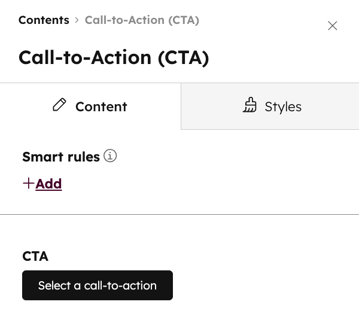
- Etsi sivupalkin editorista Call-to-action-moduuli, napsauta sitä ja vedä sesivullehaluttuun kohtaan.
- NapsautaCTA-osiossaValitse toimintakehotus.
Lisää CTA HubSpot-blogikirjoitukseen
- Siirry HubSpot-tililläsi kohtaan Sisältö > Blogi.
- Napsautaviestisi nimeä.
- Napsauta sisällön editorissa rich text -moduulia muokataksesi sen sisältöä.
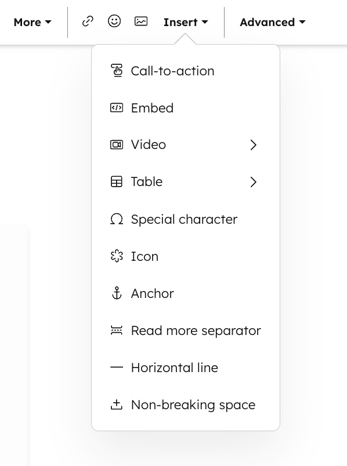
- Napsauta rich text -työkalurivillä Lisää>Call-to-action.
- Napsauta oikeanpuoleisessa paneelissa CTA-välilehteä .
- Valitse lisättäväCTAja napsauta sittenLisää.
- Napsauta vasemmassa paneelissa Käytä muutokset. Valittu CTA näkyy nyt rich text -editorissa ja esikatselussa.
Käynnistä CTA painikkeen napsautuksella HubSpotissa Voit
käynnistää pysyvän bannerin, ponnahdusikkunan tai liukuvan CTA:n, kun kävijät napsauttavat sivulla olevaa painiketta. Voit määrittää tämän käynnistimen HubSpot-sivun oletuspainikemoduulin avulla seuraavasti:-
Siirry sisältöösi:
- Verkkosivuston sivut: Siirry HubSpot-tililläsi kohtaan Sisältö > Verkkosivuston sivu.
- Laskeutumissivut: Siirry HubSpot-tililläsi kohtaan Sisältö > Aloitussivut.
- Napsautanimeä
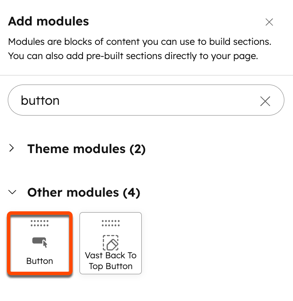
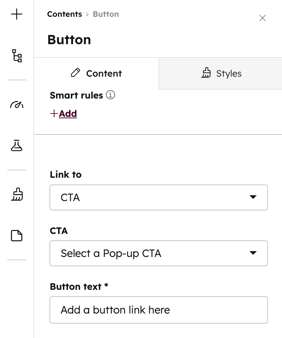
- Etsi vasemman paneelin Lisää-välilehdestä oletuspainikemoduuli ja valitse se. Napsauta ja vedä painikemoduuli sivullesi .
- Napsauta vasemmassa paneelissa Linkki- pudotusvalikkoa ja valitse CTA.
- Napsauta CTA-pudotus valikkoa ja valitse olemassa oleva CTA.
- Jatka painikemoduulin määrittämistä.
Lisää upotettu CTA drag and drop -markkinointiviesteihisi
Lisää upotettuja CTA-painikkeita drag and drop -markkinointiviesteihisi ja seuraa CTA-tarjouksesi tehokkuutta useissa kosketuspisteissä.
Huomaa: sähköpostiviestiin luotaessa tai valittaessa CTA-painiketta tuetaan vain yhtä painiketta tai kuvaa. Useita elementtejä, kuten painiketta ja kuvaa, sisältäviä CTA-painikkeita ei voi käyttää.
CTA:n lisääminen vedä ja pudota -sähköpostieditoriin:
- Siirry HubSpot-tililläsi kohtaan Markkinointi > Sähköposti.
- Vie hiiri sen sähköpostin päälle, johon haluat lisätä CTA:n, ja napsauta sitten Muokkaa. Tai luo uusi sähköposti.
- Napsauta vasemmassa paneelissa Painike- moduulia ja vedä se sähköpostieditoriin.
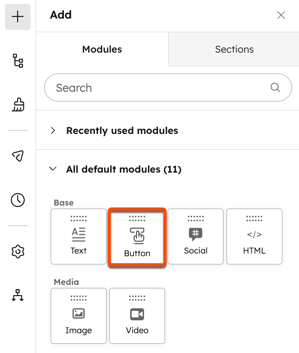
- Napsauta vasemmassa paneelissa Linkki- pudotusvalikkoa. Valitse sitten CTA.
- Napsauta CTA-kentän alla Valitse.
- Valitse oikeassa paneelissa lisättävä CTAja napsauta sittenLisää.
Mukauta teeman painikkeet, jotta CTA aktivoituu painiketta napsautettaessa
Jos käytät HubSpotissa mukautettua teemaa, sinun on ehkä mukautettava teeman painikemoduuli, jotta CTA aktivoituu.
Jos muokkaat oletusteemaa, se on ensin kloonattava. Asset Marketplacestaostettuja teemoja ei voi kloonata, joten on suositeltavaaluoda sen sijaanalateema.
Teeman painikemoduulin mukauttaminen:
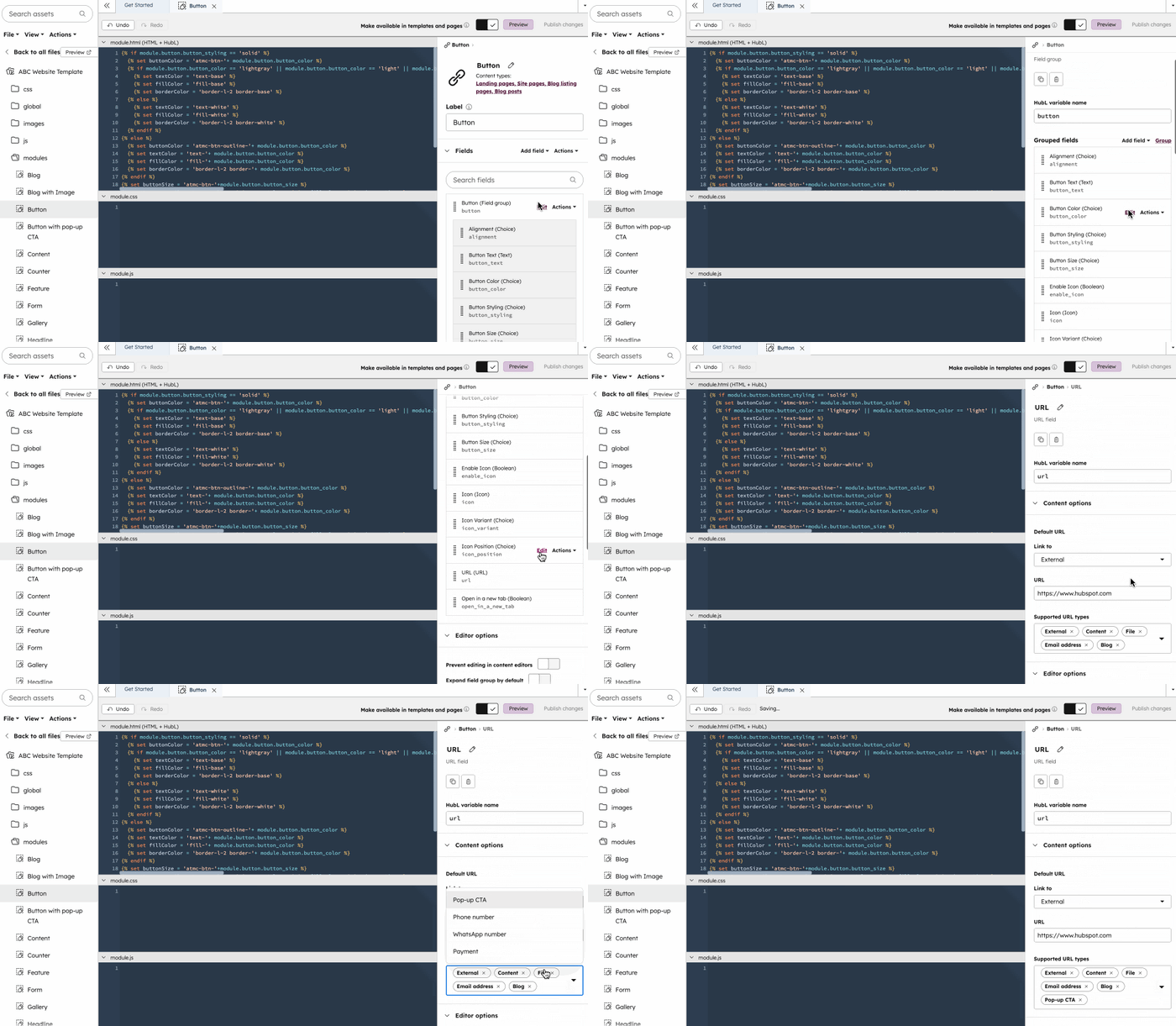
- Siirry HubSpot-tililläsi kohtaan Sisältö > Suunnittelun hallinta.
- Etsi vasemmasta yläkulmasta pain ikemoduuli.
- Vie hiiri oikean paneelin Painike (Kenttäryhmä) -kohdan päälle ja napsauta Muokkaa.
- Vie hiiri Ryhmitetyt kentät -kohdan URL (URL) -kohdan päälle ja napsauta Muokkaa.
- Napsauta Tuetut URL-tyypit -pudotusvalikkoa. Valitse sitten CTA -valintaruutu.
- Napsauta oikeassa yläkulmassa Julkaise muutokset. Muutosten julkaisemisen jälkeen CTA-vaihtoehto pitäisi näkyä, kun käytät teeman painikemoduulia sivuillasi.
Lisää CTA ulkoiseen sisältöön
Jos haluat lisätä CTA:n ulkoisiin sivuihisi, sinun on asennettava HubSpot-seurantakoodi.
Kiinnitettävien bannerien, ponnahdusikkunoiden tai liukuvien CTA-painikkeiden osalta seurantakoodin asentaminen mahdollistaa CTA:n näkyvyyden, kun ensimmäinenaktivointikynnystäyttyy. Sinun ei tarvitse upottaa CTA:ta sivullesi, eikä upotusvaihtoehto näy, kun tarkastelet CTA:ta.
Kuitenkin erityisesti upotettujen CTA:iden tai CTA:iden, jotka laukeavat, kun kävijä napsauttaa painiketta, osalta sinun on lisättävä CTA manuaalisesti.
Upottaa CTA ulkoiselle verkkosivustollesi
Lisätäksesi upotetun CTA:n ulkoisille sivuillesi:
- Siirry HubSpot-tililläsi kohtaan Markkinointi > CTA:t.
- Napsauta vasemmassa yläkulmassa avattavaa valikkoa ja valitseCTA:t.
- Vie hiiri CTA:n päälle, napsauta Toiminnot ja valitseUpota.
- Napsauta Kopioi leikepöydälle kopioidaksesi CTA-koodin leikepöydällesi.
- Siirry ulkoisen verkkosivustosi sisällönhallintajärjestelmään (CMS).
- Liitä CTA-upotuskoodi HubSpot-sivun ulkopuolisen sivun HTML-koodiin siihen kohtaan, jossa haluat CTA:n näkyvän.
- Esikatsele CTA-painiketta verkkosivulla tarkistaaksesi, miltä se näyttää julkaistuna. Jos CTA-painike ei näy oikein, tarkista, että ulkoinen CMS-järjestelmäsi ei ole muuttanut koodia.
- Kun olet valmis, julkaise sivusi.
Yleensä CTA:n muokkaaminen ei vaikuta sen upotuskoodiin. Esimerkiksi Avaa linkki uudessa välilehdessä -vaihtoehdon muokkaaminen ei muuta upotuskoodin target="_blank" -attribuuttia.
Upotuskoodinpätkä toimii paikkamerkkinä ennen kuin CTA:n iframe-versio renderöidään. Tämä renderöity versio CTA:sta heijastaa editorissa asetettua oikeaa Avaa uudessa välilehdessä -arvoa.
Avatakseen linkin samassa ikkunassa paikkamerkissä käyttäjät voivat muuttaa kohdeattribuutin tunnisteen manuaalisesti kohde="_self".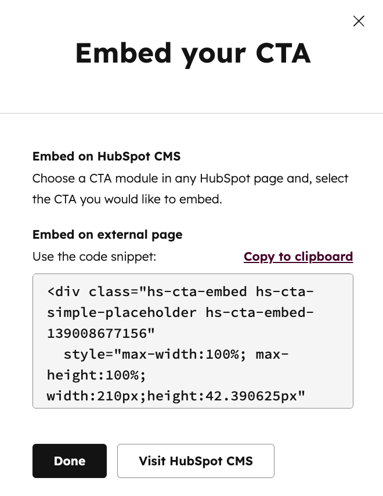
Käynnistä CTA painikkeen napsautuksella ulkoisella verkkosivustollasi
Ennen kuin voit käyttää CTA:ta ulkoisella verkkosivustollasi, sinun on asennettava HubSpot-seurantakoodi. Voit määrittää käynnistimen ulkoiselle sivulle seuraavasti:
- Siirry HubSpot-tililläsi kohtaan Markkinointi > CTA:t.
- Napsauta vasemmassa yläkulmassa avattavaa valikkoa ja valitseCTA:t.
- Vie hiiri CTA:n päälle ja napsauta Muokkaa.
- Napsauta yläreunassa Kohdistus-välilehteä .
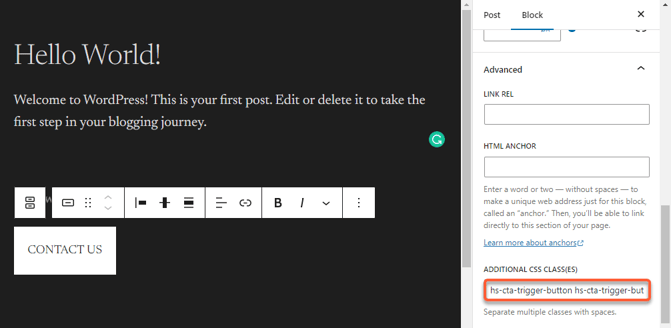
- Napsauta Trigger on button click (Käynnistä painikkeen napsautuksella) -osiossa Code snippet(Koodinpätkä).
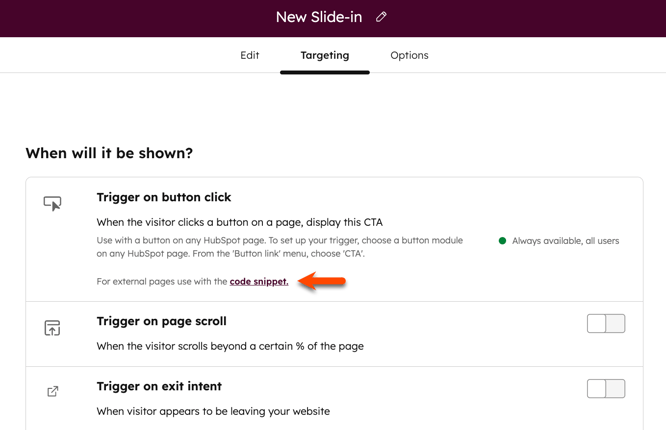
- Napsauta valintaikkunassa Kopioi.
- Liitä upotetut luokat ulkoisen verkkosivustosi painikkeeseen. Jos et ole varma, miten CSS-luokat lisätään sivustosi painikkeisiin, ota yhteyttä verkkosivuston ylläpitäjään, IT-osastoon tai kehittäjään.