
Päivitetty viimeksi: 8 toukokuuta 2026
Saatavilla minkä tahansa seuraavan Tilauksen kanssa, paitsi jos toisin mainitaan:
-
 Data Hub
Professional, Enterprise
Data Hub
Professional, Enterprise
-
 HubSpot-krediittejä edellytetään
Kun olet luonut tietokokonaisuuden HubSpotissa, voit synkronoida tiedot takaisin CRM:ään, jotta voit parantaa yleisön segmentointia, lähettää henkilökohtaisempia markkinointisähköposteja tai parantaa myyntityötäsi tiedoista saatujen oppien perusteella.
Huomaa: vaikka monikohteiden synkronointi on käytössä kaikille käyttäjille, Data Studio -työkalu on vielä beta-asteella.
- Siirry HubSpot-tililläsi kohtaan Tietojenhallinta > Data Studio.
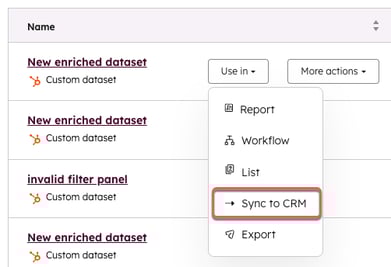
- Vie hiiren kursori olemassa olevan tietokokonaisuuden päälle ja valitse Käytä sisään ja valitse sitten Synkronoi CRM:ään.
- Valitse oikean sivupalkin valikosta seuraavat:
- Kohde: CRM-objektit, joihin haluat synkronoida tiedot. Voit valita useamman kuin yhden kohteen samassa kokoonpanossa (esim. synkronoida tietoja samanaikaisesti sekä kauppoihin että rivikohteisiin).
- Synkronointitila: Valitse Luo ja päivitä, Vain luonti tai Vain päivitys.
- Synkronointitiheys: Valitse Kerran, 15 minuutin välein, Tunneittain, Päivittäin, Viikoittain tai Kuukausittain.
Huomaa: ensimmäinen synkronointi suoritetaan heti aktivoinnin jälkeen. Seuraavat synkronoinnit tapahtuvat määritetyin väliajoin käynnistyshetkestä. Jos esimerkiksi aloitat tuntikohtaisen synkronoinnin kello 11:45, seuraava synkronointi suoritetaan kello 12:00, minkä jälkeen synkronointi suoritetaan tunnin välein.
-
- Sovitukset: Valitse sarake ja ominaisuus, jota käytetään vastaavuusavaimena lähde- ja kohdesynkronoinnin rivien kohdistamiseksi. Jos olet valinnut useita CRM-objekteja, napsauta yläreunassa olevia välilehtiä kartoittaaksesi kunkin objektin.
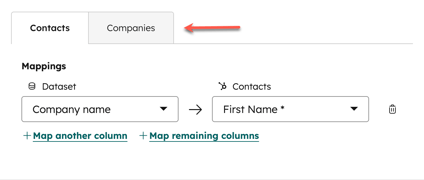
Usean kohteen synkronointi ja yhdistämiskartoitus
Kun synkronoit useita objekteja, sinun on määriteltävä, miten nämä tietueet yhdistetään CRM:ssä.
- Assosiaatioiden luominen: Käytä kartoitusliittymää määritelläksesi suhdelinkit (esim. uusien rivikappaleiden yhdistäminen olemassa oleviin kauppoihin).
- Objektien riippuvuudet: Jotkin objektit ovat riippuvaisia toisista objekteista. Esimerkiksi rivikohdat ovat riippuvaisia kaupoista; et voi synkronoida rivikohtia yhdistämättä niitä kauppatietueeseen.
Avainten ja ulkoisten tunnisteiden vastaavuus
Vastaava avain tarvitaan, vaikka synkronointitilaksi olisi asetettu vain Luo. Tämä estää päällekkäisten tietueiden luomisen myöhemmissä synkronoinneissa.
Jos synkronoit tietoja ulkoisesta lähteestä (kuten Snowflakesta) eikä sinulla ole HubSpot-tietueen tunnuksia:
-
Luo HubSpot-objektiin mukautettu ominaisuus, johon tallennetaan ulkoisen järjestelmän yksilöllinen tunniste.
- Sisällytä tietokokonaisuuteesi sarake, jossa on tämä ulkoinen tunniste.
- Muodosta synkronointikonfiguraatiossa kyseinen sarake mukautettuun ominaisuuteesi ja aseta se vastaavuusavaimeksi.
- Vaaditut kentät vaihtelevat tietueen tyypin mukaan:
- Yhteystiedot: Etunimi, Sukunimi tai Sähköposti
- Kaupat: Kaupan nimi, Kaupan vaihe ja Putkilinja: Kaupan nimi, Kaupan vaihe ja Putkilinja. (Hyväksytään tekstimerkinnät tai sisäiset tunnukset; boolean-arvoja ei tueta).
- Rivikohdat: Sinun on annettava vaihtoehto A (tuote + määrä) tai vaihtoehto B (nimi + määrä + hinta).
Huomaa: "Tuote"-kenttä odottaa HubSpot-tietueen ID:tä. Jos käytät tuotteen nimeä/SKU:ta, käytä sen sijaan "Name"-kenttää, jotta vältät hiljaiset synkronointivirheet.
Synkronoinnin käynnistäminen ja hallinta
- Kun synkronointi on määritetty, napsauta Start sync.
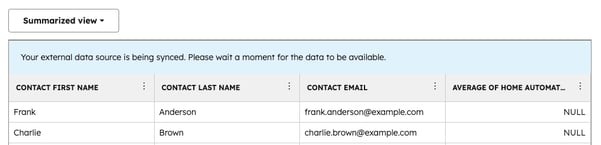
- Napsauta Datasets-välilehdellä CRM:ään synkronoitua datasettiä. Taulukon yläreunassa näkyy huomautus, jossa kerrotaan, että ulkoiset tietosi synkronoidaan.
- Siirry Synkronoinnin tila ja seuranta -sivulle valitsemalla Näytä synkronoinnin tila. Täällä näet täydellisen raportin synkronointisi suorituskyvystä - mukaan lukien luotujen tietueiden määrä, päivitettyjen tietueiden yksilöllinen määrä ja synkronoinnissa esiintyneiden virheiden määrä. Päivitettyjen tietueiden yksilöllinen määrä tarkoittaa, että jos samaan tietueeseen on tehty viisi päivitystä määritetyn ajanjakson aikana, näet vain yhden päivityksen.
- Sivun yläreunan Yhteenveto-välilehdellä näet, milloin synkronointi viimeksi suoritettiin ja milloin se suoritetaan seuraavan kerran.
- Voit suorittaa tietojen inkrementaalisen synkronoinnin edellisen synkronoinnin jälkeen valitsemalla Synkronoi nyt.
- Voit keskeyttää, peruuttaa tai muokata synkronointia napsauttamalla Toiminnot-pudotusvalikkoa.
-
- Tarkastele sivun alareunassa olevaa Synkronointitoimintataulukkoa, josta näet yksityiskohtaisesti, miten tietueet ovat olleet vuorovaikutuksessa synkronoinnin kanssa. Käytä hakupalkkia löytääksesi tietyn synkronoinnissa mukana olleen tietueen.
-
- Configuration (Määritys ) -välilehdellä voit tarkastella dataset builderissa luomasi synkronointimäärityksen. Voit muokata tätä kokoonpanoa valitsemalla Muokkaa synkronointia.
Yleisten virheiden vianmääritys
Huomaa joitakin seuraavista virheistä, joihin saatat törmätä:
- Hiljaiset synkronointivirheet: Jos tietueita ei luoda, mutta virheitä ei näytetä, tarkista Yhteenveto-välilehden Synkronointitoiminnot-taulukko. Tämä tapahtuu usein silloin, kun sarake on yhdistetty yhteensopimattomaan ominaisuustyyppiin (esim. tekstin yhdistäminen "Tuote"-tunnuskenttään).
- Ristiriitainen kartoitusvirhe: Tämä tapahtuu, jos kartoitus on päällekkäinen.
- Ristiriitainen sarake: Kaksi eri saraketta on yhdistetty samaan ominaisuuteen (Sarake A & B -> Ominaisuus 1).
- Ristiriitainen ominaisuus: Yksi sarake on yhdistetty kahteen eri ominaisuuteen (Sarake A -> Ominaisuus 1 & 2).
