
Päivitetty viimeksi: 23 huhtikuuta 2026
Saatavilla minkä tahansa seuraavan Tilauksen kanssa, paitsi jos toisin mainitaan:

Päivitä useiden valintaruutujen ominaisuuksien arvot irtotavarana tuonnin avulla. Näin voit liittää tai korvata tietueiden nykyiset arvot. Esimerkiksi ominaisuuden Ostorooli arvojen lisääminen tietyille yhteyshenkilöille. Tuontirivin muotoiluvaatimukset vaihtelevat sen mukaan, liitetäänkö arvo vai korvataanko se. Jos haluat liittää arvoja manuaalisesti, katso lisätietoja tietueiden massamuokkauksesta.
Jos haluat lisätietoja vaatimuksista, tutustu artikkeliin Aloita tuonti.
Ennen kuin aloitat
Varmista ennen tuontia, että laskentataulukkosi sisältää sarakkeen yksilöivä arvo -ominaisuutta varten. Näin varmistat, että päivität asianmukaiset olemassa olevat tietueet. Valitse kohteesta riippuen jokin seuraavista:
- Sähköposti (vain yhteystiedot)
- Verkkotunnus (vain yritykset)
- Tietueen ID
- Mukautettu yksilöllinen arvoominaisuus
Tiedoston on oltava .csv-, .xlsx- tai .xls-tiedosto, jossa on yksi arkki. Lisätietoja muista teknisistä vaatimuksista.
Käyttöoikeudet edellytetään Tietueiden ja aktiviteettien tuontiin tarvitaan tuontioikeudet ja muokkausoikeudet tuotavaan kohteeseen.
Useiden valintaruutujen arvojen liittäminen
- Määritä tuontitiedostoon vähintään seuraavat sarakkeet:
- Yksilöllinen arvo -ominaisuus: Lisää sarake sopivalle ominaisuudelle (esim. sähköposti tai tietueen tunnus) sen mukaan, minkä kohteen haluat tuoda.
- Usean valintaruudun ominaisuus: rivin on sisällettävä puolipiste ennen ensimmäistä arvoa (esim.
;Espresso;latte). Ominaisuusvaihtoehtojen on oltava olemassa HubSpotissa ennen tuontia.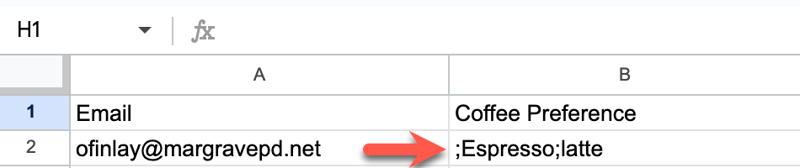
- Siirry HubSpot-tililläsi kohtaan Tietojenhallinta > Tietojen integraatio.
- Valitse Tuo tiedosto -osiossa Tuo tiedot.
- Napsauta Advanced imports (Tarkennettu tuonti) -painiketta.
- Valitse kohde, jonka haluat tuoda (esim. yhteystiedot, tapaamiset), ja valitse sitten Seuraava.
- Napsauta Choose how to import [objects/activities] -pudotusvalikkoa ja valitse Update existing [records/activities] only. Lue lisää siitä, miten tietueita luodaan ja päivitetään sen sijaan.
- Napsauta Valitse tiedosto ja valitse sitten tuontitiedosto.
- Napsauta Seuraava.
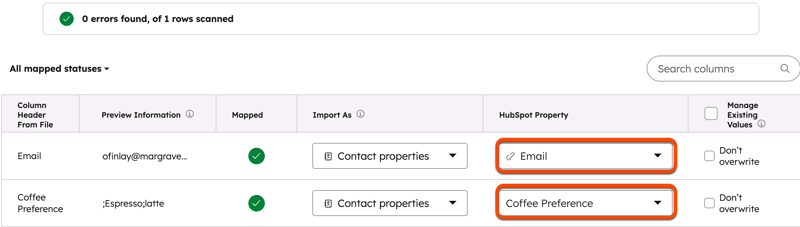
- Napsauta Map columns in your file to [object] properties -näytössä HubSpot Property -sarakkeen pudotusvalikoita ja valitse ominaisuudet, jotka haluat päivittää (esim. Email, Coffee Preference).
- Napsauta Seuraava.
- Anna tuonnin nimi.
- Jos tuot yhteystietoja:
- Valitse Create a contacts segment from this import (Luo yhteystietosegmentti tästä tuonnista ) -valintaruutu, jos haluat luoda automaattisesti segmentin tuoduista yhteystiedoista.
- Valitse Suostumus-valintaruutu, jos haluat hyväksyä, että yhteystiedot odottavat kuulevansa sinusta ja että tuontitiedosto ei sisällä ostettua luetteloa. Lue lisää HubSpotin hyväksyttävän käytön käytännöistä.
- Jos olet ottanut tililläsi käyttöön tietosuoja-asetukset, napsauta pudotusvalikkoa Aseta yhteyshenkilön tietojen käsittelyn oikeusperuste ja valitse käsittelyn oikeusperuste.
- Napsauta Viimeistele tuonti.
Useiden valintaruutujen arvojen korvaaminen
- Määritä tuontitiedostoon vähintään seuraavat sarakkeet:
- Yksilöllinen arvo -ominaisuus: Lisää sarake sopivalle ominaisuudelle (esim. sähköposti tai tietueen tunnus) sen mukaan, minkä kohteen haluat tuoda.
- Useita valintaruutuja sisältävä ominaisuus: rivin on sisällettävä ensimmäinen arvo ja puolipiste muiden arvojen välissä (esim.
Drip;Iced drip). Ominaisuusvaihtoehtojen on oltava olemassa HubSpotissa ennen tuontia.
- Siirry HubSpot-tililläsi kohtaan Tietojenhallinta > Tietojen integraatio.
- Valitse Tuo tiedosto -osiossa Tuo tiedot.
- Napsauta Advanced imports (Tarkennettu tuonti) -painiketta.
- Valitse kohde, jonka haluat tuoda (esim. yhteystiedot, tapaamiset), ja valitse sitten Seuraava.
- Napsauta Choose how to import [objects/activities] -pudotusvalikkoa ja valitse Update existing [records/activities] only. Lue lisää siitä, miten tietueita luodaan ja päivitetään sen sijaan.
- Napsauta Valitse tiedosto ja valitse sitten tuontitiedosto.
- Napsauta Seuraava.
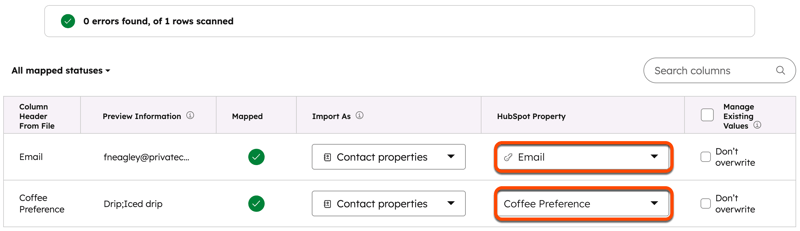
- Napsauta Map columns in your file to [object] properties -näytössä HubSpot Property -sarakkeen pudotusvalikoita ja valitse ominaisuudet, jotka haluat päivittää (esim. Email, Coffee Preference).
- Napsauta Seuraava.
- Anna tuonnin nimi.
- Jos tuot yhteystietoja:
- Valitse Create a contacts segment from this import (Luo yhteystietosegmentti tästä tuonnista ) -valintaruutu, jos haluat luoda automaattisesti segmentin tuoduista yhteystiedoista.
- Valitse Suostumus-valintaruutu, jos haluat hyväksyä, että yhteystiedot odottavat kuulevansa sinusta ja että tuontitiedosto ei sisällä ostettua luetteloa. Lue lisää HubSpotin hyväksyttävän käytön käytännöistä.
- Jos olet ottanut tililläsi käyttöön tietosuoja-asetukset, napsauta pudotusvalikkoa Aseta yhteyshenkilön tietojen käsittelyn oikeusperuste ja valitse käsittelyn oikeusperuste.
- Napsauta Viimeistele tuonti.
