
Päivitetty viimeksi: 3 elokuuta 2026
Saatavilla minkä tahansa seuraavan Tilauksen kanssa, paitsi jos toisin mainitaan:
-
 Content Hub
Professional, Enterprise
Content Hub
Professional, Enterprise
Ennen podcastin tuomista sinun on liitettävä podcastillesi ensisijainen verkkotunnus. Kun olet tuonut podcastin, määritä uudelleenohjaus aiemmalta podcast-palveluntarjoajalta uuteen, HubSpotin isännöimään RSS-syötteeseen.
Käyttöoikeudet edellytetään Podcast-työkalun käyttö edellyttää Super Admin- tai Podcasts -käyttöoikeuksia.
Tuo podcast-jaksosi
Voit tuoda podcast-jaksosi RSS-syötteen avulla seuraavasti:- Napsauta HubSpot-tilisi ylänavigointipalkin
asetuskuvaketta. - Siirry vasemman sivupalkin valikosta kohtaan Sisältö > Podcastit.
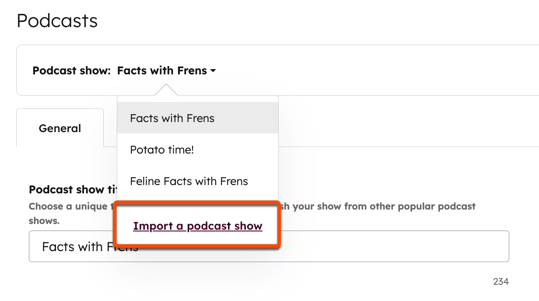
- Napsauta Podcast-ohjelma -osiossa avattavaa valikkoa ja valitse Tuo podcast-ohjelma.
- Napsauta Aloita uusi tuonti ja valitse Podcastit.
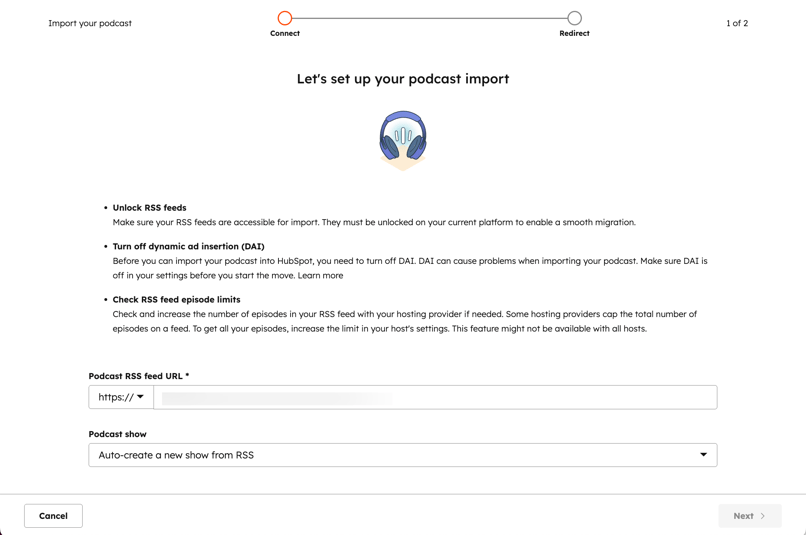
- Kirjoita Podcastin RSS-syötteen URL-kenttään podcastisi RSS-syötteen URL-osoite. Tarkista, että RSS-syötteesi täyttää seuraavat vaatimukset:
- RSS-syötteen on oltava avattu.
- Dynaamisen mainosten lisäyksen on oltava pois käytöstä.
- Jos haluat tuoda kaikki jaksot, jaksojen enimmäismäärä on asetettava arvoon ”max”.
- Jaksosi on oltava mp3-muodossa.
- Jos haluat liittää jaksosi olemassa olevaan podcast-sarjaan, napsauta Podcast-sarja-pudotusvalikkoa ja valitse sarja. Jos haluat luoda uuden sarjan ladattujen jaksojen avulla, jätä kenttä tyhjäksi.
- Napsauta oikeassa alakulmassa Seuraava.
- Tarkista valintaikkunassa tuotavien jaksojen määrä sekä ongelmallisten jaksojen määrä.
- Napsauta Tuotavat jaksot- tai Ongelmallisia jaksoja -osioita laajentaaksesi ne ja tarkistaaksesi yksittäiset jaksot.
- Jos syötteessä tai jaksossa on metatietoja, joita HubSpot ei tue, niitä ei tuoda. Jaksot näkyvät ”Jaksot, joissa on ongelmia” -osiossa . Lue lisää podcast-jaksojen tuontiongelmien vianmäärityksestä.
- Kun olet tarkistanut jaksosi, napsauta alareunassa Tuo.
- Kun tuonti on valmis, napsauta Kopioi kopioidaksesi RSS-syötteen URL-osoitteen.
- Määritä uudelleenohjaus podcast-alustalla.
- Napsauta oikeassa alakulmassa Tarkista uudelleenohjaus.
Huomaa: kun tuot podcastia muilta podcast-palveluntarjoajilta, on erittäin suositeltavaa ladata kaikki olemassa olevat podcast-analyysitiedot. Podcast-analyysitietoja ei voi tuoda HubSpot-palveluun.
Määritä podcastin uudelleenohjaus
Tuontiprosessin kesto riippuu tuotavien podcast-jaksojen määrästä ja koosta, joten se voi kestää jonkin aikaa. Sinun ei tarvitse jäädä tuontisivulle, vaan voit määrittää uudelleenohjauksen myöhemmin.
301-uudelleenohjauksen lisääminen ilmoittaa automaattisesti podcast-hakemistoille uuden syötteen sijainnin, jolloin sinun ei tarvitse päivittää kutakin alustaa manuaalisesti. Tämä uudelleenohjaus ohjeistaa podcast-hakemistoja hakemaan sisältöä uudesta syötteen URL-osoitteesta ja varmistaa samalla tilaajien jatkuvuuden.
On suositeltavaa, että sekä alkuperäinen isännöintitili että uudelleenohjaus pysyvät aktiivisina 4–6 viikon ajan, jotta tiedot ehtivät levitä kaikkiin podcast-hakemistoihin ja tilaajasovelluksiin.
- Napsauta HubSpot-tilisi ylänavigointipalkin
asetuskuvaketta. - Siirry vasemman sivupalkin valikosta kohtaan Sisältö > Blogi.
- Napsauta Nykyinen näkymä -osiossa ensimmäistä avattavaa valikkoa ja valitse Tuo blogi.
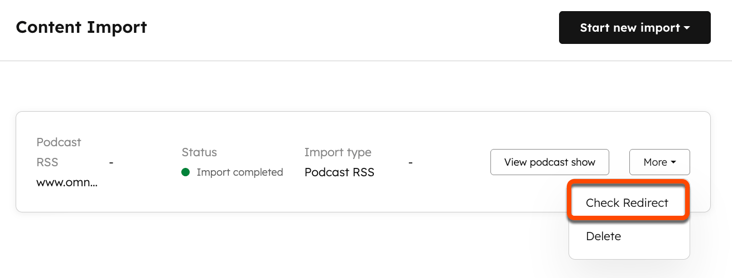
- Napsauta Lisää-pudotus valikkoa ja valitse Tarkista uudelleenohjaus.
 .
.
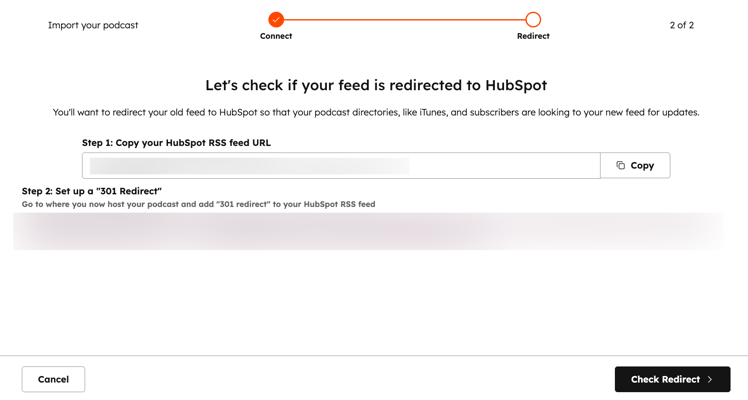
- Napsauta Kopioi kopioidaksesi RSS-syötteen URL-osoitteen.
- Määritä uudelleenohjaus podcast-alustalla.
- Napsauta oikeassa alakulmassa Tarkista uudelleenohjaus.
Podcast-jaksojen tuontiongelmien vianmääritys
Podcast-jaksoja tuotaessa tietyt jaksot saattavat näkyä kohdassa ”Jaksoissa, joissa on ongelmia ”. Tutustu seuraaviin virheisiin ja vianmääritysohjeisiin saadaksesi lisätietoja ongelman ratkaisemisesta.
| Virhe | Syy | Ratkaisutoimenpiteet |
| Podcastin sarjatyyppiä ei tueta | Käyttämäsi podcast-muoto ei ole yhteensopiva tämän alustan kanssa. | Käytä jaksoissasi erilaista rakennetta. |
| Jaksojen enimmäismäärä ylitetty | Olet saavuttanut sallitun jaksojen enimmäismäärän. Jokaisella tilillä voi olla enintään 1 000 jaksoa. |
Poista vanhoja jaksoja, jotta voit lisätä uusia. |
| Podcast-kausia ei tueta | Kausipohjaisia podcasteja ei tueta. |
Käytä jaksoillesi erilaista rakennetta. |
| Ei-täyspitkän jakson tyyppikenttää ei tueta | Osittaisia tai esikatselujaksoja ei tueta. |
Kaikkien ladattujen jaksojen on oltava täyspitkiä. Lataa vain täyspitkiä jaksoja. |
| Podcast-lohkon jaksoja ei tueta | Tiettyjen jaksojen estäminen ei ole tuettu HubSpotin podcast-työkalussa |
Estetty jakso ei lataudu. Jos haluat välttää tämän virheen, voit poistaa jakson kokonaan. |
| Ei-MP3-tiedosto | Ladattu tiedosto ei ole MP3-muodossa. |
Lataa äänitiedosto MP3-muodossa. |
| Podcasteille ei ole liitetty ensisijaista verkkotunnusta | Podcasteille ei ole liitetty ensisijaista verkkotunnusta. Tämä voi näkyä myös virheilmoituksena ”Ongelmia joidenkin sisältöjen tuonnissa ”. | Liitä podcastillesiensisijainen verkkotunnus. |
