Päivitetty viimeksi: 2 syyskuuta 2026
Saatavilla minkä tahansa seuraavan Tilauksen kanssa, paitsi jos toisin mainitaan:

Hakemistosivun taulukkonäkymässä voit määrittää, mitkä ominaisuudet näkyvät sarakkeina ja miten tietueet lajitellaan. Voit hallita sarakkeita yksitellen tai päivittää useita sarakkeita kerralla.
Jos tarkastelet tietueita (esim. kauppoja, projekteja) taulunäkymässä, lue ohjeet taulunäkymän mukauttamisesta.
Yksittäisen sarakkeen lisääminen, siirtäminen tai poistaminen
Käyttöoikeudet edellytetään Näkymävälilehteen tehtyjen muutosten tallentaminen edellyttää näkymävälilehden luoneen käyttäjän tai pääkäyttäjän oikeuksia.
Voit hallita indeksinäkymän sarakkeita esimerkiksi lajittelemalla, lukitsemalla, lisäämällä, poistamalla tai järjestämällä niitä uudelleen.
- Siirry tietueisiisi (esim. Napsauta HubSpot-tilissäsi Lisää ja siirry sitten kohtaan HubSpot CRM > Yritykset. Jos Lisää-kohtaa ei näy tilissäsi, siirry suoraan kohtaan HubSpot CRM > Yritykset.).
- Napsauta oikeassa yläkulmassa näkymätyypin avattavaa valikkoa ja valitse Taulukkonäkymä.
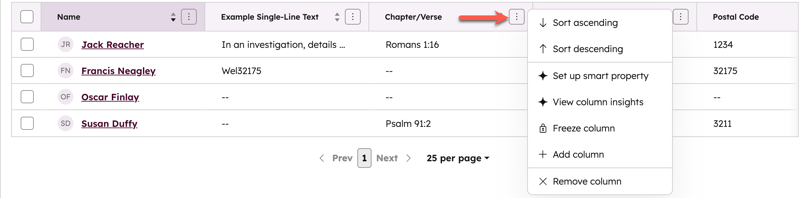
- Vie hiiri olemassa olevan sarakkeen päälle, napsauta sitten sarakkeen kolmen pystysuoran pisteen kuvaketta ( ) ja valitse jokin seuraavista vaihtoehdoista:
- Lisää sarake: lisää olemassa oleva ominaisuus, luo uusi ominaisuus tai lisää assosiaatio (esim. Yhteystiedot -> Kaupat). Uuden ominaisuuden luominen avaa paneelin nykyisellä sivulla, ja voit syöttää tiedot manuaalisesti tai pyytää Breezeä täyttämään ne.
- Jäädytä sarake: pidä sarake näkyvissä, kun vierität taulukkoa vaakasuunnassa.
- Poista sarake: poista ominaisuus näkymästä.
- Siirrä sarakkeen otsikkoa vasemmalle tai oikealle napsauttamalla ja vetämällä.
- Napsauta oikeassa alakulmassa Tallenna-painiketta tallentaaksesi muutokset.
Lisää, siirrä tai poista useita sarakkeita
Käyttöoikeudet edellytetään Näkymä-välilehteen tehtyjen muutosten tallentaminen edellyttää, että käyttäjä on luonut kyseisen välilehden tai että hänellä on Super Admin -oikeudet.
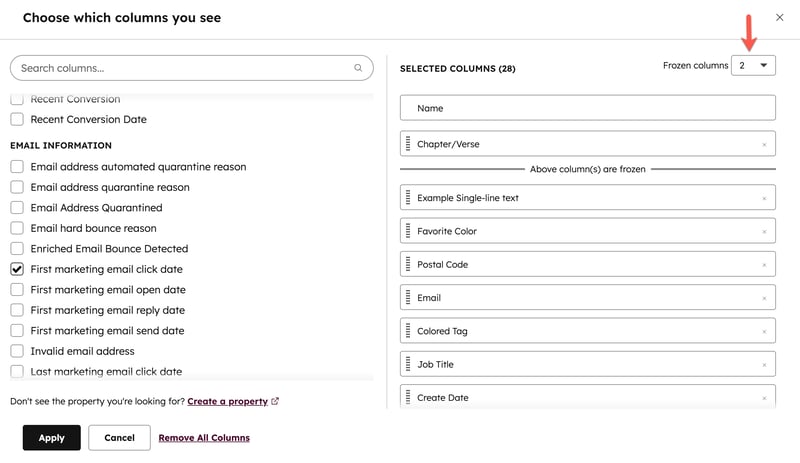
Sarakkeen muokkausnäkymässä voit mukauttaa useita näkymän ominaisuussarakkeita kerralla. Voit myös valita sarakkeet, jotka pysyvät näkyvissä, kun vierität ominaisuustaulukkoa vaakasuunnassa.
- Siirry tietueisiisi (esim. Napsauta HubSpot-tilissäsi Lisää ja siirry sitten kohtaan HubSpot CRM > Yritykset. Jos Lisää-kohtaa ei näy tilissäsi, siirry suoraan kohtaan HubSpot CRM > Yritykset.).
- Napsauta oikeassa yläkulmassa näkymätyypin avattavaa valikkoa ja valitse Taulukkonäkymä.
- Napsauta oikeassa yläkulmassa näkymän asetusten kuvaketta( ).
- Napsauta oikeanpuoleisessa paneelissa Taulukon asetukset ja valitse sitten Muokkaa sarakkeita.
- Valintaikkunassa:
- Lisää ominaisuuksia: lisää ominaisuus sarakkeeksi. Valitse Valitse näytettävät sarakkeet -osiossa ominaisuuden valintaruutu.
- Lisää assosiaatioita: lisää assosiaatio nykyisen näkymän objektin ja toisen objektin välille (esim. Kaupat -> Yritykset).
-
Järjestä ominaisuudet uudelleen: järjestä ominaisuuksien näyttöjärjestys. Kohdassa Valitut sarakkeet voit sijoittaa ominaisuuksia vetämällä -vetokahvasta.
- Siirrä yläreunaan: aseta ominaisuus näkymän toiseksi sarakkeeksi. Valitut sarakkeet -osiossa vie hiiri ominaisuuden päälle ja napsauta sitten Siirrä yläreunaan. Oletusarvoisesti tietueen nimi on ensimmäinen sarake, eikä sitä voi poistaa.
-
Poista ominaisuuksia: poista sarake. Napsauta Valitut sarakkeet -osiossa ominaisuuden vieressä olevaa x-painiketta. Jos haluat poistaa kaikki sarakkeet, napsauta Poista kaikki sarakkeet.
- Ominaisuuksien lukitseminen: säilytä valitut sarakkeet näkymässä, kun vierität vaakasuunnassa. Napsauta Valitut sarakkeet -osiossa Lukitut sarakkeet -pudotusvalikkoa ja valitse luku. Napsauta ja vedä ominaisuuksia ”Yllä olevat sarakkeet on jäädytetty” -rivin yläpuolelle. Valitsemasi luku sisältää aina ensisijaisen näyttöominaisuuden, joten valitsemalla 1 jäädytetään vain oletusarvoinen ensimmäinen sarake (esim. kontaktien etunimi ).
- Kun olet valmis, napsauta Käytä.
- Napsauta oikeassa alakulmassa Tallenna tallentaaksesi muutokset näkymään.