
Päivitetty viimeksi: 30 heinäkuuta 2026
Saatavilla minkä tahansa seuraavan Tilauksen kanssa, paitsi jos toisin mainitaan:
-
 Data Hub
Enterprise
Data Hub
Enterprise
-
 HubSpot-krediittejä edellytetään tiettyjä ominaisuuksia varten
Huomaa: jos olet pääkäyttäjä, liitä tilisi Data Studio -beetaversioon, jottavoit käyttää tätä ominaisuutta.
HubSpot-krediittejä edellytetään tiettyjä ominaisuuksia varten Tietojen synkronointi suoraan yhdestä Data Studion tietovarastolähteestä HubSpot CRM:ään ei kuluta HubSpot-krediittejä. Jos valmistelet tietoja Data Studiossa ennen synkronointia (esimerkiksi luomalla laskettuja kenttiä tai yhdistämällä niitä muihin tietolähteisiin), nämä toimet kuluttavat HubSpot-krediittejä.
Data Studiossa voit luoda kattavia tietojoukkoja synkronoimalla tietoja Amazon S3:sta HubSpot CRM:ään. Synkronoi Amazon S3 -tietoja jatkuvasti ja yhdistä ne muihin lähteisiin tietojoukkojesi tarkentamiseksi ja laajentamiseksi.
Yhdistä Amazon S3 tiliisi
- Voit yhdistää Amazon S3:n Data Studioon kahdella tavalla:
- Napsauta HubSpot-tililläsi ylävalikkorivillä olevaa -markkinapaikan kuvaketta ja valitse sitten HubSpot Marketplace. Etsi Amazon S3:sta Data Studio. Napsauta sitten Asenna.
- Napsauta HubSpot-tilissäsi Lisää ja siirry sitten kohtaan Tietojenhallinta > Data Studio. Jos Lisää-kohtaa ei näy tilissäsi, siirry suoraan kohtaan Tietojenhallinta > Data Studio. Napsauta oikeassa yläkulmassa kohtaa Yhdistä ulkoinen tietolähde. Etsi Amazon S3 ja napsauta sitten Amazon S3.
- Tilin yhdistämiseksi sinun on luotava HubSpot-tiliisi liitetty rooli ja määritettävä käyttöoikeudet S3-tiedostoihisi. Voit käyttää omia työkaluja tämän yhteyden muodostamiseen tai liittää koodinpätkiä Amazon S3 -konsoliin. Lue lisää siitä, miten yhdistät HubSpotin ja AWS S3:n HubSpot-tietojen synkronoimiseksi S3-säilytyspaikkaasi.
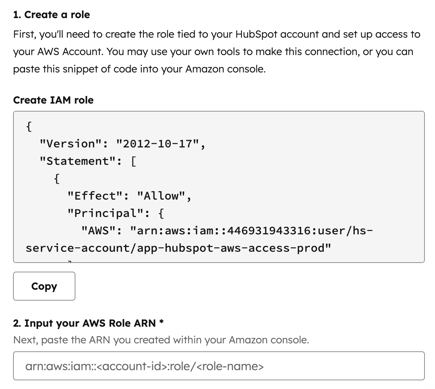
- Kun olet valmis, napsauta Yhdistä Amazon S3:een.
Määritä Amazon S3 -tietolähteesi
Kun olet muodostanut yhteyden Amazon S3 -tiliisi, voit aloittaa tietolähteen määrittämisen Data Studiossa.
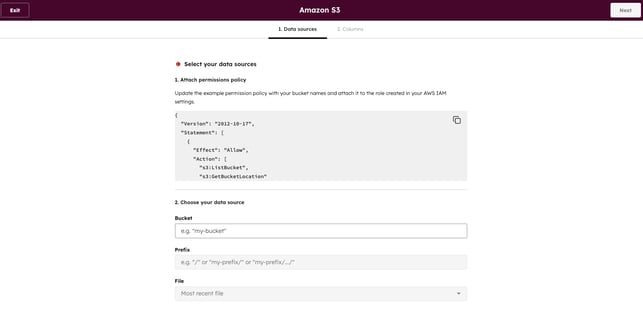
- Tietolähteet-näytöllä:
-
- Kopioi tekstiruudussa oleva teksti ja päivitä esimerkkioikeudet omilla säilytyspaikkojesi nimillä. Liitä oikeudet AWS IAM -asetuksissasi luomaasi rooliin.
- Kirjoita Bucket -tekstikenttään tietolähteen nimi.
- Määritä Prefix- tekstikentässä kansiopolku S3-säilytyspaikassasi.
- Napsauta Tiedostot-pudotusvalikkoa ja valitse tiedostosi.
Huomaa: tällä hetkellä voit tuoda vain valitun lähdepaikan uusimman tiedoston (.CSV)
-
- Napsauta Seuraava.
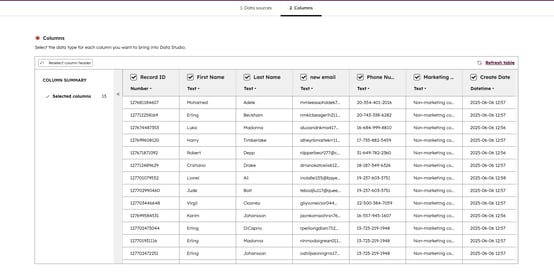
- Sarakke et -näytössä:
-
- Esikatsele tietojasi taulukossa. Valitse ruudut niiden sarakkeiden kohdalta, jotka haluat synkronoida, ja valitse kunkin sarakkeen tietotyyppi (esim. teksti, luku).
- Napsauta Päivitä taulukko, jos haluat nähdä sarakkeet päivitettyinä valinnan tekemisen jälkeen.
- Kun olet valinnut sarakkeet, napsauta Lisää tietolähde.
Huomaa: varastosynkronoinneissa taulukon enimmäiskoko on 10 GB ja rivien enimmäismäärä 30 miljoonaa kutakin synkronointia kohti.
Käytä Amazon S3 -tietolähdettä
Voit tarkastella ja hallita Amazon S3 -tietolähdettäsi seuraavasti:
- Napsauta HubSpot-tilissäsi Lisää ja siirry sitten kohtaan Tietojenhallinta > Data Studio. Jos Lisää-kohtaa ei näy tilissäsi, siirry suoraan kohtaan Tietojenhallinta > Data Studio.
- Napsauta Ulkoiset tietolähteet -välilehteä.
- Napsauta taulukosta Amazon S3 -tietolähdettä, jotta voit tarkastella sitä. Näkyviin tulee tietoja, kuten synkronoinnin tila, synkronoitujen tietueiden ja ominaisuuksien määrä sekä viimeisin päivityspäivä.
Huomaa: tiedot päivitetään automaattisesti viiden minuutin välein.
- Voit luoda tietojoukon tietolähteestäsi napsauttamalla Käytä tietojoukon luomiseen. Luelisää tietojoukkojen luomisesta ja aktivoinnista Data Studiossa.
