Päivitetty viimeksi: 23 heinäkuuta 2026
Saatavilla minkä tahansa seuraavan Tilauksen kanssa, paitsi jos toisin mainitaan:

Kloonaa HubSpot-blogikirjoitus, sähköpostiviesti tai sivu, jotta voit käyttää olemassa olevaa sisältöä uuden sisällön lähtökohtana. Suunnittelutyökalussa voit myös kloonata mallin, teeman tai moduulin, jotta voit tehdä muutoksia vaikuttamatta sivuille, joissa käytetään alkuperäistä tiedostoa.
Huomaa: voit hallita tekoälyominaisuuksien käyttöä tekoälyasetuksissasi ja määrittää, mitä tietoja jaetaan. Tutustu HubSpotin tekoälyn luottamusta koskeviin usein kysyttyihin kysymyksiin ja tekoälymallikortteihin saadaksesi yksityiskohtaista tietoa tekoälyn tietoturvaohjauksesta, tiedonkäytöstä ja vaatimustenmukaisuudesta.
Ennen kuin aloitat
Ennen kuin kloonat HubSpot-sisältöä, tutustu vaatimuksiin ja huomioitaviin seikkoihin.
- Jos haluat käyttää HubSpotin tekoälyä sisällön kloonaamiseen, ota käyttöön asetus ”Anna käyttäjille pääsy Breeze Assistant -palveluun” tekoälyasetuksissasi.
Käyttöoikeudet edellytetään Käyttäjät saattavat tarvita lisäoikeuksia kloonattavan sisällön mukaan. Esimerkiksi laskeutumissivun kloonaus edellyttää Muokkaa- ja Julkaise-oikeuksia , jotta laskeutumissivuja voidaan muokata ja julkaista.
Kloonaa blogikirjoituksia, artikkeleita ja verkkosivustoja
Kloonattuun sivuun tehdyt muutokset eivät vaikuta alkuperäiseen sivuun. Jos muutat kloonatun sivun mallia, muutokset vaikuttavat kaikkiin kyseistä mallia käyttäviin sivuihin.
- Siirry sisältöösi:
- Verkkosivut: Napsauta HubSpot-tilissäsi Lisää ja siirry sitten kohtaan Sisältö > Verkkosivuston sivut. Jos Lisää-kohtaa ei näy tilissäsi, siirry suoraan kohtaan Sisältö > Verkkosivuston sivut.
-
- Blogi: Napsauta HubSpot-tilissäsi Lisää ja siirry sitten kohtaan Sisältö > Blogi. Jos Lisää-kohtaa ei näy tilissäsi, siirry suoraan kohtaan Sisältö > Blogi.
- Tietokanta: Napsauta HubSpot-tilissäsi Lisää ja siirry sitten kohtaan Palvelu > Tietämyskanta. Jos Lisää-kohtaa ei näy tilissäsi, siirry suoraan kohtaan Palvelu > Tietämyskanta.
- Vie hiiri sisäll ön päälle ja napsauta Kopioi.
- Kirjoita valintaikkunaan uuden blogikirjoituksen, artikkelin tai verkkosivun sisäinen nimi ja napsauta sitten Kopioi.
- Mukauta kloonattua sisältöä sisältöeditorissa.
Huomaa: vanhoja tietopankkiartikkeleita ei voi kloonata. Lue lisää tietopankin siirtämisestä.
Kloonaa aloitussivuja
Kloonaa aloitussivuja ja muokkaa sisältöä manuaalisesti tai käytä HubSpotin tekoälyä uuden sisällön luomiseen.
Tilaus edellytetään Uuden sisällön luominen laskeutumissivuille HubSpotin tekoälytyökalujen avulla edellyttää Content Hub Professional- tai Enterprise-tilausta.
- Napsauta HubSpot-tilissäsi Lisää ja siirry sitten kohtaan Sisältö > Aloitussivut. Jos Lisää-kohtaa ei näy tilissäsi, siirry suoraan kohtaan Sisältö > Aloitussivut.
- Vie hiiri sis äll ön päälle ja napsauta Kopioi.
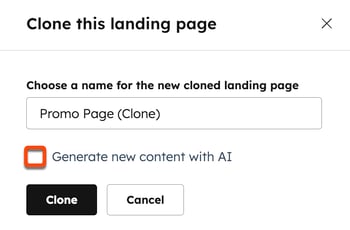
- Kirjoita avautuvaan valintaikkunaan laskeutumissivun sisäinen nimi.
- Jos haluat luoda uutta sisältöä tekoälyn avulla, valitse Generate new content with AI -valintaruutu. Muussa tapauksessa jätä valintaruutu valitsematta.
-
- Jos valitset Luo uusi sisältö tekoälyn avulla -valintaruudun, sinut ohjataan Luo sisältö -sivulle, jossa voit antaa lisätietoja.
- Jos et valitse Luo uusi sisältö tekoälyn avulla -valintaruutua, sinut ohjataan sisältöeditoriin, jossa voit jatkaa aloitussivun mukauttamista.
- Kun olet valmis, napsauta ”Kloonaa”.
Kloonaa sähköpostit
- Napsauta HubSpot-tilissäsi Lisää ja siirry sitten kohtaan Markkinointi > Sähköposti. Jos Lisää-kohtaa ei näy tilissäsi, siirry suoraan kohtaan Markkinointi > Sähköposti.
- Vie hiiri sähköpostiviestin päälle ja napsauta Clone.
- Kirjoita oikeanpuoleisessa paneelissa sähköpostin nimi Sähköpostin nimi -kenttään.
- Valitse Sähköpostityyppi-osiosta, onko uusi sähköpostiviesti Tavallinen vai Automaattinen.
- Jos haluat sisällyttää alkuperäisen sähköpostin yksinkertaiset työnkulut, valitse Kopioi yksinkertaiset työnkulut -valintaruutu. Tämä vaihtoehto on käytettävissä vain tavallisissa sähköposteissa.
- Mukauta kloonattua sähköpostiviestiä sähköpostieditorissa. Oletusarvoisesti kloonatulla sähköpostiviestillä on samat asetukset, vaihtoehdot ja vastaanottajaluettelot kuin alkuperäisellä sähköpostiviestillä.
Huomaa: HubSpot -blogin tilausviestejä ei voi kloonata.
Sähköpostien kloonaus HubSpot-mobiilisovelluksessa
Voit kloonata markkinointisähköpostin myös HubSpot-mobiilisovelluksella.
- Avaa HubSpot-mobiilisovellus mobiililaitteellasi.
- Napauta Valikko ja sitten vasemmassa sivupalkissa kohtaaMarkkinointisähköpostit.
- Napauta mark kinointisähköpostia.
- Napauta oikeassa yläkulmassa kolmea vaakasuoraa pistettä ja napauta sitten Kopioi.
Kloonaa malleja, teemoja ja moduuleja
Tili, jolla on pääsy Design Manageriin, voi kloonata siellä luotuja resursseja, kuten malleja, teemoja ja moduuleja.
- Napsauta HubSpot-tilissäsi Lisää ja siirry sitten kohtaan Sisältö > Suunnittelun hallinta. Jos Lisää-kohtaa ei näy tilissäsi, siirry suoraan kohtaan Sisältö > Suunnittelun hallinta.
- Napsauta hakukentässä mallin , teeman tai moduulin nimeä .
- Napsauta Tiedosto-pudotusvalikkoa ja valitse Kloonaa "[tiedostonimi]". Tiedostosta luodaan kopio, jonka nimi on [Tiedostonimi] kopio. Kopio avautuu automaattisesti asettelueditorissa.
![In the design manager, within the finder, a box is placed around the File dropdown menu and the options are displayed. An arrow points to the 'Clone [name of template]' option.](https://53.fs1.hubspotusercontent-na1.net/hub/53/hubfs/Knowledge_Base_2023-24-25/KB-Design-Manager/design-manager-clone-template-1.png?width=250&height=498&name=design-manager-clone-template-1.png)
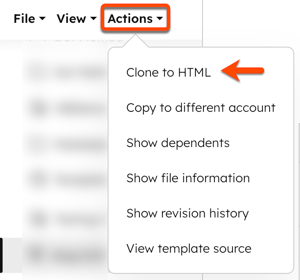
- Voit luoda HTML-kopion vedä ja pudota -mallista napsauttamalla Toiminnot-pudotusvalikkoa ja valitsemalla Kopioi HTML:ksi. Kopioitu malli sisältää raakaa HTML-koodia vedä ja pudota -moduulien sijaan.