
Päivitetty viimeksi: 14 syyskuuta 2026
Saatavilla minkä tahansa seuraavan Tilauksen kanssa, paitsi jos toisin mainitaan:
-
 Marketing Hub
Professional, Enterprise
Marketing Hub
Professional, Enterprise
-
 Content Hub
Starter, Professional, Enterprise
Content Hub
Starter, Professional, Enterprise
Jos haluat luoda sarjan malleja ja moduuleja, joiden otsikko, alatunniste ja ulkoasu ovat samanlaiset kuin HubSpotissa julkaistulla verkkosivustollasi, voit pyytää HubSpotin Replatforming-tiimiä suorittamaan mallien asennuksen. Näitä malleja voit käyttää laskeutumissivujen, verkkosivujen ja blogikirjoitusten luomiseen.
Mallien asennus voi olla hyvä vaihtoehto, jos:
- Olet tyytyväinen nykyiseen verkkosivustosi ulkoasuun.
- Etsit nopeaa ja kustannustehokasta tapaa aloittaa sisällön luominen HubSpotissa siten, että se muistuttaa sivustoasi.
Jos aiot uudistaa verkkosivustosi merkittävästi tai haluat räätälöityjä malleja ja moduuleja, kannattaa harkita yhteistyötä kehittäjäsi tai HubSpot-ratkaisukumppanin kanssa.
Kun valitset URL-osoitetta mallien asennusta varten, on suositeltavaa käyttää sivua, jossa on ylä- ja alatunniste, päänavigaatio ja lomake. Jos sinulla on jo olemassa oleva blogi HubSpotissa ja haluat sille uusia malleja, jotka vastaavat päivitettyä ulkoista sivustoasi, varmista, että lisäät HubSpot-blogin URL-osoitteen, kun aloitat mallien asennusprosessin.
Mallin asennuksen rajoitukset
Mallien asennukset eivät välttämättä sisällä kaikkea sisältöäsi.
Ota huomioon seuraavat vaatimukset ja rajoitukset ennen kuin pyydät mallin asennusta:
- Mallien määrittäminen on tuettu vain vanhassa sisällönmuokkausohjelmassa. Lue lisää sivujen luomisesta ja mukauttamisesta uudessa muokkausohjelmassa.
- Mallien asetukset eivät sisällä sähköpostimalleja tai tarjousmalleja.
- Mallien asetukseteivät myöskään sisällä olemassa olevan blogi- tai verkkosivustosisällön tuontia. Lue lisää HubSpotin tuontityökalujen käytöstä .
- HubSpotissa luodut mallit viittaavat verkkosivustosi olemassa olevaan asetteluun. Yksittäiset mallit eivät yhdistä verkkosivustosi eri osien ominaisuuksia (esim. yhden sivun otsikkoa ja toisen sivun alatunnistetta).
- Suurin osa mallien asennuksista valmistuu 1–2 viikon kuluessa verkkosivuston toimittamisesta.
- Nykyisen verkkosivustosion oltava toiminnassa koko palvelun keston ajan.
- Mallien asennuksen toimittamisen jälkeen verkkosivustosi ylä- tai alatunnisteeseen tai ulkoasuun tehdyt muutokset eivät näy siirretyissä malleissa.
- Seuraavia verkkosivuston ominaisuuksia ei yleensä sisällytetä mallipohjan asennukseen:
-
- Megavalikot, kuten navigaatio, joka sisältää kuvia, yhteenvetotekstiä ja monisarakkeisia pudotusvalikoita.
-
- Otsikon ja alatunnisteen välissä oleva sisältö tai ulkoasu, kuten blogikirjoitukset, lomakkeet, moduulit ja animoidut ominaisuudet.
- Tietokantapohjainen sisältö, kuten kiinteistöilmoitukset, tietokannat, laajat tuoteluettelot sekä postinumero- tai sijaintiin perustuva haku.
- Rajoitettu sisältö, kuten kirjautumiset, jäsenpääsy ja salasanasuojaus.
- Verkkokauppa, kuten ostoskorit, verkkokaupat ja maksujen käsittely.
- Hakutoiminnot HubSpotin ulkopuolella olevaan sisältöön
- Monikieliset versiot tai työkalut
-
- Kolmannen osapuolen sovellukset, kuten live-chat, esteettömyyswidgetit, kommentointijärjestelmät ja työpaikkapalstat.
- Mukautetut responsiiviset suunnittelut ja tyylit vaihtoehtoisia ulkoasuja, tiloja ja laitteita varten.
Mitä mallipohjan määrittely sisältää
Sivusi ja blogikirjoitustesi mallit luodaan mukautetunteeman avulla. Kyseessä on joukko valmiita malleja ja moduuleja, yleistä sisältöä sekäteema-asetuksia, joissa käytetään yrityksesi brändäystä, värejä ja fontteja.
Vaikka uudet mallisi ovat koodattuja tiedostoja, voit mukauttaa niiden ulkoasua, sisältöä ja teema-asetuksia sisällönmuokkausohjelmassa vetämällä ja pudottamalla.
Yleinen sisältö
Jotkin mallipohjien osat, kuten sivuston otsikko, näkyvät useilla sivuilla. Tätä sisältöä, jota kutsutaanyleiseksi sisällöksi, voidaan muokata suoraan ja julkaista useille sivuille sisältöeditorissa.
- Yläosa:pääverkkosivustosi yläosa, joka otetaan käyttöön verkkosivustosi sivu- ja blogimalleissa.
- Alatunniste: pääverkkosivustosialatunniste , joka otetaan käyttöön verkkosivustosi sivu- ja blogimallipohjissa.
- Laskeutumissivun yläosa:yksinkertainen yläosa, jota käytetään laskeutumissivun mallissa.
- Laskeutumissivun alatunniste:yksinkertainen alatunniste, jota käytetään laskeutumissivun mallissa.
Sivumallit
Näitä malleja voidaan käyttää aloitussivujen ja verkkosivujen luomiseen. Kunkin sivunulkoasua ja sisältöävoidaan mukauttaa sisältöeditorissa. Mallien fontteja, värejä ja tyylejä hallitaanteema-asetuksissa.
- Laskeutumissivun malli: useita valmiita laskeutumissivumalleja, jotka on laadittu yrityksesi brändin, fonttien ja värien mukaisesti.
- Verkkosivumalli: useita valmiita verkkosivumalleja, jotka on laadittu yrityksesi brändin mukaisesti.
Blogimallit
Blogimallipohjia voidaan käyttää blogikirjoituksiin ja blogin luettelosivuun. Jos annat linkin nykyiseen blogiisi, saat yhden blogin hakemistomallipohjan, joka perustuu tähän ulkoasuun. Muussa tapauksessa saat HubSpotin vakiovaihtoehdot blogin hakemistomallipohjiksi. Voit valita, mitä blogin luettelosivumallipohjaa haluat käyttää, blogin asetuksissa.
- Blogin etusivumalli:malli blogisi luettelosivulle. Tässä mallissa näkyvät uusimmat blogikirjoituksesi.
- Blogikirjoituksen malli:malli uusille blogikirjoituksille, joka sisältää verkkosivustosi otsikon.
Järjestelmämallit
Sivusi ja blogisi sisällön mallien lisäksi saat järjestelmämallit verkkosivustosi oletussivuille, kuten virhesivuille ja sähköpostitilauksen vahvistussivuille:
- 404-virhesivu
- 500-virhesivu
- Varmuuskopiointi- ja tilauksen peruutus -sivu
- Jäsenten kirjautumissivu
- Jäsenrekisteröintisivu
- Jäsenyyden salasanan nollaussivu
- Salasanan kyselysivu
- Hakutulossivu
- Tilausasetussivu
- Tilauksen vahvistussivu
Pyydä mallin asennus
- Aloita mallin määrittäminen ottamalla yhteyttä asiakaspalvelijaan. Jos et ole varma, miten saat asiakaspalvelijasi kiinni, ota yhteyttä HubSpot-tukeen, jotta sinut ohjataan oikean henkilön puoleen. Voit myös lähettää tämän mallin määrittämislomakkeen.
- Asiakaspalvelija lähettää sinulle linkin, jonka kautta voit suorittaa maksun. Lue lisää siirtymisen hinnoittelusta.
- Aloita mallin määrittäminen HubSpot-tililläsi:
- Napsauta HubSpot-tilisi oikeassa yläkulmassa sijaitsevaa tilisi nimeä ja napsauta sitten Tili ja laskutus.
- NapsautaSiirrot -välilehteä.
- NapsautaAloita määrittäminen. Jos tätä painiketta ei näy, ota yhteyttä asiakaspalvelijaan.
- Kun tiimi työskentelee siirtosi parissa, voit tarkistaa projektin tilan HubSpot-tililtäsi:
- Napsauta HubSpot-tilisi oikeassa yläkulmassa sijaitsevaa tilisi nimeä ja napsauta sitten Tili ja laskutus.
- NapsautaSiirrot -välilehteä.
- Tarkista mallin asetusten tila aikajanasta:
- Siirto vahvistettu: mallienasetukset on lähetetty jane ovat tällä hetkellä jonossa. Siirtotyö ei ole vielä alkanut.
- Siirto käynnissä: HubSpotin alustanvaihtotiimi on parhaillaan luomassa mallejasi
- Siirto valmis: mallisi on luotu onnistuneesti. Sinulla on 60 päivää tässä mainitusta päivämäärästä lähtien aikaa ilmoittaa suunnitteluongelmista.
- Kun mallien asetukset on valmis, saat siitä ilmoituksen sähköpostitse.
Tarkista mallin asennus
Kun saat sähköpostiviestin, jossa ilmoitetaan, että mallien asennus on valmis, voit tarkistaa sisällön HubSpot-tililläsi.
- Napsauta HubSpot-tilisi ylänavigointipalkin
asetuskuvaketta. - Siirry vasemman sivupalkin valikosta kohtaanSisältö>Teemat ja moduulit.
- Napsauta Teemat-välilehteä.
- Voit tarkastella [Yrityksen nimi_Päivämäärä]-teemaa napsauttamalla Muokkaa teemaa. Jos yrityksesi nimi on esimerkiksi Example Company ja olet suorittanut mallin asennuksen syyskuussa 2023, etsi ExampleCompany_Sept2023-teema.

- Napsauta teemamuokkaimessa vasemmassa yläkulmassa olevaa Näytä-pudotusvalikkoaja valitsesivu tai julkaisu, jota haluat käyttää teeman esikatseluun.
- Napsauta oikeassa yläkulmassaEsikatselu, jotta voitesikatsella sisältöä millä tahansa laitteella.
Ilmoita puuttuvista tai toimimattomista ominaisuuksista
Jos huomaat mallien tarkistuksen aikana ongelmia, voit ilmoittaa niistä alla olevien ohjeiden mukaisesti. Jos haluat lisätietoja HubSpotin muokkaustyökalujen käytöstä, ota yhteyttä HubSpot-tukeen.
Huomaa: voit ilmoittaa puuttuvista tai toimimattomista ominaisuuksista vain 60 päivän kuluessa mallin asennuksen valmistumispäivästä.
- Napsauta HubSpot-tililläsitilisi nimeäoikeassa yläkulmassa ja valitse sittenTili ja laskutus.
- NapsautaSiirrot-välilehteä.
- Napsauta oikeassa yläkulmassa kohtaaIlmoita siirto-ongelma.
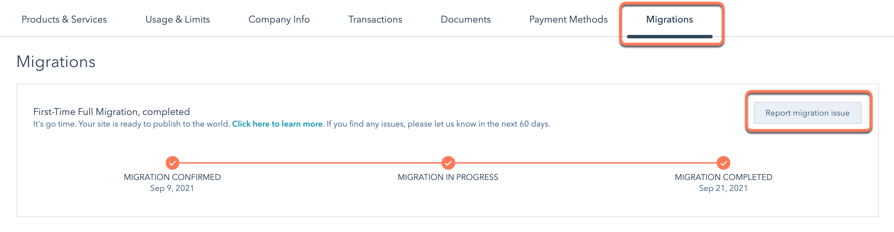
- Kirjoita valintaikkunaantiedotmallin asetusongelmasta ja napsauta sittenLähetä. Tiimin jäsen ottaa yleensä yhteyttä 48 tunnin kuluessa.
Ota mallipohjan asetukset käyttöön
Kun olet tarkistanut mallisi ja tarvittavat korjaukset on tehty, voit jatkaa sivujen tai blogien luomista malliesi avulla.
Jos haluat soveltaa uusia mallejasi olemassa olevaan sisältöön uuden sisällön luomisen sijaan, voit vaihtaa malleja. Huomaa, että mallien vaihtaminen ei vaihda moduuleja automaattisesti. Yhden teeman moduulit eivät välttämättä toimi saumattomasti toisen teeman kanssa. Voit palauttaa sivun sisällön vaihdetun mallin mukana tuleviin oletusmoduuleihin käyttämällä kehittäjätilaa.
