Päivitetty viimeksi: 20 helmikuuta 2026
Saatavilla minkä tahansa seuraavan Tilauksen kanssa, paitsi jos toisin mainitaan:
-
 Marketing Hub
Professional, Enterprise
Marketing Hub
Professional, Enterprise
-
 Sales Hub
Professional, Enterprise
Sales Hub
Professional, Enterprise
-
 Service Hub
Professional, Enterprise
Service Hub
Professional, Enterprise
-
 Data Hub
Professional, Enterprise
Data Hub
Professional, Enterprise
-
 Smart CRM
Professional, Enterprise
Smart CRM
Professional, Enterprise
-
 Commerce Hub
Professional, Enterprise
Commerce Hub
Professional, Enterprise
Lisää ja muokkaa työnkulun toimintoja Breeze Assistantin avulla. Lisätietoja Breeze Assistantin käytöstä.
Ennen kuin voit käyttää Breeze-ohjelmaa ehdottamaan toimintoja työnkulkuusi, sinun on otettava käyttöön seuraavat asetukset: Anna käyttäjille mahdollisuus käyttää generatiivisia tekoälytyökaluja ja -ominaisuuksia ja Anna käyttäjille mahdollisuus käyttää Breeze Assistant -ohjelman tekoälyasetuksia. Lue lisää tekoälyasetusten hallinnasta.
Huomaa: Vältä arkaluonteisten tietojen jakamista tekoälyominaisuuksien käyttöön otetuissa tietosisällöissäsi, mukaan lukien kehotukset. Ylläpitäjät voivat määrittää generatiiviset tekoälyominaisuudet tilinhallinta-asetuksissa. Lisätietoja siitä, miten HubSpot AI käyttää tietojasi tarjotakseen luotettavaa tekoälyä, jossa sinä hallitset tietojasi, saat HubSpot AI Trust FAQ:sta.
Voit käyttää Breeze Assistantia työnkulun toimintojen lisäämiseen ja muokkaamiseen:
- Siirry HubSpot-tililläsi kohtaan Automaatio > Työnkulut.
- Napsauta olemassa olevan työnkulun nimeä.
- Napsauta työnkulkueditorissa + Lisää-kuvaketta.
- Kirjoita vasemmanpuoleisen paneelin Build with AI -kohtaankehote. Napsauta sitten lähetä -kuvaketta.
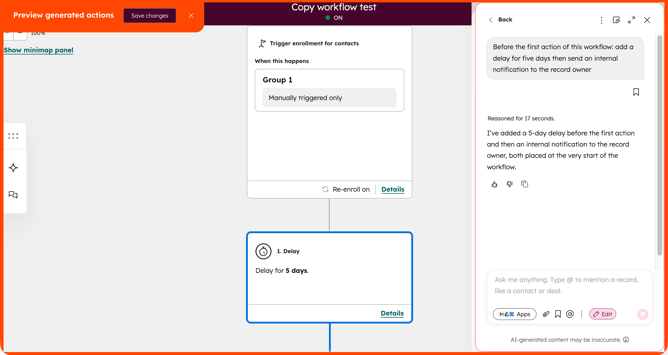
- Editorissa voit esikatsella työnkulkuun lisättäviä toimintoja. Nämä toiminnot korostetaan sinisellä.
- Breeze Assistant -paneelissa voit tarkentaa lisäämiäsi toimintoja. Päivitetyt toiminnot näkyvät työnkulun esikatselussa.
- Kun haluat lisätä toiminnot työnkulkuun, valitse vasemmassa yläkulmassa Tallenna muutokset.
- Jos haluat poistua esikatselusta tallentamatta, napsauta vasemmassa yläkulmassa x-kuvaketta. Valitse sitten Jatka tallentamatta.
- Jatka työnkulun määrittämistä.