
Dernière mise à jour: 14 mai 2026
Disponible avec le ou les abonnements suivants, sauf mention contraire :
-
 Marketing Hub
Pro, Enterprise
Marketing Hub
Pro, Enterprise
- Ancienne version Marketing Hub Basique
Vous pouvez ajouter des ressources existantes à une campagne à partir de la page de détails de la campagne . Certains éléments, comme des e-mails marketing ou des posts sur les réseaux sociaux, peuvent également être associés à des campagnes à partir de leurs outils respectifs.
Vous pouvez également créer manuellement des fiches d’informations CRM avec des campagnes depuis la page index de l’objet, en utilisant les cartes CRM Campagnes ou avec des workflows. Découvrez-en davantage sur l’association manuelle de vos fiches d’informations aux campagnes .
Avant de commencer
- Une fois qu’un contact est marqué comme influencé par une campagne, l’influence de la campagne ne peut pas être supprimée. Cela permet d’obtenir un historique complet de l’engagement. Il est fortement recommandé de vérifier vos ressources, telles que les listes, avant de les associer à une campagne.
- Les URL de suivi pour les campagnes de recherche payantes et d'autres sources ne peuvent être associées à une campagne que lorsqu'elles sont créées. Vous ne pouvez pas associer ou modifier la campagne d'une URL de suivi existante. En savoir plus sur l'association de campagnes à lors de la création d'URL de suivi.
- Ajouter à une nouvelle campagne des ressources ou du contenu déjà associés à une autre campagne entraînera leur suppression de leurs campagnes actuelles. Seuls certains éléments peuvent être associés à plusieurs campagnes.
- Lors de l’association d’éléments à une campagne, vous devez disposer des autorisations nécessaires pour l’élément correspondant. Par exemple, pour associer une séquence à une campagne, vous devez disposer des autorisations Modifier pour les séquences. Découvrez-en davantage sur les autorisations utilisateur dans HubSpot.
Ajouter des éléments aux campagnes
Tous les éléments peuvent être associés à une campagne depuis la page des détails de la campagne uniquement. Pour associer un élément :
- Dans votre compte HubSpot, accédez à Marketing > Campagnes.
- Cliquez sur une campagne.
- Dans l'angle supérieur gauche, cliquez sur Actions, puis sélectionnez Ajouter des actifs.
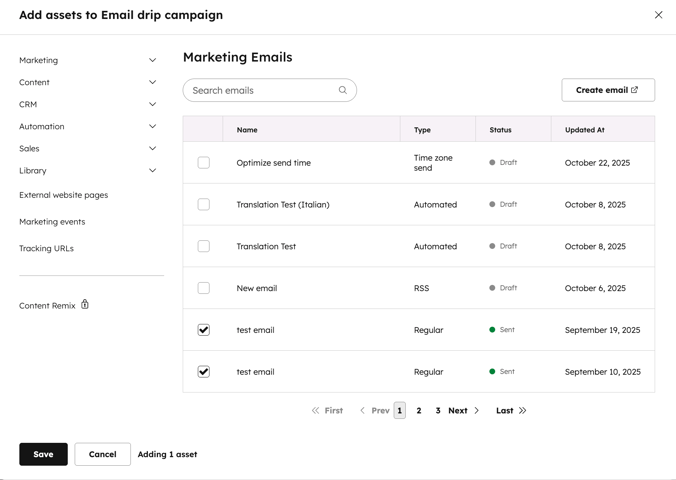
- Dans la boîte de dialogue, sélectionnez un type d'élément dans le menu latéral de gauche pour l'ajouter à la campagne.
- Pour ajouter un élément existant :
-
- Dans le menu latéral de gauche, sélectionnez le type de ressource que vous souhaitez ajouter.
- Si un type de ressource spécifique n'est pas disponible dans le cadre de votre abonnement, il s'affiche avec une icône en forme de cadenas.
- Si votre compte utilisateur n'a pas accès à un type de ressource spécifique, celui-ci sera grisé.
- Utilisez la barre de recherche pour rechercher des éléments ou du contenu.
- Cochez la case à côté d'une ressource ou d'une partie de contenu pour l'ajouter à la campagne. Si vous utilisez le module complémentaire Marques, il est recommandé d'associer les ressources de la même marque. Certains éléments ne peuvent pas être associés à des marques. Découvrez-en davantage sur l’association de vos éléments à des marques.
- Dans le menu latéral de gauche, sélectionnez le type de ressource que vous souhaitez ajouter.
-
- Une fois cette étape terminée, cliquez sur Enregistrer.
- Une fois cette étape terminée, cliquez sur Enregistrer.
- Pour ajouter un nouvel élément :
- Cliquez sur Créer [ressource]. Vous serez dirigé vers le tableau de bord de l'élément dans un nouvel onglet du navigateur. Lors de la création de votre nouvel élément, celui-ci sera automatiquement associé à la campagne.
- Après avoir créé votre nouvelle ressource, revenez à l'onglet du navigateur consacré aux campagnes.
- Dans la boîte de dialogue Ajouter des éléments, cliquez sur Actualiser pour afficher les nouveaux éléments. Le nouvel élément sera affiché après actualisation.
- Cochez la case à côté de la nouvelle ressource pour l'ajouter à la campagne.
- Cliquez sur Enregistrer.
Modifier et supprimer les éléments des campagnes
Une fois que vous avez associé vos ressources et votre contenu à une campagne ( ), vous pouvez utiliser la page des ressources de la campagne pour obtenir une vue d'ensemble de toutes les ressources, y compris les aperçus de contenu, les commentaires et l'état.
À partir de la page des ressources de la campagne, vous pouvez également modifier et supprimer les ressources existantes. Pour gérer les éléments associés à votre campagne :
- Dans votre compte HubSpot, accédez à Marketing > Campagnes.
- Cliquez sur le nom de la campagne que vous souhaitez afficher ou modifier.
- Cliquez sur l'onglet Éléments.
- Les ressources associées à la campagne, telles que les articles de blog et les e-mails, seront répertoriés ici, triées par type.
- Les listes statiques associées à la campagne ne seront pas répertoriées dans l'onglet Éléments. Toute liste statique associée sera affichée dans l'onglet Performance uniquement.
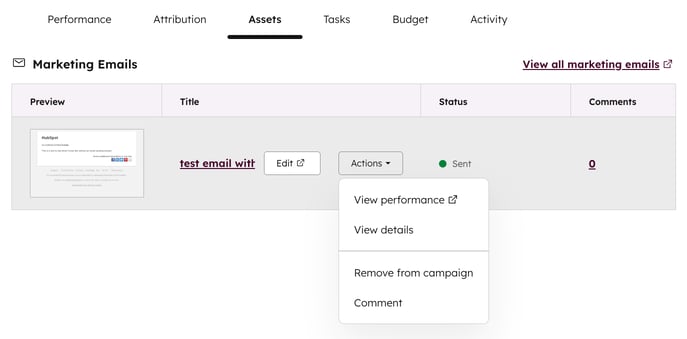
- Les colonnes du tableau affichent les détails suivants pour chaque ressource :
- Aperçu : un aperçu de l'aspect de l'élément.
- Titre : le nom de la ressource, par exemple, le nom interne d'un article de blog.
- Statut : le statut de la ressource (planifié, publié, brouillon, etc.).
- Commentaires : le nombre de commentaires ajoutés à la ressource à partir de l'outil Campagnes. Les commentaires sur les CTA et les posts sur les réseaux sociaux ne seront accessibles qu'à partir de l'outil Campagnes.
- Pour modifier un élément, survolez-la et cliquez sur Modifier.
- Pour poursuivre l'action sur un élément, passez la souris sur l'élément et cliquez sur le menu déroulant Actions :
- Afficher la performance : analysez les performances d'une ressource.
- Afficher les détails : permet de consulter des détails supplémentaires sur la ressource, tels que son propriétaire ou la date de sa dernière mise à jour.
- Commentaire : ajoutez un commentaire à la ressource. Découvrez-en davantage sur l'ajout de commentaires dans HubSpot.
- Supprimer de la campagne : supprime la ressource de la campagne HubSpot sélectionnée.
Unensemble qui peut être associé à une campagne
Les ressources suivantes peuvent être associées aux campagnes HubSpot. Toutes les ressources peuvent être associées à partir de l’outil campagnes, et la plupart des ressources peuvent être associées à partir de l’outil campagnes ou de l’éditeur d’élément.
| Actif | Association de plusieurs campagnes | Exigences supplémentaires |
| Campagnes publicitaires | Toutes les données de budget et de dépenses seront automatiquement synchronisées avec la campagne. | |
| Articles de blog | ||
| Appels | ||
| Segments basés sur les contacts (listes) | ✓ | Les listes statiques et les listes dynamiques basées sur des entreprises ne peuvent pas être associées. |
| Cta (CTA) (hérités) | ||
| Call to Action (CTA) | ||
| Étude de cas | ||
| Fiches d'informations du CRM | Cela inclut les contacts, les transactions, les tickets et les objets personnalisés. L’association d’objet personnalisé doit être définie avant l’association à une campagne. Découvrez comment associer les fiches d’informations du CRM aux campagnes . | |
| Documents | ||
| Pages de site web externes | ✓ | Cet élément ne peut être associé qu’à partir de l’outil campagnes. Découvrez comment associer des pages externes à des campagnes . |
| Enquêtes de feedback | Cela inclut les enquêtes de fidélité client, de satisfaction client ou de feedback sur le support client | |
| Formulaires | ||
| Fichiers | ✓ | |
| Des articles de la base de connaissances | Uniquement les comptes qui ont migré leur base de connaissances ou acheté un abonnement Service Hub Pro ou Entreprise à partir de 2024. | |
| Pages de destination | ||
| Événements marketing (intégrations connectées) | Cet élément ne peut être associé qu’à partir de l’outil campagnes. Découvrez comment associer des événements marketing à des campagnes. Les rapports d’attribution ne sont disponibles que pour les comptes disposant d’un abonnement au Marketing Hub Entreprise . Ce faisant, vous ne pouvez pas créer de rapports d’attribution de contacts ou de transactions . Vous pouvez créer uniquement des rapports d'attribution de chiffre d'affaires. |
|
| Événements marketing (créés manuellement) | ||
| Réunions (à partir des pages de planification) | ||
| Réunions (consignées manuellement) | ||
| Podcasts | ||
| Posts sur les réseaux sociaux publiés (publiés depuis HubSpot) | ✓ | Le profil de réseau social du contact doit être lié à sa fiche d’informations d’un contact HubSpot, et l’interaction doit avoir lieu après que le profil de réseau social ait été lié à sa fiche d’informations d’un contact. Lorsque vous modifiez la campagne d’un post publié sur les réseaux sociaux :
|
| Posts sur les réseaux sociaux publiés (publiés en externe) | ||
| des guides conversationnels | ||
| E-mails individuels | ||
| Messages de réseaux sociaux programmés ou brouillons | ||
| E-mails marketing envoyés | ✓ | Le trafic vers votre site web depuis un lien cliqué dans l'e-mail ne sera pas associé à la nouvelle campagne et n'apparaîtra pas sur la page des détails de la campagne ou dans les analytics de campagne. Ce trafic restera associé à la campagne initiale (ou à aucune campagne, si aucune n’est sélectionnée) en fonction des paramètres de suivi ajoutés automatiquement à l’URL du lien lorsque l’e-mail a été envoyé. Si vous avez associé un e-mail d’A/B test, seules les données de la variante gagnante seront incluses dans les performances de votre campagne. |
| Séquences | ||
| Pages de planification | ✓ | Que se passe-t-il avec les rendez-vous associés à la page de planification :
|
| Messages SMS | L’outil SMS est uniquement disponible pour les organisations situées et opérant aux États-Unis. | |
| Vidéos | ||
| Pages de site web | ||
| Workflows | ✓ | Lors de l’examen des workflows associés, Le taux de conversion global du workflow est calculé en divisant le nombre de la liste d’objectifs joints par le nombre de workflows commencés, puis en multipliant le résultat par 100 afin d’obtenir un pourcentage. |
