Dernière mise à jour: 2 décembre 2025
Disponible avec le ou les abonnements suivants, sauf mention contraire :

Connectez le domaine de votre site web à HubSpot pour publier votre contenu sur le site web hébergé par HubSpot ou sur des pages de destination, des articles de blog, des articles de la base de connaissances et le portail client.
Avant de commencer
- Découvrez-en davantage sur les types de contenu que vous pouvez publier sur votre domaine en fonction de votre abonnement.
- Pour connecter un domaine, vous devrez mettre à jour vos enregistrements système de noms de domaine (DNS). Assurez-vous que vous disposez des données de connexion de votre fournisseur DNS et que vous avez accès aux enregistrements DNS.
- Si vous transférez un site web en ligne vers HubSpot, passez en revue le processus de vérification des domaines si vous souhaitez effectuer la mise en service préalable du certificat SSL.
- Un sous-domaine ou domaine racine peut héberger des pages à un seul endroit uniquement. Si vous connectez à HubSpot un sous-domaine ou domaine racine qui héberge actuellement des pages externes, les liens vers ces pages externes seront rompus. Pour héberger des pages à plusieurs endroits, comme HubSpot et WordPress, utilisez un sous-domaine distinct pour chaque fournisseur.
- Pour connecter un sous-domaine à HubSpot (tel que www.hubspot.com), vous devrez mettre à jour les enregistrements CNAME. Pour connecter un domaine racine à HubSpot (tel que hubspot.com), vous devez mettre à jour les enregistrements A.
- Toutes les adresses IP sont au format IPv4. Vous pouvez les convertir au format IPv6 en utilisant un outil en ligne comme celui-ci.
Connecter un nouveau domaine
- Dans votre compte HubSpot, cliquez sur l'icône Paramètres dans la barre de navigation principale.
- Dans le menu latéral de gauche, accédez à Contenu > Domaines et URL.
- Cliquez sur Connecter un domaine.
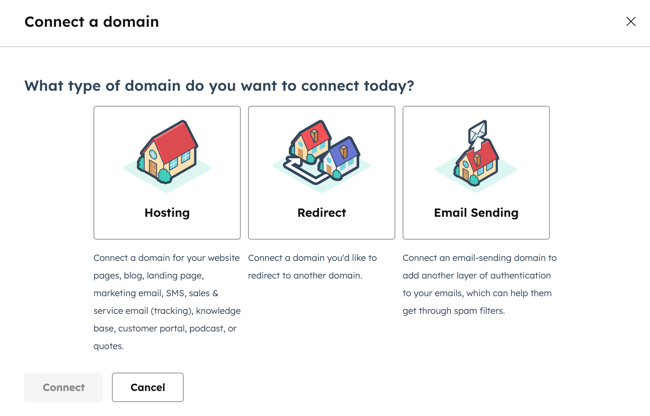
- Sélectionnez le type de domaine que vous souhaitez connecter :
- Hébergement : le sous-domaine hébergera par défaut les types de sélectionnés dans HubSpot.
- Redirection : ce sous-domaine ne peut pas être utilisé pour héberger du contenu, mais il redirigera automatiquement vers un autre domaine connecté à HubSpot. Vous pouvez également ajouter des redirections d'URL individuelles à partir de domaines de redirection vers n'importe quelle page hébergée par HubSpot ou vers une page externe.
- Envoi d'e-mails : le sous-domaine ajoutera une autre couche d'authentification à vos e-mails HubSpot. Découvrez comment connecter un domaine d’envoi d’e-mail .
- Si vous connectez un proxy inverse, cliquez pour désactiver l’option Se connecter avec le réseau de diffusion de contenu intégré de HubSpot ( réseau de diffusion de contenu ).
- Cliquez sur Connecter.
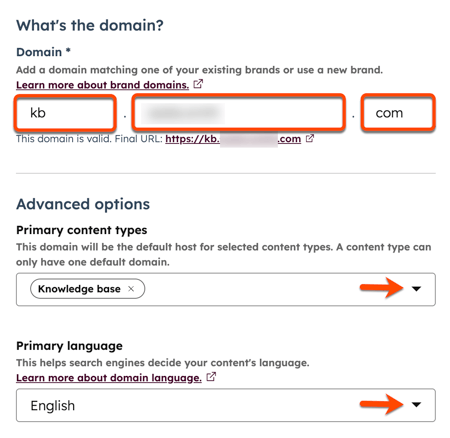
- Saisissez le sous-domaine (ex. : www), le domaine de marque (ex. : monsiteweb) et le domaine de premier niveau (ex. : com) dans le champ Domaine :
- Sous-domaine : le sous-domaine est la première partie du nom de domaine. Par exemple, dans www.mywebsite.com, www est le sous-domaine. Laissez ce champ vide pour connecter et héberger du contenu sur le domaine racine.
- Domaine de marque : le domaine de marque, également appelé nom de domaine, se situe entre le sous-domaine et le domaine de premier niveau. Par exemple, dans www.mywebsite.com, monsite web est le domaine de marque. Si vous connectez un domaine pour la première fois, celui-ci sera défini comme domaine de marque de votre compte. Découvrez-en davantage sur les domaines de marque.
- Domaine de premier niveau : le domaine de premier niveau vient après le domaine de marque. Par exemple, en www.mywebsite.com, com est le domaine de premier niveau.
- Dans la section Options avancées , cliquez sur le menu déroulant Types de contenu principaux et sélectionnez les types de contenu pertinents.
Remarque : Le type de contenu E-mail est destiné à la version web, à l’image et aux URL de la page de gestion des inscriptions de vos e-mails marketing. Ce domaine diffère du domaine d'envoi d'e-mail, qui permet d'authentifier l'adresse de l'expéditeur utilisée pour envoyer vos e-mails marketing. Découvrez comment connecter un domaine d’envoi d’e-mail.
- Cliquez sur le menu déroulant Langue principale et sélectionnez une langue. La langue principale permet aux moteurs de recherche de comprendre la langue du contenu de votre page pour le sous-domaine. Découvrez-en davantage sur la gestion du contenu multilingue.
- Cliquez sur Suivant.
Remarque : Si vous rencontrez une erreur indiquant que votre domaine a déjà été ajouté par un client HubSpot, vérifiez que vous n’utilisez pas le domaine dans un autre compte HubSpot. Si vous ne parvenez pas à accéder au compte en utilisant le domaine ou si vous pensez qu’un autre compte client utilise le domaine par erreur, contactez le support HubSpot
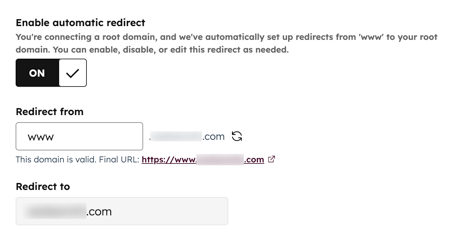
- Les redirections seront automatiquement configurées soit de votre domaine racine vers le sous-domaine, soit du sous-domaine www vers votre domaine racine, selon que vous connectez un domaine racine ou un sous-domaine.
- Cliquez sur Suivant.
- Pour l’étape suivante du processus, vous devez vous connecter à votre fournisseur système de noms de domaine (DNS) pour accéder à vos fiches d’informations système de noms de domaine (DNS). Pour confirmer les détails de la configuration de l’hébergement, cliquez sur la case à cocher Je comprends . Découvrez-en davantage sur la mise à jour de vos enregistrements système de noms de domaine (DNS).
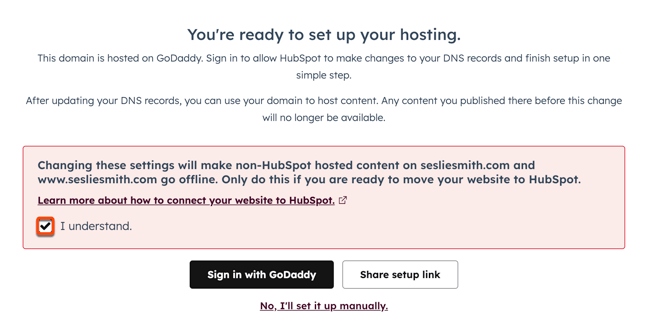
- De nombreux fournisseurs de système de noms de domaine (DNS) courants prennent en charge la connexion directe à votre domaine depuis HubSpot. Si vous utilisez un fournisseur courant tel que GoDaddy, AWS, IONOS, Namecheap ou Cloudflare, cliquez sur Se connecter avec [fournisseur] et faites défiler la boîte de dialogue jusqu'en bas.
- Si vous utilisez un autre fournisseur de domaine ou si vous préférez apporter manuellement les modifications à la configuration DNS, cliquez sur Non, je le configurerai manuellement.
- Si vous ne pouvez pas accéder à votre fournisseur système de noms de domaine (DNS), cliquez sur Partager le lien de configuration à envoyer à votre équipe informatique ou à votre administrateur pour la configuration (optimisée par Entri). Dans l'angle inférieur gauche, cliquez sur Terminer ultérieurement. Vous pourrez reprendre la connexion de votre domaine à HubSpot ultérieurement.
- Connectez-vous à votre fournisseur de domaine et recherchez les paramètres de votre système de noms de domaine (DNS). Si vous ne trouvez pas vos paramètres système de noms de domaine (DNS), suivez les étapes fournies par le fournisseur.
- Copiez les valeurs dans les colonnes Hôte et Données requises dans HubSpot. Dans votre compte de fournisseur DNS, collez les valeurs dans les champs appropriés pour la fiche d'informations du sous-domaine que vous connectez. Une fois que vous avez saisi les valeurs dans la fiche d'informations, cliquez sur Vérifier.
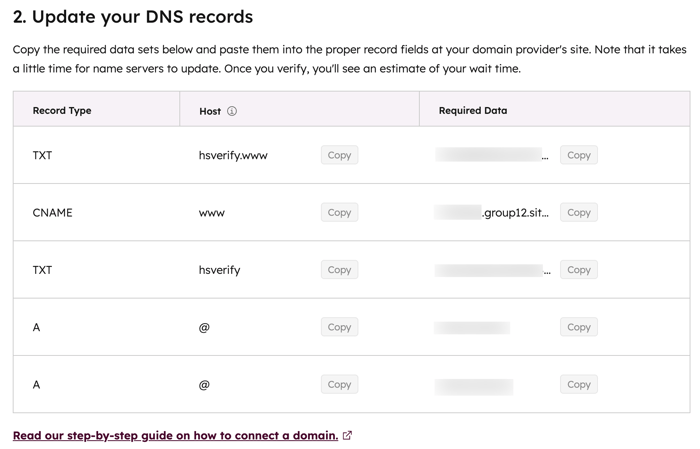
Remarque : Certains fournisseurs, tels que Network Solutions ou GoDaddy, ajoutent automatiquement votre domaine de marque et votre domaine de premier niveau à la fin des enregistrements système de noms de domaine (DNS). Par exemple, si vous saisissez {hsdomainkey.yourdomain.com}, cela transformera cette valeur en {hsdomainkey.yourdomain.com.yourdomain.com}, ce qui entraînera une erreur système de noms de domaine (DNS). Copiez plutôt la valeur mais supprimez la partie .votredomaine.com et collez-la dans le champ correspondant dans votre compte de fournisseur DNS.
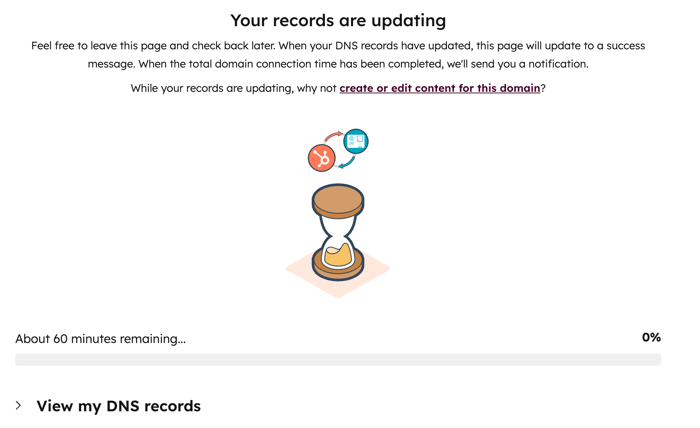
- Une fois que vous avez mis à jour vos enregistrements DNS, ils seront vérifiés dans un délai de 15 à 80 minutes. Vous pouvez consulter le temps restant en bas de la page. Le processus de validation ne sera pas interrompu si vous quittez cette page.
-
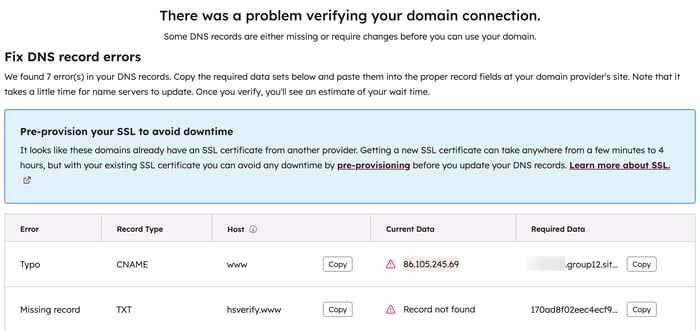
- Si la vérification des modifications de votre système de noms de domaine (DNS) génère des problèmes, vous pouvez consulter une description détaillée des erreurs qui se sont produites.
- Pour obtenir une description plus détaillée de l’erreur, survolez l’icône d’alerte dans la colonne Données actuelles .
Une fois vos domaines connectés, le SSL sera activé automatiquement. Si quelques minutes sont généralement nécessaires, cela peut prendre jusqu'à quatre heures. Découvrez-en davantage sur le SSL et la sécurité du domaine ainsi que sur la résolution des erreurs liées au certificat SSL.
HubSpot ne fournit pas de certificats SSL pour les domaines dépassant 64 caractères. Cette limite inclut le sous-domaine, le domaine et le domaine de premier niveau. Si votre domaine doit contenir plus de 64 caractères, vous pouvez activer le SSL en achetant un certificat SSL personnalisé. Pour le mettre en place, contactez votre représentant de compte HubSpot ou contactez le support HubSpot pour être mis en relation avec la bonne personne.
Ajouter de nouveaux types de contenu à des domaines existants
Une fois que vous avez connecté un domaine, vous pouvez modifier les types de contenu hébergés sur ce domaine.
- Dans votre compte HubSpot, cliquez sur l'icône Paramètres dans la barre de navigation principale.
- Dans le menu latéral de gauche, accédez à Contenu > Domaines et URL.
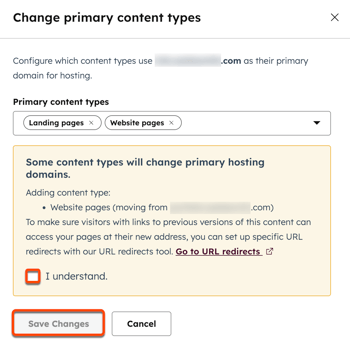
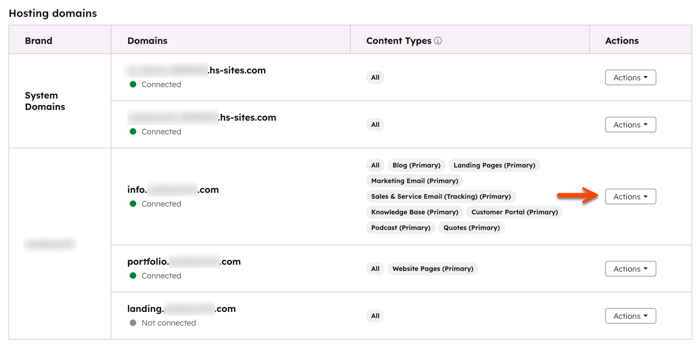
- À côté du domaine que vous voulez modifier, cliquez sur le menu déroulant Actions et sélectionnez Modifier les types de contenu principaux (par exemple, les pages de site web).
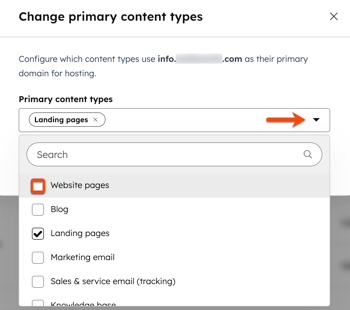
- Dans la boîte de dialogue, sélectionnez la case à cocher à côté de chaque type de contenu que vous souhaitez héberger sur ce domaine, puis cliquez sur Enregistrer.
- Pour confirmer l’ajout du type de contenu principal à un nouveau domaine d’hébergement, cochez la case Je comprends .
- Lorsque vous avez terminé, cliquez sur Enregistrer les modifications.