Dernière mise à jour: 22 juillet 2026
Disponible avec le ou les abonnements suivants, sauf mention contraire :

Utilisez les champs de formulaire masqués pour définir automatiquement les valeurs des propriétés lorsqu’un formulaire est soumis sans demander aux visiteurs de le saisir manuellement. Les champs de formulaire masqués capturent les valeurs connues transmises au moment de la soumission, telles que la valeur par défaut du champ de formulaire ou les informations d’une chaîne de requête ou d’une URL de page.
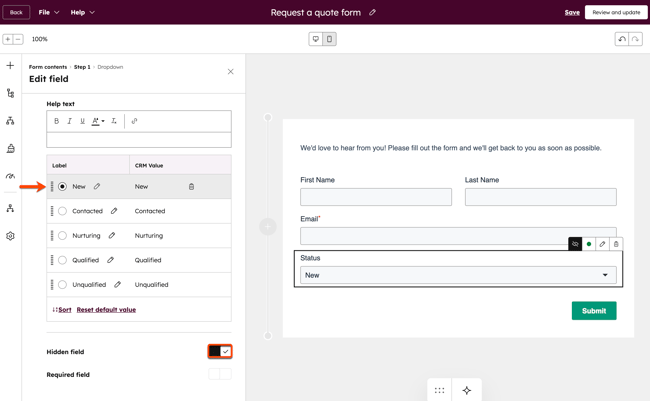
Par exemple, lorsqu’un visiteur soumet un formulaire de demande de devis , vous pouvez automatiquement définir sa propriété Statut sur Nouveau, sans afficher ce champ sur le formulaire.
Vous pouvez également utiliser des champs masqués pour capturer les paramètres d’URL, tels que les valeurs UTM (par exemple, utm_campaign), et les stocker dans les propriétés de contact lors de la soumission. Découvrez comment transmettre des paramètres UTM à un formulaire HubSpot.
Autorisations requises Les autorisations Modifier les formulaires sont requises pour créer et modifier des formulaires.
Avant de commencer
- Si l’option Champ obligatoire est activée pour votre champ de formulaire, ce champ ne peut pas être masqué.
- Si l’option Pré-remplir les champs pour les visiteurs récurrents est activée pour votre formulaire, la valeur spécifiée pour votre champ de formulaire masqué peut être remplacée selon le type de champ de la propriété.
Définir un champ de formulaire comme étant masqué
- Dans votre compte HubSpot, cliquez sur Plus, puis accédez à Marketing > Formulaires. Si l'option Plus n'apparaît pas dans votre compte, accédez directement à Marketing > Formulaires.
- Cliquez sur le nom d’un formulaire ou créez un nouveau formulaire.
- Dans l’éditeur de formulaire, passez le curseur de la souris sur un champ de formulaire pour le masquer et cliquez sur l’icône Modifier.
- Dans l’éditeur de barre latérale, activez l’option Champ masqué .
- Dans le champ Valeur par défaut , spécifiez la valeur à transmettre à la propriété lorsque le formulaire est soumis. Cela varie selon le type de champ de propriété :
- Sélecteur de dates/Numéro/Texte sur une ligne/Texte sur plusieurs lignes : saisissez la valeur dans le champ de texte Valeur par défaut.
- Menu déroulant/Plusieurs cases à cocher/Case d’option : sélectionnez la case à cocher à côté des options que vous souhaitez utiliser dans Options de champ.
- Case à cocher unique : sélectionnez la case d’option Oui, Non ou Non.
- Dans l’angle supérieur droit, cliquez sur Vérifier et mettre à jour.