
Dernière mise à jour: 11 décembre 2025
Disponible avec le ou les abonnements suivants, sauf mention contraire :

Vous pouvez ajouter ou modifier une valeur de propriété pour des fiches d’informations individuelles sur une page index d’objet, dans la fiche d’informations ou dans un segment. Si vous souhaitez modifier les valeurs de propriété de fiches d’informations en masse, découvrez comment modifier à partir de la page index de l’objet, via un import ou un workflow .
Remarque : les propriétés en lecture seule (par exemple, Date de création, Source initiale) sont définies par l'analyse HubSpot ou par des intégrations tierces et ne peuvent pas être modifiées manuellement. Votre compte peut utiliser des noms personnalisés pour chaque objet (par exemple, compte au lieu d'entreprise). Cet article fait référence aux objets par leur nom par défaut HubSpot.
Modifier la valeur d'une propriété sur la page index d'objet
Vous pouvez modifier la valeur d'une propriété pour un enregistrement directement dans une vue de la page index d'objet.
- Accédez à vos fiches d’informations (par exemple, Dans votre compte HubSpot, accédez à CRM > Transactions.).
- En vue de tableau, cliquez sur une propriété sur la ligne de la fiche d'informations que vous souhaitez modifier. Vous pouvez personnaliser les propriétés qui apparaissent sous forme de colonnes et figer la première colonne afin que le nom de la fiche d’informations reste visible lors du défilement latéral.
- Selon le type de champ de la propriété, sélectionnez ou saisissez une sorte pour modifier une valeur pour la propriété. Les modifications seront enregistrées automatiquement. Vous ne pouvez pas modifier les associations d'une fiches d'informations ou la propriété indiquée dans la colonne la plus à gauche.
- Vous pouvez continuer à cliquer et à modifier des propriétés supplémentaires dans le tableau.
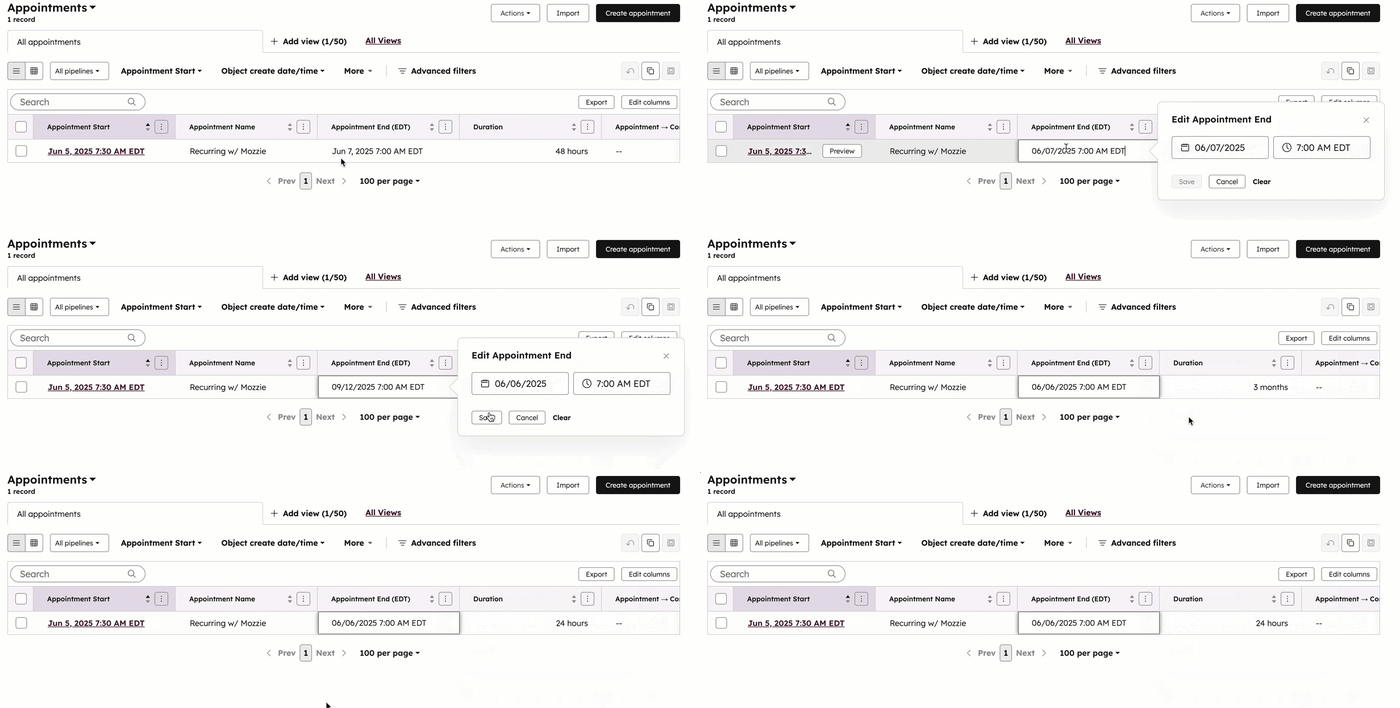
Pour mettre à jour la même propriété pour plusieurs enregistrements à la fois, apprenez à modifier les enregistrements en bloc.
Modifier les valeurs des propriétés d'une fiche d'informations individuelle
- Accédez à vos fiches d'informations (par exemple, Dans votre compte HubSpot, accédez à CRM > Contacts.).
- Cliquez sur le nom d'une fiche d'informations.
- Dans une carte de liste de propriétés, dans la barre latérale de gauche ou la colonne centrale, cliquez sur une propriété à modifier. Selon le type de propriété, modifiez la valeur :
- À partir d'une propriété de texte ou de nombre, saisissez votre valeur dans la zone de texte.
- Pour une énumération ou une propriété d'utilisateur, sélectionnez une valeur.
- Pour une propriété de fichier, cliquez sur + Ajouter un fichier pour ajouter un fichier, ou sur X pour supprimer un fichier existant.
- Vos modifications sont automatiquement enregistrées.
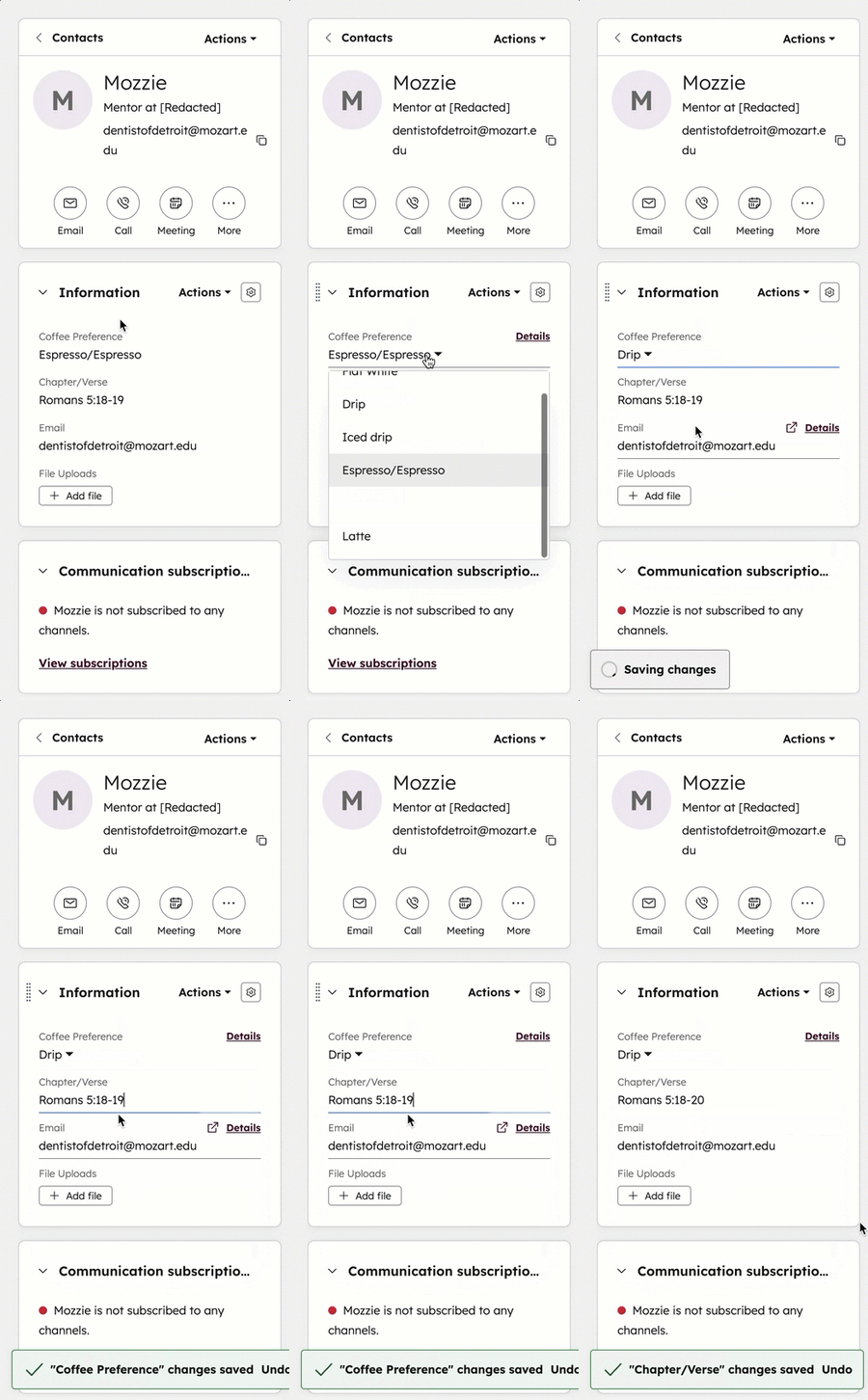
- Si la propriété que vous souhaitez mettre à jour n'est pas visible, dans l'angle supérieur droit, cliquez sur Actions et sélectionnez Afficher toutes les propriétés. Découvrez comment modifier les propriétés qui apparaissent dans les sections de propriétés.
- Dans le panneau de droite :
- Recherchez une propriété.
- Cliquez sur le menu déroulant, le champ de texte ou le bouton Ajouter un fichier pour sélectionner ou saisir une valeur de propriété. Vos modifications sont automatiquement enregistrées.
Modifier une valeur de propriété dans un segment
Vous pouvez modifier les valeurs des propriétés de fiche d’informations au sein d’un segment.
- Dans votre compte HubSpot, accédez à CRM > Segments.
- Cliquez sur le nom d’un segment.
- Cliquez sur une propriété dans la ligne de la fiche d’informations que vous souhaitez modifier. Vous pouvez personnaliser les propriétés qui apparaissent sous forme de colonnes.
- Selon le type de champ de la propriété, sélectionnez ou saisissez une sorte pour modifier une valeur pour la propriété. Les modifications seront enregistrées automatiquement. Vous ne pouvez pas modifier les associations d'une fiches d'informations ou la propriété indiquée dans la colonne la plus à gauche.
- Vous pouvez continuer à cliquer et à modifier des propriétés supplémentaires dans le tableau.
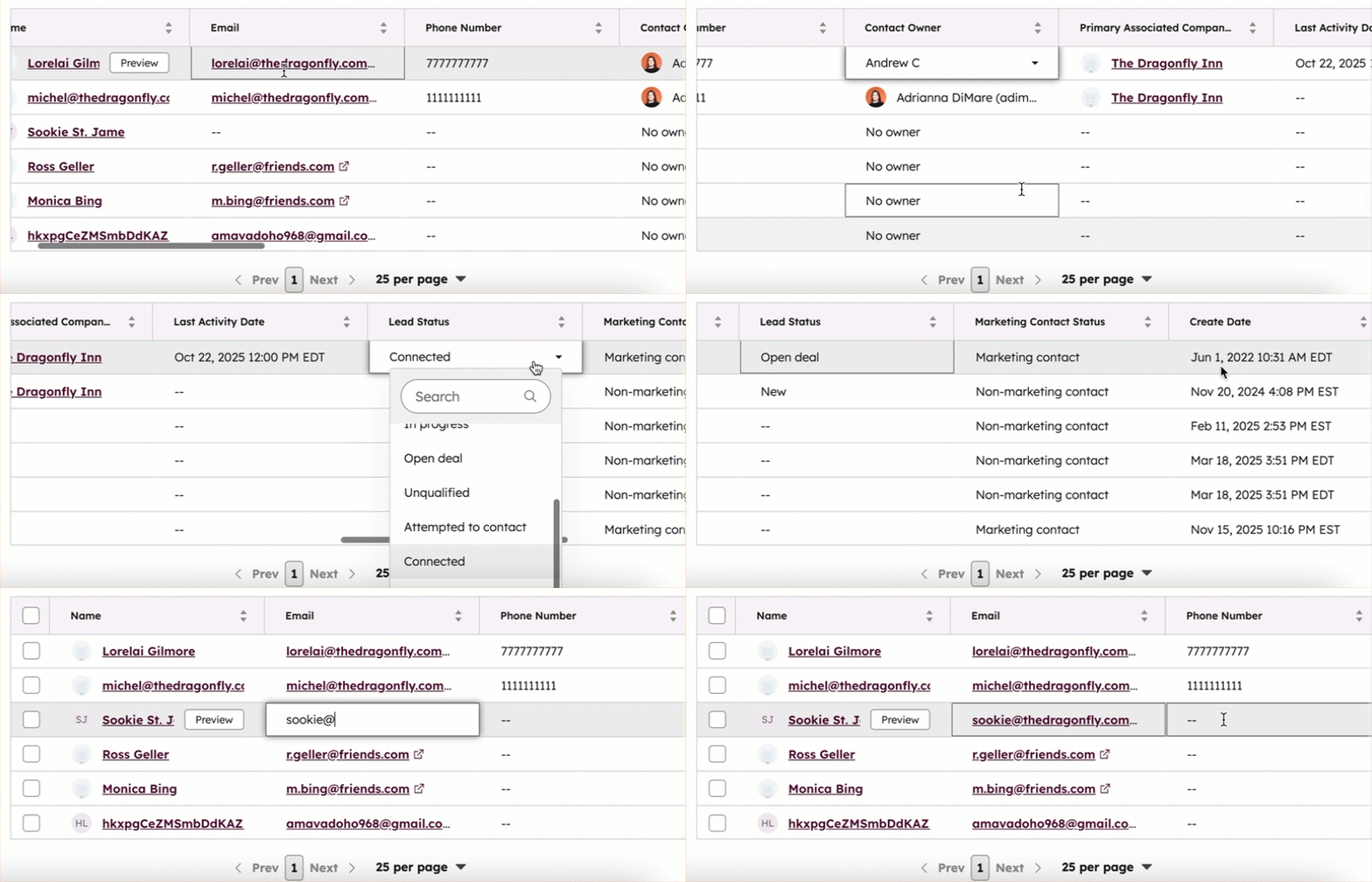
Résoudre les problèmes d'enregistrement d'une valeur de propriété
- Si vous ne pouvez pas enregistrer la nouvelle valeur, il est possible que la propriété nécessite une valeur unique.
- Si vous ne voyez aucune propriété correspondant aux informations que vous souhaitez ajouter à votre fiche d’informations, vous pouvez créer une propriété personnalisée.
Découvrez quand vous pouvez annuler une modification de valeur de propriété.
