
Dernière mise à jour: 22 avril 2026
Disponible avec le ou les abonnements suivants, sauf mention contraire :

Si vous hébergez du contenu dupliqué sur plusieurs pages de votre site web, la définition d’une URL canonique indiquera aux moteurs de recherche quel contenu contient la version préférée.
Gérer les paramètres des URL canoniques
Par défaut, lorsque vous créez une nouvelle page ou un article de blog, son URL est définie comme canonique pour ce contenu. C'est le paramètre recommandé, car il aide les moteurs de recherche à reconnaître que votre contenu fait autorité. En revanche, les pages de listing de blog n’ont pas d’URL canonique définie par défaut : cela aide les moteurs de recherche à trouver les pages suivantes de la même page de listing de blog.
Modifiez l’un de ces paramètres par défaut dans les paramètres de votre site web :
- Dans votre compte HubSpot, cliquez sur l'icône Paramètres
dans la barre de navigation principale. - Dans le menu latéral de gauche, accédez à Pages de contenu>.
- Cliquez sur le SEO et robots d'indexation.
- Dans le champ Pages et articles de blog , sélectionnez une option. Si vous sélectionnez Ne pas ajouter d’URL canoniques à des pages ou à des articles de blog, vous devrez définir manuellement les URL canoniques.
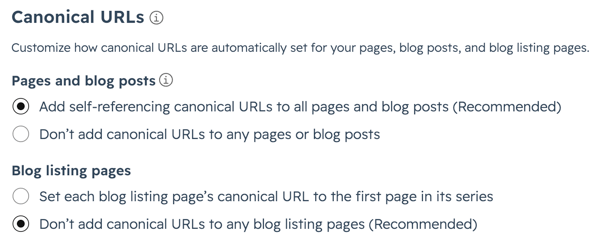
- Dans le champ Pages de listing de blog , sélectionnez une option. Si vous sélectionnez Définir l’URL canonique de chaque page de listing de blog sur la première page de sa série, les moteurs de recherche risquent de ne pas être en mesure de trouver les pages suivantes pour votre page de listing de blog.
- Lorsque vous avez terminé, cliquez sur Enregistrer dans l’angle inférieur gauche.
Ajouter ou modifier des URL canoniques pour des articles et des pages individuels
Ajoutez ou modifiez manuellement une URL canonique pour un article de blog ou une page. Les URL canoniques configurées sur des pages ou des articles individuels seront prioritaires par rapport à vos paramètres d’URL canoniques.
-
Accédez à votre contenu :
- Pages de site web : Dans votre compte HubSpot, accédez à Contenu web > Pages de site web.
- Pages de destination : Dans votre compte HubSpot, accédez à Contenu > Pages de destination.
- Blog : Dans votre compte HubSpot, accédez à Contenu > Blog.
- Passez le curseur de la souris sur une page ou un article existant, puis cliquez sur Modifier.
- Dans l'éditeur de contenu, cliquez sur le menu Paramètres et sélectionnez Avancé.
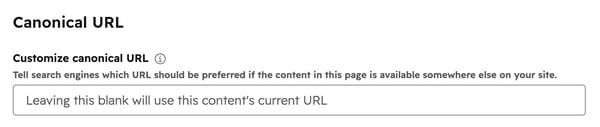
- Dans la boîte de dialogue, saisissez une URL canonique dans le champ Personnaliser l’URL canonique . Les moteurs de recherche vont accorder la priorité à l'URL lors de l'affichage des résultats pertinents pour ce contenu.
- Pour appliquer vos modifications, cliquez sur Publier ou Mettre à jour dans l'angle supérieur droit.
