Dernière mise à jour: 23 juillet 2026
Disponible avec le ou les abonnements suivants, sauf mention contraire :

-
 Licences utilisateurs requises pour certaines fonctionnalités
Clonez un article de blog, un e-mail ou une page HubSpot pour utiliser un contenu existant comme point de départ pour un nouveau contenu. Dans le gestionnaire de conception, vous pouvez également cloner un modèle, un thème ou un module pour apporter des modifications sans affecter les pages utilisant le fichier d’origine.
Remarque : Vous pouvez gérer l'accès aux fonctionnalités d'IA dans vos paramètres d'IA et configurer les données partagées. Consultez la FAQ sur la fiabilité et la sécurité de l'IA et les cartes de modèle d'IA de HubSpot pour obtenir des informations détaillées sur les contrôles de sécurité de l'IA, l'utilisation des données et la conformité.
Avant de commencer
Avant de cloner du contenu HubSpot, examinez les exigences et considérations associées.
- Pour utiliser l’IA de HubSpot afin de cloner du contenu, activez Donnez aux utilisateurs l’accès à Breeze Assistant dans vos paramètres d’IA.
Autorisations requises Les utilisateurs peuvent avoir besoin d’autorisations supplémentaires en fonction du contenu qu’ils clonent. Par exemple, le clonage d’une page de destination nécessite les autorisations Modifier et publier pour modifier et publier des pages de destination.
Cloner des articles de blog, des articles et des pages de site web
Les modifications apportées à une page clonée n’affecteront pas la page d’origine. Si vous modifiez le modèle de la page clonée, ces modifications affecteront toutes les pages utilisant ce modèle.
- Accédez à votre contenu :
- Pages de site web : Dans votre compte HubSpot, cliquez sur Plus, puis accédez à Contenu > Pages de site web. Si l'option Plus n'apparaît pas dans votre compte, accédez directement à Contenu > Pages de site web.
-
- Blog : Dans votre compte HubSpot, cliquez sur Plus, puis accédez à Contenu > Blog. Si l'option Plus n'apparaît pas dans votre compte, accédez directement à Contenu > Blog.
- Base de connaissances : Dans votre compte HubSpot, cliquez sur Plus, puis accédez à Service client > Base de connaissances. Si l'option Plus n'apparaît pas dans votre compte, accédez directement à Service client > Base de connaissances.
- Passez le curseur sur le contenu et cliquez sur Cloner.
- Dans la boîte de dialogue, saisissez un nom interne pour votre nouvel article de blog, article ou page de site web, puis cliquez sur Cloner.
- Dans l’éditeur de contenu, personnalisez votre contenu cloné.
Remarque : Les anciens articles de la base de connaissances ne peuvent pas être clonés. Découvrez-en davantage sur la migration de votre base de connaissances .
Cloner des pages de destination
Clonez des pages de destination et personnalisez le contenu manuellement, ou utilisez l’IA de HubSpot pour générer du nouveau contenu.
Abonnement requis Un abonnement Content Hub Pro ou Entreprise est nécessaire pour générer du nouveau contenu pour les pages de destination avec les outils d’IA de HubSpot.
- Dans votre compte HubSpot, cliquez sur Plus, puis accédez à Contenu > Pages de destination. Si l'option Plus n'apparaît pas dans votre compte, accédez directement à Contenu > Pages de destination.
- Passez le curseur sur le contenu et cliquez sur Cloner.
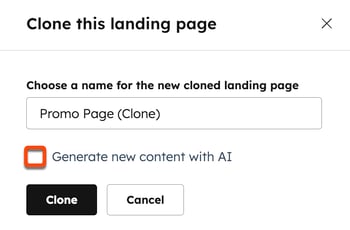
- Dans la boîte de dialogue, saisissez un nom interne pour la page de destination.
- Pour générer du nouveau contenu à l’aide de l’IA, sélectionnez la case à cocher Générer du nouveau contenu avec l’IA . Sinon, ignorez la case à cocher.
-
- Si vous sélectionnez la case à cocher Générer du nouveau contenu avec l’IA , vous serez redirigé vers la page Générer du contenu pour fournir plus de détails.
- Si vous ne cochez pas la case Générer du nouveau contenu avec l’IA , vous serez redirigé vers l’éditeur de contenu pour continuer à personnaliser la page de destination.
- Lorsque vous avez terminé, cliquez sur Cloner.
Cloner des e-mails
- Dans votre compte HubSpot, cliquez sur Plus, puis accédez à Marketing > E-mail. Si l'option Plus n'apparaît pas dans votre compte, accédez directement à Marketing > E-mail.
- Passez le curseur sur votre e-mail et cliquez sur Cloner.
- Dans le panneau latéral droit, saisissez le nom de l’e-mail dans le champ Nom de l’e-mail .
- Dans la section Type d’e-mail , indiquez si votre nouvel e-mail sera ordinaire ou automatisé.
- Pour inclure les workflows simples de l’e-mail d’origine, sélectionnez la case à cocher Copier les workflows simples. Cette option n’est disponible que pour les e-mails ordinaires.
- Dans l’éditeur d’e-mails, personnalisez votre e-mail cloné. Par défaut, votre e-mail cloné aura les mêmes paramètres, options et listes de destinataires que l’e-mail d’origine.
Attention : HubSpot les e-mails d'abonnement au blog ne peuvent pas être clonés.
Cloner des e-mails sur l’application mobile HubSpot
Vous pouvez également cloner un e-mail marketing à l’aide de l’application mobile HubSpot.
- Ouvrez l’application mobile HubSot sur votre appareil mobile.
- Appuyez sur Menu, puis sur E-mails marketing dans la barre latérale de gauche.
- Appuyez sur un e-mail marketing.
- Dans l’angle supérieur droit, appuyez sur les trois points horizontaux, puis appuyez sur Cloner.
Cloner des modèles, des thèmes et des modules
Les comptes avec accès au gestionnaire de conception peuvent cloner des éléments créés ici, tels que des modèles, des thèmes et des modules.
- Dans votre compte HubSpot, cliquez sur Plus, puis accédez à Contenu > Gestionnaire de conception. Si l'option Plus n'apparaît pas dans votre compte, accédez directement à Contenu > Gestionnaire de conception.
- Dans l'outil de recherche, cliquez sur le nom d'un modèle, d'un thème ou d'un module.
- Cliquez sur le menu déroulant Fichier et sélectionnez Cloner [nom du fichier]. Une copie du fichier sera créée avec le nom [Nom du fichier] copy. La copie s’ouvrira automatiquement dans l’éditeur de mise en page.
![Dans le gestionnaire de conception, dans l’outil de recherche, une boîte est placée autour du menu déroulant Fichier et les options s’affichent. Une flèche pointe vers l’option « Cloner [nom du modèle] ».](https://53.fs1.hubspotusercontent-na1.net/hub/53/hubfs/Knowledge_Base_2023-24-25/KB-Design-Manager/design-manager-clone-template-1.png?width=250&height=498&name=design-manager-clone-template-1.png)
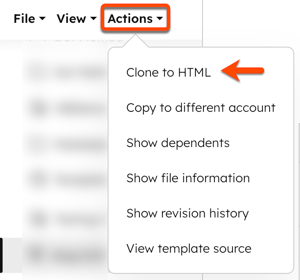
- Pour créer une copie HTML d'un modèle de glisser-déposer, cliquez sur le menu déroulant Actions et sélectionnez Cloner en HTML. Le modèle cloné contient du code HTML brut plutôt que des modules de glisser-déposer.