
Ultimo aggiornamento: 21 settembre 2026
Disponibile con uno qualsiasi dei seguenti abbonamenti, tranne dove indicato:
-
 Marketing Hub
Professional, Enterprise
Marketing Hub
Professional, Enterprise
-
 Sales Hub
Professional, Enterprise
Sales Hub
Professional, Enterprise
-
 Service Hub
Professional, Enterprise
Service Hub
Professional, Enterprise
-
 Content Hub
Professional, Enterprise
Content Hub
Professional, Enterprise
-
 Revenue Hub
Professional, Enterprise
Revenue Hub
Professional, Enterprise
I profili di notifica consentono di standardizzare le modalità con cui gli utenti ricevono le notifiche all'interno di un account HubSpot. È possibile creare profili di notifica predefiniti a livello di account per gli utenti e assegnare profili di notifica specifici alle impostazioni predefinite, in modo che gli utenti non debbano configurarli singolarmente.
L'utilizzo dei profili di notifica contribuisce a garantire che gli utenti ricevano le notifiche giuste attraverso i canali appropriati, tra cui e-mail, campana, pop-up, browser o app collegate, senza che ciascun utente debba configurare le proprie preferenze individualmente.
Ad esempio, è possibile creare un profilo di notifica predefinito per tutti gli utenti, quindi assegnare un profilo di notifica più personalizzato a un'impostazione predefinita per i team di vendita o di assistenza.
Per creare e gestire i profili di notifica sono necessari i permessi di Super Admin.
Crea un profilo di notifiche predefinito per l’account
Le notifiche predefinite dell'account si applicano a tutti gli utenti che non sono inclusi in un profilo tramite un set di autorizzazioni. Le notifiche predefinite non si applicano agli utenti che hanno aggiornato le proprie preferenze di notifica. D'ora in poi, gli utenti potranno aggiornare le proprie preferenze di notifica in qualsiasi momento e tali modifiche avranno la precedenza sulle notifiche predefinite.
-
Nel tuo account HubSpot, fai clic sulle
icona delle impostazioni nella barra di navigazione principale. -
Nel menu della barra laterale sinistra, vai su Impostazioni predefinite dell'account.
-
Nella parte superiore, fare clic sulla scheda " Profili di notifica ".
-
Per creare un nuovo profilo, fare clic su "Crea profilo di notifica".
-
Fai clic sui pulsanti di attivazione/disattivazione accanto al tipo di notifica. Gli utenti possono ricevere notifiche tramite e-mail, campana, pop-up, browser e altre app installate pertinenti (ad es. Slack).
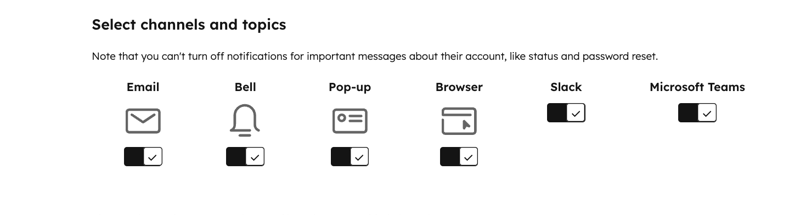
- Fare clic su ciascun gruppo di notifiche per espanderli e individuare l’argomento della notifica che si desidera modificare. Selezionare la casella di controllo della notifica per attivare una notifica per il profilo di notifica.
- Per deselezionaretutte le notifiche, clicca su "Cancella tutte le preferenze".
- Al termine, clicca su “Salva”.
Tutti gli utenti interessati riceveranno una notifica via e-mail quando avrai apportato modifiche alle notifiche predefinite dell'account.
Aggiungi profili di notifica a un'impostazione predefinita
È possibile utilizzare le impostazioni predefinite per configurare le preferenze predefinite degli utenti nel loro account HubSpot, in modo che non debbano configurarle singolarmente. Ciò è utile se si stanno inserendo nuovi membri nel team e si desidera aiutarli a configurare il proprio account. Per assegnare un profilo di notifica a un'impostazione predefinita:
- Nel tuo account HubSpot, fai clic sulle
icona delle impostazioni nella barra di navigazione principale. - Nel menu della barra laterale sinistra, vai su Utenti e team.
- Fai clic sulla scheda Impostazioni predefinite.
- Fai clic sul nome di un'impostazione predefinita esistente oppure creane una nuova.
- Nella parte superiore, fare clic sulla scheda " Notifiche".
- Fai clic sul menu a discesa " Profilo di notifica " e seleziona un profilo di notifica.
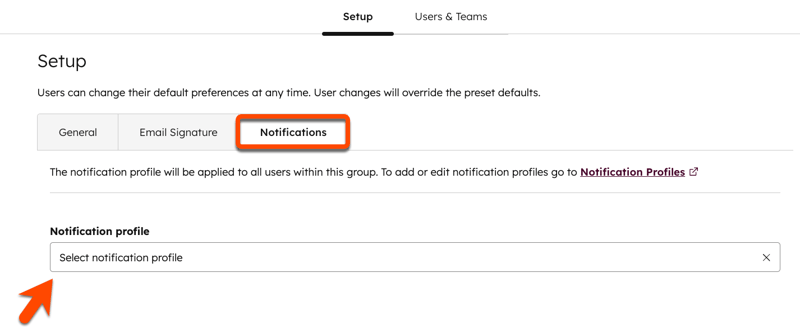
- Per aggiungere utenti al tuo preset, vai alla scheda " Utenti e team " nella parte superiore dell'editor.
- Selezionare utenti o team dal menu a discesa.
- Fai clic su Salva preimpostazione.
Gestisci i profili di notifica
Una volta creati, è possibile modificare, disattivare, clonare o eliminare i profili di notifica esistenti.
Nota: se si disattiva un profilo in un preset, si modifica o si elimina un profilo di notifica, gli utenti precedentemente inclusi nel profilo torneranno a ricevere le notifiche predefinite dell'account. Se gli utenti hanno aggiornato le proprie preferenze di notifica, queste ultime continueranno a prevalere su quelle predefinite.
Modifica o disattivazione dei profili di notifica
-
Nel tuo account HubSpot, fai clic sulle
icona delle impostazioni nella barra di navigazione principale. -
Nel menu della barra laterale sinistra, vai su Impostazioni predefinite dell'account.
-
In alto, fai clic sulla scheda " Profili di notifica".
-
Per modificare un profilo:
-
Nella tabella, passa il mouse sul profilo di notifica e clicca sull'icona a forma di matita per modificarlo.
-
Per modificare i canali su cui il set di autorizzazioni riceverà le notifiche, attiva o disattivagli interruttori accanto al tipo di canale .
-
Per modificare gli argomenti relativi ai quali il set di autorizzazioni riceverà notifiche, selezionare o deselezionare le caselle di controllo.
-
Una volta terminato, fare clic su "Aggiorna".
-
Nella finestra a comparsa, fare clic su Aggiorna profilo delle notifiche.
-
-
Per disattivare un profilo in un preset:
-
Fare clic sul menu a discesaProfilo di notifica e selezionare unprofilo di notifica.
-
Fai clic su "Salva preimpostazione". Nel pannello a destra, verifica le modifiche e fai clic su "Salva".
Clonare i profili di notifica
-
Nel tuo account HubSpot, fai clic sulle
icona delle impostazioni nella barra di navigazione principale. -
Nel menu della barra laterale sinistra, vai su Impostazioni predefinite dell'account.
-
Nella parte superiore, fare clic sulla scheda " Profili di notifica ".
-
Nella tabella, passa il mouse sul profilo di notifica e clicca sull'icona di clonazione " " .
- Nel campo " Scegli un nome per il nuovo profilo di notifica clonato ", inserisci un nome per il nuovo profilo di notifica.
-
Apporta le modifiche, quindi fai clic su " Aggiorna".
-
Nella finestra di dialogo, fare clic su " Aggiorna profilo di notifica".
Elimina i profili di notifica
-
Nel tuo account HubSpot, fai clic sulle
icona delle impostazioni nella barra di navigazione principale. -
Nel menu laterale a sinistra, accedi a " Impostazioni predefinite dell'account".
-
Nella parte superiore, fare clic sulla scheda " Profili di notifica ".
-
Nella tabella, passa il mouse sul profilo di notifica e cliccasull'icona di eliminazione " ".
-
Nella finestra di dialogo, fare clic su " Elimina profilo".
