
Ultimo aggiornamento: 22 marzo 2026
Disponibile con uno qualsiasi dei seguenti abbonamenti, tranne dove indicato:

Utilizzando le proprietà o le proprietà personalizzate, applica filtri a tutti i report relativi a singoli oggetti e a più oggetti presenti nelle tue dashboard. Crea filtri rapidi per raggruppare più proprietà.
Applica un filtro a livello di dashboard
- Nel tuo account HubSpot, passa a Creazione di rapporti > Dashboard.
- In alto, fare clic su Filtri avanzati.
- Fare clic su + Aggiungi filtro.
- Cerca e seleziona la tua proprietà. Durante la ricerca, visualizza il numero di risultati che contengono la parola chiave e affina i risultati deselezionando le origini dati. Nella sezione Proprietà utilizzate di recente, puoi visualizzare le tre proprietà selezionate più di recente utilizzate per il filtro nella dashboard. Scopri di più sul filtraggio dei record.
- Imposta i criteri per il filtro, quindi fai clic su Applica filtro. Durante la configurazione del filtro, visualizza l'origine dati utilizzata dal report in basso a sinistra di ciascun report.
- Per applicare filtri aggiuntivi, fare clic su + Aggiungi filtro.
Nota:
-
Quandoviene applicato un filtro della dashboard, il filtro influirà solo sui report che utilizzano l'origine dati a cui appartiene la proprietà. Ad esempio, se si filtra in base alla proprietà Proprietario del contatto nell'originedati Contatto , saranno interessati solo i report che utilizzano tale origine dati.
- I filtri rapidi con intervallo di date dinamico non sono supportati nei report sui percorsi.
- Dopo aver applicato i filtri alla dashboard, è possibile passare il mouse sull'icona delle informazioni per visualizzare i filtri applicati alla dashboard e ai singoli report. I report sulle dashboard mostreranno i dati in base ai filtri della dashboard E ai filtri dei report esistenti applicati.
- Filtri della dashboard: elenca i filtri che sono stati applicati ai filtri dei report.
- Singoli report: elenca i filtri applicati al report e gli eventuali filtri del report sovrascritti.
- Reportdei set di dati : elenca i filtri applicati al report e gli eventuali filtri del report sovrascritti.
Nota: se visualizzi un singolo report dall'azione "Visualizza e filtra ", i filtri impostati a livello di dashboard non verranno applicati.
Applicare una frequenza a una dashboard
Per impostare una frequenza per la dashboard:
- Nel tuo account HubSpot, passa a Creazione di rapporti > Dashboard.
- In alto a sinistra, clicca su Filtro avanzato.
- Fai clic sul menua discesa Frequenza e seleziona una frequenza per la tua dashboard.
- Per utilizzare le impostazioni dell'anno fiscale, seleziona la casella di controlloUsa anno fiscale.
Creare e utilizzare filtri rapidi sulla dashboard
I filtri rapidi possono essere utilizzati per fissare le proprietà nella parte superiore della dashboard per un facile accesso e per consentire ad altri utenti di utilizzare gli stessi filtri.
Nota: non tutti i filtri possono essere utilizzati come filtri rapidi; nel pannello verranno visualizzati solo quelli disponibili.
Creare un filtro rapido
Per fissare le proprietà nella parte superiore della dashboard:
- Nel tuo account HubSpot, passa a Creazione di rapporti > Dashboard.
- In alto, clicca Filtri avanzati.
- Passa alla scheda Filtri rapidi. Quindi, clicca su + Aggiungi filtri rapidi.
- Nel pannello di destra, seleziona la casella di controllo accanto alla proprietà che desideri aggiungere come filtro rapido alla dashboard.
- Fai clic suAggiungi.
- Il filtro rapido verrà aggiunto alla dashboard e potrà essere configurato in alto a sinistra. È possibile aggiungere fino a cinque filtri rapidi a una dashboard.
Nota: i filtri rapidi sono specifici per ogni dashboard, gli utenti dovranno configurarli separatamente per ogni dashboard. Inoltre, solo i proprietari e gli utenti con autorizzazioni di modifica o superiori per una dashboard possono aggiungere, modificare o rimuovere i filtri rapidi.
Creare un filtro rapido utilizzando più proprietà
È possibile selezionare più proprietà da raggruppare in un unico filtro rapido e aggiungere un'etichetta e una descrizione personalizzate.
- Le proprietà raggruppate devono avere lo stesso tipo di proprietà. Ad esempio, Data attività eData creazione all'internodell'originedati Offertepossono essere raggruppate perché sono entrambe proprietà di data.
- Gli operatori e i valori delle proprietà in un filtro rapido devono essere dello stesso tipo per poter essere raggruppati. Ad esempio, Titolare del contatto e Titolare dell'affare possono essere raggruppati perché il valore per il filtro può essere solo utenti Hubspot.
- Per utilizzare una proprietà in un filtro rapido, questa non deve essere già stata aggiunta alla dashboard.
- Nel tuo account HubSpot, passa a Creazione di rapporti > Dashboard.
- In alto a sinistra, fare clic su + Filtri rapidi.
- Nella casella, clicca su Crea o Modifica.
- Fai clic sulla casella di controllo accanto alle proprietà che desideri aggiungere al tuo filtro rapido.
- Fai clic su Personalizza.
- Inserisci un'etichetta e una descrizione per il tuo filtro rapido.
- Quindi, clicca su Salva.
Generare filtri rapidi dinamici
Crea filtri rapidi dinamici basati sui report presenti nella tua dashboard. I gruppi di filtri rapidi dinamici ti consentono di restringere rapidamente i dati visualizzati solo ai record più importanti. Ad esempio, quando generi il filtro rapido dinamico Proprietari, questo analizzerà i report presenti nella tua dashboard e genererà un filtro che aggiorna e raggruppa automaticamente le proprietà dei proprietari.
Il filtro rapido dinamico " Intervallo di date " verrà generato in base a qualsiasi proprietà di data impostata nei tuoi report e influirà solo su quella proprietà di ciascun report quando applicato alla dashboard.
- Se un filtro rapido dinamico viene modificato, la funzionalità dinamica verrà rimossa. Diventerà invece un filtro avanzato che dovrà essere aggiornato manualmente.
- Per generare un filtro rapido dinamico utilizzando più proprietà, deve esserci almeno un report a oggetto singolo sulla dashboard.
- Nel tuo account HubSpot, passa a Creazione di rapporti > Dashboard.
- In alto a sinistra, clicca su + Filtri rapidi.
- Seleziona lacasella di controllo accanto al filtro rapido dinamico che desideri aggiungere alla tua dashboard. Quindi, cliccasu Aggiungi.
Visualizza e risolvi i problemi relativi ai filtri applicati
Se un filtro dinamico non si comporta come previsto, puoi utilizzare il pannello Filtri avanzatiper visualizzare la logica specifica attualmente applicata ai dati della tua dashboard.
Per visualizzare o modificare i filtri applicati:
- In alto a destra, clicca suFiltri avanzati.
- Nella barra laterale destra, clicca sulla scheda«Filtri rapidi ». Qui puoi:
- Visualizzare i filtri applicati: consultare un elenco di tutti i filtri attualmente attivi nella dashboard.
- Modificare manualmente i filtri: clicca su un singolo filtro per modificarne i criteri o i valori.
Nota: se si modifica manualmente un filtro dinamico nel pannello Filtri avanzati, questo verrà convertito in un normale filtro rapido. Ciò eliminerà il comportamento dinamico, il che significa che il filtro non verrà più aggiornato automaticamente in base al visualizzatore o ai criteri dinamici originali.
Gestire e condividere i filtri della dashboard
- Per modificare i filtri applicati alla dashboard:
- Nel tuo account HubSpot, passa a Creazione di rapporti > Dashboard.
- In alto, clicca su Filtro avanzato.
-
- Fare clic su un filtro esistente e modificarne i criteri.
- Fare clic su Aggiorna filtro.
- Per eliminare un filtro della dashboard:
- Nel tuo account HubSpot, passa a Creazione di rapporti > Dashboard.
- In alto, clicca su Filtro avanzato.
-
- Passa il mouse su un filtro esistente e fai clicsull'icona di eliminazione.
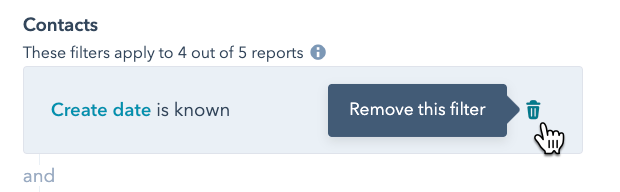
Per rimuovere un filtro rapido da una dashboard:
- In alto, clicca Filtri avanzati.
- Passa allascheda Filtri rapidi.
- Fai clic sull'icona perrimuovere il filtro rapido.
Per inviare via e-mail una dashboard con i filtri applicati:
- Applica i filtri.
- In alto a destra, clicca sul menu a tendina Condividi. Quindi seleziona Invia questa dashboard via e-mail.
- Nella sezioneContesto dashboard, selezionaInvia con i filtri attuali della dashboard. L'e-mail verrà inviata con i filtri applicati alla dashboard in quel momento.
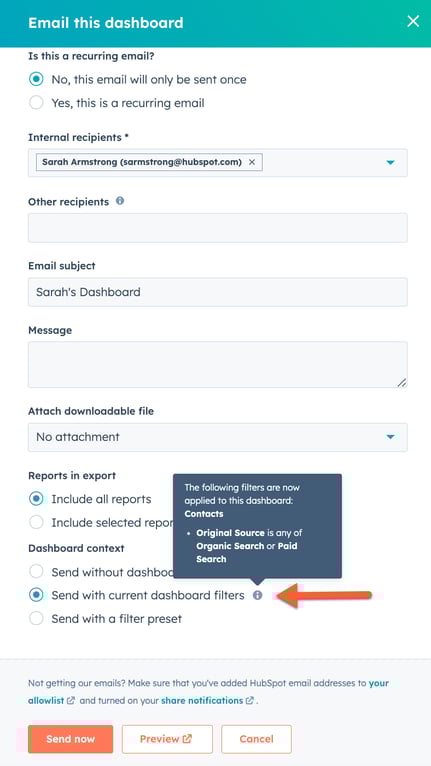
- Fai clic suInvia ora.
Per condividere una dashboard con i filtri applicati:
- Applica i filtri.
- Copia l'URL della dashboard dal browser. Tieni presente che l'URL si aggiorna automaticamente per riflettere i filtri che hai aggiunto e applicato.
Nota:
- Eventuali filtri aggiuntivi applicati alla dashboard saranno validi solo per l'utente che li ha applicati e non influiranno sulla dashboard degli altri utenti.
- I filtri del dashboard verranno salvati nella sessione corrente del browser. Ad esempio, se si visita nuovamente lo stesso dashboard, nella stessa sessione di navigazione, i filtri del dashboard selezionati più di recente saranno ancora applicati.
- Se i filtri sembrano riapplicarsi dopo essere stati cancellati, le impostazioni dei filtri potrebbero essere memorizzate in un URL della dashboard memorizzato nella cache. Prova ad aprire la dashboard in una finestra in incognito/privata o a svuotare la cache del browser, quindi ricarica l'URL della dashboard di base senza parametri di query di filtro aggiuntivi.
In che modo i filtri a livello di dashboard interagiscono con i report?
I filtri della dashboard si applicano solo ai report che utilizzano la stessa origine dati applicata al momento della creazione del filtro. Quando si applica un filtro a livello di dashboard, tale filtro viene aggiunto a qualsiasi filtro esistente a livello di report per i report che hanno la stessa origine dati del filtro a livello di dashboard utilizzando la logica AND.
Se un filtro a livello di report corrisponde a un filtro a livello di dashboard, il filtro a livello di dashboard ha la precedenza e sovrascrive il filtro a livello di report. Ad esempio, se un report ha un filtro a livello di report di Contatti: Data di creazione è Ieri, ma il filtro a livello di dashboard è Contatti: Data di creazione è domani, il filtro a livello di dashboard sovrascriverà il filtro a livello di report.
Tuttavia, per i report personalizzati con filtri più complessi (ovvero report con istruzioni AND/OR e diversi raggruppamenti di filtri), se un filtro a livello di dashboard si sovrappone al filtro a livello di report, non sovrascrive il filtro a livello di report, ma viene semplicemente aggiunto al filtro a livello di report utilizzando la logica AND.
Nota: quando un filtro Appartenenza a un elenco viene applicato a una dashboard con report a oggetto singolo che contengono anch'essi un filtro Appartenenza a un elenco, i filtri funzioneranno con una logica AND.
FiltrodinamicoIntervallo di date
Quando un utente applica il filtro rapido " Intervallo di date " dinamico a report a oggetto singolo non creati nel generatore di report personalizzati:
- se il report ha una proprietà data esplicita impostata che corrisponde a una delle proprietà che compongono il filtro rapido Intervallo di date dinamico, allora il filtro rapido Intervallo di date dinamico viene applicato al report e sovrascriverà il valore della proprietà intervallo di date esplicita del report.
- In caso contrario, il filtro rapido dinamico " Intervallo di date " non verrà applicato al report.
Quando un utente applica il filtro rapido Intervallo di date dinamico a report con più oggetti come origini dati. Il filtro Intervallo di date dinamico segue le stesse regole di qualsiasi altro filtro a livello di dashboard applicato. Se i report condividono le stesse origini dati di una qualsiasi delle proprietà che compongono il filtro Intervallo di date dinamico, tali proprietà vengono applicate al report.
Ad esempio, un filtro rapido Intervallo di date dinamico ha due proprietà di data:
- Offerte: Data di chiusura
- Offerte: Data di creazione
Una dashboard ha tre report:
- I report A e B sono report a oggetto singolo non creati dal generatore di report personalizzato con le transazioni come origine dati
- Il report A ha " Affari: Data di chiusura " come proprietà di data esplicita.
- Il report B ha "Affari: Data di apertura " come proprietà di data esplicita.
- Il report C è stato creato dal generatore di report personalizzati utilizzando anch'esso le Transazioni come fonte dati.
Quando il filtro rapido "Intervallo di date" dinamico viene applicato alla dashboard, si verifica quanto segue:
- Nel report A, la proprietà data "Offerte: Data di chiusura " viene sovrascritta dal filtro rapido dinamico "Intervallo di date".
- Il report B non è interessato in quanto non condivide la stessa proprietà di nessuna delle proprietà presenti nel filtro rapido dinamico "Intervallo di date".
- Il report C ha sia "Deals: Close date " che "Deals: Create date " applicati.
Frequenza
È inoltre possibile impostare il campo Frequenza per i report a livello di dashboard.
Per impostare il campo Frequenza per la dashboard:
- Fare clic su Filtri avanzati.
- Selezionare un'opzione di frequenza.
- I report interessati verranno aggiornati automaticamente.
La modifica della frequenza a livello di dashboard aggiornerà l'impostazione della frequenza applicata a tutti i report relativi a singoli oggetti. Per i report creati nel generatore di report personalizzati, l'impostazione della frequenza del campo data dei report verrà aggiornata se nel report è presente un solo campo data con una frequenza impostata.
- Per i report basati su pipeline e funnel, la proprietà data di questi report non può essere modificata a livello di filtro della dashboard. Per modificare il filtro dell'intervallo di date per questi report, clicca sull'icona Visualizza e filtra sul report.
- Alcuni filtri non si applicano ai report anche se l'origine dati del filtro e del report sono le stesse. Si tratta di proprietà che influiscono solo sui report a oggetto singolo che non sono stati creati nel generatore di report personalizzati.
