
Sidst opdateret: 22 marts 2026
Gælder for:

Brug egenskaber eller brugerdefinerede egenskaber til at anvende filtre på alle dine rapporter for enkelt- og tværobjekt i dine dashboards. Opret hurtige filtre til at gruppere flere egenskaber.
Anvend et filter på dashboardniveau
- I din HubSpot-konto skal du navigere til Rapportering > Dashboards.
- Klik på Avancerede filtre øverst.
- Klik på + Tilføj filter.
- Søg efter og vælg din ejendom. Når du søger, kan du se antallet af resultater, der indeholder søgeordet, og indsnævre dine resultater ved at fravælge datakilder. I afsnittet Senest anvendte ejendomme kan du se de tre senest valgte ejendomme, der er brugt til at filtrere i dashboardet. Få mere at vide om filtrering af dine poster.
- Indstil kriterierne for filteret, og klik derefter på Anvend filter. Når du konfigurerer dit filter, kan du se den datakilde, der bruges af rapporten, nederst til venstre i hver rapport.
- For at anvende yderligere filtre skal du klikke på + Tilføj filter.
Bemærk:
-
Nåret dashboardfilter anvendes, påvirker filteret kun rapporter, der bruger den datakilde, som egenskaben tilhører. Hvis du f.eks. filtrerer efter egenskaben "Kontaktperson" underdatakilden "Kontakt" , påvirkes kun rapporter, der bruger denne datakilde.
- Dynamiske hurtigfiltre for datointervaller understøttes ikke i rejserapporter.
- Når du har anvendt dine dashboardfiltre, kan du holde markøren over informationsikonet for at se de filtre, der er anvendt på dashboardet og de enkelte rapporter. Rapporter på dashboards viser data baseret på dashboardfiltrene OG eksisterende rapportfiltre, der er anvendt.
- Dashboardfiltre: viser de filtre, der er anvendt på rapportfiltre.
- Individuelle rapporter: viser de filtre, der er anvendt på rapporten, samt eventuelle tilsidesatte rapportfiltre.
- Datasetrapporter: viser de filtre, der er anvendt på rapporten, samt eventuelle tilsidesatte rapportfiltre.
Bemærk: Hvisdu ser en individuel rapport fra visnings- og filterfunktionen, vil filtre, der er indstillet på dashboard-niveau, ikke blive anvendt.
Anvend en frekvens på et dashboard
Sådan indstiller du en frekvens for dit dashboard:
- I din HubSpot-konto skal du navigere til Rapportering > Dashboards.
- Klik påAvancerede filtre øverst til venstre.
- Klik pårullemenuen Frekvens , og vælg en frekvens for dit dashboard.
- For at bruge dine regnskabsårsindstillinger skal du klikke på afkrydsningsfeltetBrug regnskabsår.
Opret og brug hurtigfiltre på dit dashboard
Hurtige filtre kan bruges til at fastgøre egenskaber øverst på dashboardet for nem adgang og for at give andre brugere mulighed for at bruge de samme filtre.
Bemærk: Ikke alle filtre kan bruges som hurtigfiltre; kun de tilgængelige vises i panelet.
Opret et hurtigfilter
Sådan fastgør du egenskaber øverst på dashboardet:
- I din HubSpot-konto skal du navigere til Rapportering > Dashboards.
- Klik øverst på Avancerede filtre.
- Gå til fanen Hurtige filtre. Klik derefter på + Tilføj hurtige filtre.
- I panelet til højre skal du markere afkrydsningsfeltet ud for den egenskab, du vil tilføje som et hurtigt filter til dashboardet.
- Klik påTilføj.
- Hurtigfiltret tilføjes til dashboardet og kan konfigureres øverst til venstre. Du kan tilføje op til fem hurtigfiltre til et dashboard.
Bemærk: Hurtigfiltre er specifikke for et dashboard, og brugerne skal oprette hurtigfiltre for hvert enkelt dashboard. Desuden er det kun ejere og brugere med redigeringsrettigheder eller højere for et dashboard, der kan tilføje, redigere eller fjerne hurtigfiltre.
Opret et hurtigfilter ved hjælp af flere egenskaber
Du kan vælge flere egenskaber, som skal grupperes i ét hurtigt filter, og tilføje en brugerdefineret etiket og beskrivelse.
- De egenskaber, der grupperes sammen, skal have samme egenskabstype. For eksempel kan Aktivitetsdato ogOprettelsesdato idatakilden Aftalergrupperes sammen, fordi de begge er datoegenskaber.
- Operatorerne og værdierne for egenskaber i et hurtigfilter skal være af samme type for at kunne grupperes sammen. For eksempel kan "Kontaktindehaver " og "Aftaleindehaver" grupperes, fordi værdien for filteret kun kan være Hubspot-brugere.
- For at bruge en egenskab i et hurtigfilter må den ikke allerede være tilføjet til dashboardet.
- I din HubSpot-konto skal du navigere til Rapportering > Dashboards.
- Klik på + Hurtige filtre øverst til venstre.
- Klik på Opret eller Rediger i feltet.
- Klik på afkrydsningsfeltet ud for de egenskaber, du vil tilføje til dit hurtigfilter.
- Klik på Tilpas.
- Indtast en etiket og en beskrivelse til dit hurtigfilter.
- Klik derefter på Gem.
Generer dynamiske hurtigfiltre
Opret dynamiske hurtigfiltre baseret på rapporterne i dit dashboard. Dynamiske hurtigfiltergrupper giver dig mulighed for hurtigt at indsnævre de viste data til kun de poster, der er vigtigst. Når du f.eks. genererer det dynamiske hurtigfilter Ejere, analyserer det rapporterne på dit dashboard og genererer et filter, der automatisk opdaterer og grupperer ejeregenskaber.
Det dynamiske hurtigfilter "Datointerval" genereres på baggrund af enhver datoegenskab, der er angivet i dine rapporter, og påvirker kun den pågældende egenskab i hver rapport, når det anvendes på dashboardet.
- Hvis et dynamisk hurtigfilter redigeres, fjernes den dynamiske funktionalitet. Det bliver i stedet et avanceret filter, der skal opdateres manuelt.
- For at generere et dynamisk hurtigfilter ved hjælp af flere egenskaber skal der være mindst én enkelt objektrapport på dashboardet.
- I din HubSpot-konto skal du navigere til Rapportering > Dashboards.
- Klik på + Hurtige filtre øverst til venstre.
- Klik påafkrydsningsfeltet ud for det dynamiske hurtigfilter, du vil tilføje til dit dashboard. Klik derefter påTilføj.
Vis og fejlfind anvendte filtre
Hvis et dynamisk filter ikke fungerer som forventet, kan du bruge panelet Avancerede filtretil at se den specifikke logik, der aktuelt anvendes på dine dashboarddata.
Sådan vises eller justeres dine anvendte filtre:
- Klik påAvancerede filtre øverst til højre.
- Klik på fanen»Hurtige filtre« i højre sidepanel. Her kan du:
- Se anvendte filtre: gennemgå en liste over alle filtre, der i øjeblikket påvirker dashboardet.
- Justere filtre manuelt: Klik på et enkelt filter for at ændre dets kriterier eller værdier.
Bemærk: Hvis du manuelt justerer et dynamisk filter i panelet Avancerede filtre, konverteres det til et almindeligt hurtigfilter. Dette fjerner den dynamiske adfærd, hvilket betyder, at filteret ikke længere automatisk opdateres baseret på brugeren eller de oprindelige dynamiske kriterier.
Administrer og del dine dashboardfiltre
- Sådan redigerer du anvendte dashboardfiltre:
- I din HubSpot-konto skal du navigere til Rapportering > Dashboards.
- Klik påAvancerede filtre øverst.
-
- Klik på et eksisterende filter, og rediger dets kriterier.
- Klik på Opdater filter.
- Sådan sletter du et dashboardfilter:
- I din HubSpot-konto skal du navigere til Rapportering > Dashboards.
- Klik påAvancerede filtre øverst.
-
- Hold markøren over et eksisterende filter, og klik påsletteikonet.
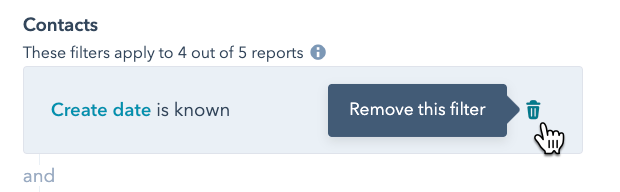
Sådan fjerner du et hurtigfilter fra et dashboard:
- Klik påAvancerede filtre øverst.
- Gå tilfanen Hurtige filtre.
- Klik påslette-ikonetfor atfjerne hurtigfilteret.
Sådan sender du et dashboard med anvendte filtre via e-mail:
- Anvend dine filtre.
- Klik på rullemenuen Del øverst til højre. Vælg derefter Send dette dashboard via e-mail.
- I afsnittetDashboard-kontekst skal du vælgeSend med aktuelle dashboardfiltre. E-mailen sendes med de filtre, der er anvendt på dashboardet på det pågældende tidspunkt.
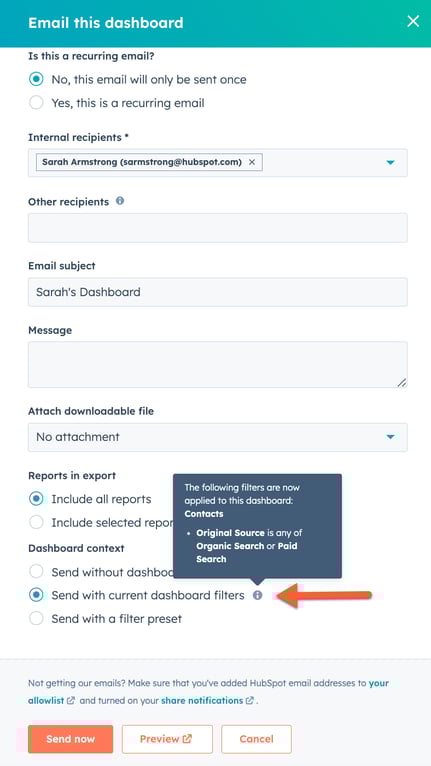
- Klik påSend nu.
Sådan deler du et dashboard med anvendte filtre:
- Anvend dine filtre.
- Kopier dashboardets URL fra din browser. Bemærk, at URL'en opdateres automatisk for at afspejle de filtre, du har tilføjet og anvendt.
Bemærk:
- Eventuelle yderligere filtre, der anvendes på dashboardet, gælder kun for den bruger, der har anvendt dem, og påvirker ikke dashboardet for andre brugere.
- Dashboardfiltre gemmes i din aktuelle browsersession. Dvs. hvis du besøger det samme dashboard igen i samme browsersession, vil de dashboardfiltre, du senest har valgt, stadig være anvendt.
- Hvis filtre ser ud til at blive anvendt igen efter at være blevet ryddet, kan filterindstillingerne være gemt i en cachelagret dashboard-URL. Prøv at åbne dashboardet i et inkognito-/privat vindue, eller ryd din browser-cache, og genindlæs derefter den grundlæggende dashboard-URL uden ekstra filterforespørgselsparametre.
Hvordan interagerer filtre på dashboardniveau med rapporter?
Dashboardfiltre gælder kun for rapporter, der bruger den samme datakilde, som blev anvendt, da filteret blev oprettet. Når du anvender et filter på dashboardniveau, føjes dette filter til alle eksisterende filtre på rapportniveau for rapporter, der har samme datakilde som filteret på dashboardniveau, ved hjælp af AND-logik.
Hvis et filter på rapportniveau matcher et filter på dashboardniveau, har filteret på dashboardniveau forrang og tilsidesætter filteret på rapportniveau. Hvis en rapport f.eks. har et filter på rapportniveau med Kontakter: Oprettelsesdato er i går, men filteret på dashboardniveau er Kontakter: Oprettelsesdato er i morgen, vil filteret på dashboardniveau tilsidesætte filteret på rapportniveau.
For brugerdefinerede rapporter med mere komplekse filtre (dvs. rapporter med AND/OR-sætninger og forskellige grupperinger af filtre) gælder det dog, at hvis et filter på dashboardniveau overlapper med et filter på rapportniveau, tilsidesætter det ikke filteret på rapportniveau, men tilføjes i stedet blot til filteret på rapportniveau ved hjælp af AND-logik.
Bemærk: Når et filter for listemedlemskab anvendes på et dashboard med rapporter for enkelt objekter, der også indeholder et filter for listemedlemskab, fungerer filtrene med en AND-logik.
Dynamiskfilter for datointerval
Når en bruger anvender det dynamiske hurtigfilter for datointerval på rapporter med et enkelt objekt, der ikke er oprettet i den brugerdefinerede rapportgenerator:
- Hvis rapporten har en eksplicit datoegenskab, der matcher en af de egenskaber, der indgår i det dynamiske hurtigfilter for datointerval, anvendes det dynamiske hurtigfilter for datointerval på rapporten og tilsidesætter værdien af rapportens eksplicitte datointervalegenskab.
- Ellers anvendes det dynamiske hurtigfilter for datointerval ikke på rapporten.
Når en bruger anvender det dynamiske hurtigfilter for datointerval på rapporter med flere objekter som datakilder. Det dynamiske filter for datointerval følger de samme regler som ethvert andet filter på dashboardniveau, der anvendes. Hvis rapporterne deler de samme datakilder som nogen af de egenskaber, der udgør det dynamiske filter for datointerval. Så anvendes disse egenskaber på rapporten.
For eksempel har et dynamisk hurtigfilter for datointerval to datoegenskaber:
- Aftaler: Afslutningsdato
- Aftaler: Oprettelsesdato
Et dashboard har tre rapporter:
- Rapporterne A og B er rapporter med et enkelt objekt, der ikke er opbygget fra den brugerdefinerede rapportgenerator med Aftaler som datakilde
- Rapport A har Aftaler: Afslutningsdato som sin eksplicitte datoegenskab.
- Rapport B har Aftaler: Åbningsdato som sin eksplicitte datoegenskab.
- Rapport C er opbygget fra den brugerdefinerede rapportgenerator med Aftaler som datakilde.
Når det dynamiske hurtigfilter for datointerval anvendes på dashboardet, sker følgende:
- Rapport A har sin dataprop " Aftaler: Afslutningsdato " overskrevet af det dynamiske hurtigfilter "Datointerval".
- Rapport B påvirkes ikke, da den ikke deler den samme egenskab som nogen af egenskaberne i det dynamiske hurtigfilter for datointerval.
- Rapport C har både " Deals: Afslutningsdato" og " Deals: Oprettelsesdato " anvendt.
Hyppighed
Du kan også indstille frekvensfeltet for rapporter på dashboardniveau.
Sådan indstilles frekvensfeltet for dashboardet:
- Klik på Avancerede filtre.
- Vælg en frekvensindstilling.
- De berørte rapporter opdateres automatisk.
Hvis du ændrer frekvensen på dashboardniveau, opdateres den frekvensindstilling, der anvendes på alle dine rapporter med et enkelt objekt. For rapporter, der er oprettet i den brugerdefinerede rapportgenerator, opdateres frekvensindstillingen for rapportens datofelt, hvis der kun er ét datofelt i din rapport, der har en indstillet frekvens.
- For pipeline- og tragtbaserede rapporter kan datoegenskaben for disse rapporter ikke ændres på dashboardfilterniveau. For at ændre datointervalfilteret for disse rapporter skal du klikke på ikonet Vis og filtrer på rapporten.
- Nogle filtre gælder ikke for rapporter, selvom datakilden for filteret og rapporten er den samme. Dette er egenskaber, der kun påvirker rapporter med et enkelt objekt, som ikke er oprettet i den brugerdefinerede rapportgenerator.
