
Data ostatniej aktualizacji: 22 marca 2026
Dostępne z każdą z następujących podpisów, z wyjątkiem miejsc, w których zaznaczono:

Korzystając z właściwości lub właściwości niestandardowych, stosuj filtry we wszystkich raportach dotyczących pojedynczych obiektów oraz raportach obejmujących wiele obiektów na swoich pulpitach nawigacyjnych. Twórz szybkie filtry, aby grupować wiele właściwości.
Zastosuj filtr na poziomie pulpitu nawigacyjnego
- Na koncie HubSpot przejdź do sekcji Raportowanie > Pulpity.
- W górnej części kliknij Filtry zaawansowane.
- Kliknij + Dodaj filtr.
- Wyszukaj i wybierz swoją nieruchomość. Podczas wyszukiwania sprawdź liczbę wyników zawierających słowo kluczowe i zawęź wyniki, odznaczając źródła danych. W sekcji Ostatnio używane nieruchomości możesz wyświetlić trzy ostatnio wybrane nieruchomości użyte do filtrowania w panelu. Dowiedz się więcej o filtrowaniu rekordów.
- Ustaw kryteria filtru, a następnie kliknij Zastosuj filtr. Podczas konfigurowania filtru sprawdź źródło danych używane przez raport w lewym dolnym rogu każdego raportu.
- Aby zastosować dodatkowe filtry, kliknij + Dodaj filtr.
Uwaga:
-
Pozastosowaniu filtru pulpitu nawigacyjnego filtr będzie miał wpływ tylko na raporty, które korzystają ze źródła danych, do którego należy dana właściwość. Na przykład, jeśli filtrujesz według właściwości Właściciel kontaktu w źródledanych Kontakt , filtrowanie będzie miało wpływ tylko na raporty korzystające z tego źródła danych.
- Dynamiczne filtry szybkiego wyboru zakresu dat nie są obsługiwane w raportach dotyczących ścieżek.
- Po zastosowaniu filtrów pulpitu nawigacyjnego możesz najechać kursorem na ikonę informacji, aby wyświetlić filtry zastosowane do pulpitu nawigacyjnego i poszczególnych raportów. Raporty na pulpitach nawigacyjnych będą wyświetlać dane na podstawie filtrów pulpitu nawigacyjnego ORAZ zastosowanych filtrów raportów.
- Filtry pulpitu nawigacyjnego: lista filtrów, które zostały zastosowane do filtrów raportów.
- Poszczególne raporty: zawiera listę filtrów zastosowanych do raportu oraz wszelkich nadpisanych filtrów raportu.
- Raportyzestawów danych : lista filtrów zastosowanych do raportu oraz wszelkich nadpisanych filtrów raportu.
Uwaga: w przypadku przeglądania pojedynczego raportu z poziomu akcji „wyświetl i filtruj ” filtry ustawione na poziomie pulpitu nawigacyjnego nie będą stosowane.
Zastosuj częstotliwość do pulpitu nawigacyjnego
Aby ustawić częstotliwość dla pulpitu nawigacyjnego:
- Na koncie HubSpot przejdź do sekcji Raportowanie > Pulpity.
- W lewym górnym rogu kliknij „Filtry zaawansowane”.
- Kliknij menurozwijane Częstotliwość i wybierz częstotliwość dla swojego pulpitu nawigacyjnego.
- Aby użyć ustawień roku obrotowego, zaznacz pole wyboruUżyj roku obrotowego.
Tworzenie i używanie filtrów szybkich na pulpicie nawigacyjnym
Filtry szybkie można wykorzystać do przypięcia właściwości na górze pulpitu nawigacyjnego w celu łatwego dostępu oraz umożliwienia innym użytkownikom korzystania z tych samych filtrów.
Uwaga: nie wszystkie filtry mogą być używane jako filtry szybkie; w panelu wyświetlą się tylko te dostępne.
Utwórz filtr szybki
Aby przypiąć właściwości do górnej części pulpitu nawigacyjnego:
- Na koncie HubSpot przejdź do sekcji Raportowanie > Pulpity.
- W górnej części kliknij „Filtry zaawansowane”.
- Przejdź do karty Szybkie filtry. Następnie kliknij + Dodaj szybkie filtry.
- W prawym panelu zaznacz pole wyboru obok właściwości, którą chcesz dodać jako szybki filtr do pulpitu nawigacyjnego.
- KliknijDodaj.
- Filtr szybki zostanie dodany do pulpitu nawigacyjnego i będzie można go skonfigurować w lewym górnym rogu. Do pulpitu nawigacyjnego można dodać maksymalnie pięć filtrów szybkich.
Uwaga: filtry szybkie są specyficzne dla danego pulpitu nawigacyjnego, użytkownicy będą musieli skonfigurować filtry szybkie dla każdego pulpitu nawigacyjnego z osobna. Ponadto tylko właściciele i użytkownicy posiadający uprawnienia do edycji lub wyższe dla danego pulpitu nawigacyjnego mogą dodawać, edytować lub usuwać filtry szybkie.
Utwórz filtr szybki przy użyciu wielu właściwości
Możesz wybrać wiele właściwości, aby zgrupować je w jednym filtrze szybkim, a także dodać niestandardową etykietę i opis.
- Właściwości zgrupowane razem muszą mieć ten sam typ. Na przykład data działania idata utworzenia wźródledanych Transakcjemogą być zgrupowane razem, ponieważ obie są właściwościami daty.
- Operatory i wartości właściwości w filtrze szybkim muszą być tego samego typu, aby można je było zgrupować. Na przykład „Właściciel kontaktu” i „Właściciel transakcji” można zgrupować, ponieważ wartością filtru mogą być wyłącznie użytkownicy Hubspot.
- Aby użyć właściwości w filtrze szybkim, nie może ona być już dodana do pulpitu nawigacyjnego.
- Na koncie HubSpot przejdź do sekcji Raportowanie > Pulpity.
- W lewym górnym rogu kliknij + Filtry szybkie.
- W polu kliknij Utwórz lub Edytuj.
- Zaznacz pole wyboru obok właściwości, które chcesz dodać do filtru szybkiego.
- Kliknij Dostosuj.
- Wprowadź nazwę i opis filtru szybkiego.
- Następnie kliknij Zapisz.
Generowanie dynamicznych filtrów szybkich
Twórz dynamiczne filtry szybkiego wyszukiwania na podstawie raportów w pulpicie nawigacyjnym. Dynamiczne grupy filtrów szybkiego wyszukiwania pozwalają szybko zawęzić wyświetlane dane tylko do tych rekordów, które są najważniejsze. Na przykład podczas generowania dynamicznego filtra szybkiego wyszukiwania „Właściciele” zostanie przeprowadzona analiza raportów na pulpicie nawigacyjnym i wygenerowany zostanie filtr, który automatycznie aktualizuje i grupuje właściwości właścicieli.
Dynamiczny filtr szybkiego filtrowania „Zakres dat” zostanie wygenerowany na podstawie dowolnej właściwości daty ustawionej w raportach i będzie miał wpływ tylko na tę właściwość każdego raportu po zastosowaniu go na pulpicie nawigacyjnym.
- W przypadku edycji dynamicznego filtru szybkiego funkcja dynamiczna zostanie usunięta. Zostanie on zastąpiony filtrem zaawansowanym, który będzie wymagał ręcznej aktualizacji.
- Aby wygenerować dynamiczny filtr szybki przy użyciu wielu właściwości, na pulpicie nawigacyjnym musi znajdować się co najmniej jeden raport dotyczący pojedynczego obiektu.
- Na koncie HubSpot przejdź do sekcji Raportowanie > Pulpity.
- W lewym górnym rogu kliknij + Filtry szybkie.
- Zaznaczpole wyboru obok dynamicznego filtra szybkiego, który chcesz dodać do pulpitu nawigacyjnego. Następnie kliknijDodaj.
Wyświetlanie i rozwiązywanie problemów z zastosowanymi filtrami
Jeśli filtr dynamiczny nie działa zgodnie z oczekiwaniami, możesz skorzystać z panelu „Filtry zaawansowane”, aby sprawdzić konkretną logikę stosowaną obecnie do danych na pulpicie nawigacyjnym.
Aby wyświetlić lub dostosować zastosowane filtry:
- W prawym górnym rogu kliknijFiltry zaawansowane.
- W prawym pasku bocznym kliknij kartę„Szybkie filtry ”. Tutaj możesz:
- Wyświetlić zastosowane filtry: przejrzeć listę wszystkich filtrów, które obecnie mają wpływ na pulpit nawigacyjny.
- Ręcznie dostosować filtry: kliknij poszczególne filtry, aby zmienić ich kryteria lub wartości.
Uwaga: jeśli ręcznie dostosujesz filtr dynamiczny w panelu „Filtry zaawansowane”, zostanie on przekształcony w zwykły filtr szybki. Spowoduje to usunięcie dynamicznego zachowania, co oznacza, że filtr nie będzie już automatycznie aktualizowany na podstawie przeglądającego lub oryginalnych kryteriów dynamicznych.
Zarządzanie i udostępnianie filtrów pulpitu nawigacyjnego
- Aby edytować zastosowane filtry pulpitu nawigacyjnego:
- Na koncie HubSpot przejdź do sekcji Raportowanie > Pulpity.
- W górnej części kliknij Filtry zaawansowane.
-
- Kliknij istniejący filtr i edytuj jego kryteria.
- Kliknij opcję Aktualizuj filtr.
- Aby usunąć filtr pulpitu nawigacyjnego:
- Na koncie HubSpot przejdź do sekcji Raportowanie > Pulpity.
- W górnej części ekranu kliknij „Filtry zaawansowane”.
-
- Najedź kursorem na istniejący filtr i kliknijikonę usuwania.
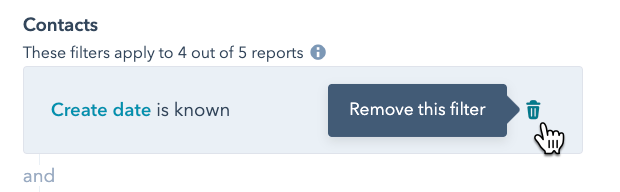
Aby usunąć filtr szybki z pulpitu nawigacyjnego:
- W górnej części ekranu kliknij „Filtry zaawansowane”.
- Przejdź dozakładki Szybkie filtry.
- Kliknijikonę ,abyusunąć filtr szybki.
Aby wysłać pulpit nawigacyjny z zastosowanymi filtrami pocztą elektroniczną:
- Zastosuj filtry.
- W prawym górnym rogu kliknij menu rozwijane „Udostępnij ”. Następnie wybierz opcję „Wyślij ten pulpit nawigacyjny e-mailem”.
- W sekcji„Kontekst pulpitu nawigacyjnego ” wybierz opcję„Wyślij z bieżącymi filtrami pulpitu nawigacyjnego”. Wiadomość e-mail zostanie wysłana z filtrami, które są w danym momencie zastosowane do pulpitu nawigacyjnego.
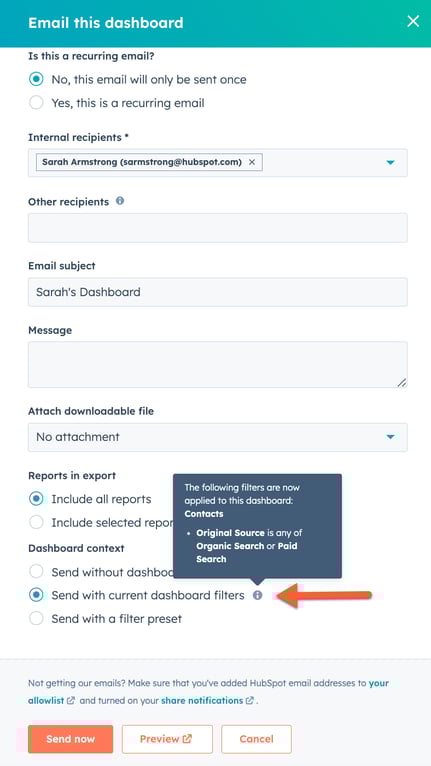
- Kliknij„Wyślij teraz”.
Aby udostępnić pulpit nawigacyjny z zastosowanymi filtrami:
- Zastosuj filtry.
- Skopiuj adres URL pulpitu nawigacyjnego z przeglądarki. Pamiętaj, że adres URL aktualizuje się automatycznie, odzwierciedlając dodane i zastosowane filtry.
Uwaga:
- Wszelkie dodatkowe filtry zastosowane do pulpitu nawigacyjnego będą miały zastosowanie tylko dla użytkownika, który je zastosował; nie mają one wpływu na pulpit nawigacyjny innych użytkowników.
- Filtry pulpitu nawigacyjnego zostaną zapisane w bieżącej sesji przeglądarki. Oznacza to, że jeśli ponownie odwiedzisz ten sam pulpit nawigacyjny w tej samej sesji przeglądarki, ostatnio wybrane filtry pulpitu nawigacyjnego będą nadal stosowane.
- Jeśli filtry wydają się ponownie działać po ich wyczyszczeniu, ustawienia filtrów mogą być zapisane w buforowanym adresie URL pulpitu nawigacyjnego. Spróbuj otworzyć pulpit nawigacyjny w oknie incognito/prywatnym lub wyczyść pamięć podręczną przeglądarki, a następnie ponownie załaduj podstawowy adres URL pulpitu nawigacyjnego bez dodatkowych parametrów zapytania filtru.
W jaki sposób filtry na poziomie pulpitu nawigacyjnego współdziałają z raportami?
Filtry pulpitu nawigacyjnego mają zastosowanie wyłącznie do raportów korzystających z tego samego źródła danych, które zostało zastosowane podczas tworzenia filtra. Po zastosowaniu filtra na poziomie pulpitu nawigacyjnego zostanie on dodany do wszelkich istniejących filtrów na poziomie raportu dla raportów korzystających z tego samego źródła danych co filtr na poziomie pulpitu nawigacyjnego przy użyciu logiki AND.
Jeśli filtr na poziomie raportu pasuje do filtra na poziomie pulpitu nawigacyjnego, filtr na poziomie pulpitu nawigacyjnego ma pierwszeństwo i zastępuje filtr na poziomie raportu. Na przykład, jeśli raport ma filtr na poziomie raportu Kontakty: Data utworzenia to wczoraj, a filtr na poziomie pulpitu nawigacyjnego to Kontakty: Data utworzenia to jutro, wówczas filtr na poziomie pulpitu nawigacyjnego zastąpi filtr na poziomie raportu.
Jednak w przypadku raportów niestandardowych z bardziej złożonymi filtrami (tj. raportów z instrukcjami AND/OR i różnymi grupami filtrów), jeśli filtr na poziomie pulpitu nawigacyjnego pokrywa się z filtrem na poziomie raportu, nie zastępuje on filtra na poziomie raportu, a zamiast tego jest po prostu dodawany do filtra na poziomie raportu przy użyciu logiki AND.
Uwaga: gdy filtr przynależności do listy zostanie zastosowany do pulpitu nawigacyjnego z raportami pojedynczego obiektu, które również zawierają filtr przynależności do listy, filtry będą działać zgodnie z logiką AND.
Dynamicznyfiltr zakresu dat
Gdy użytkownik zastosuje dynamiczny filtr szybkiego wyboru zakresu dat w raportach dotyczących pojedynczego obiektu, które nie zostały utworzone w kreatorze raportów niestandardowych:
- Jeśli raport ma ustawioną jawną właściwość daty, która pasuje do jednej z właściwości składających się na dynamiczny filtr szybkiego wyboru zakresu dat, wówczas dynamiczny filtr szybkiego wyboru zakresu dat zostanie zastosowany do raportu i zastąpi wartość jawnej właściwości zakresu dat raportu.
- W przeciwnym razie dynamiczny filtr szybkiego wyboru zakresu dat nie zostanie zastosowany do raportu.
Gdy użytkownik zastosuje dynamiczny filtr szybkiego wyboru zakresu dat do raportów z wieloma obiektami jako źródłami danych. Dynamiczny filtr zakresu dat działa na tych samych zasadach, co każdy inny filtr na poziomie pulpitu nawigacyjnego, który jest stosowany. Jeśli raporty mają te same źródła danych, co dowolna z właściwości składających się na dynamiczny filtr zakresu dat, wówczas właściwości te są stosowane do raportu.
Na przykład dynamiczny filtr szybkiego wyboru zakresu dat ma dwie właściwości daty:
- Transakcje: Data zamknięcia
- Transakcje: Data utworzenia
Pulpit nawigacyjny zawiera trzy raporty:
- Raporty A i B to raporty dotyczące pojedynczych obiektów, które nie zostały utworzone za pomocą kreatora raportów niestandardowych z transakcjami jako źródłem danych
- Raport A ma jako swoją jawną właściwość daty : Transakcje: Data zamknięcia.
- Raport B ma jako swoją jawną właściwość daty : Transakcje: Data otwarcia.
- Raport C został utworzony za pomocą kreatora raportów niestandardowych, również z wykorzystaniem transakcji jako źródła danych.
Gdy dynamiczny filtr szybkiego wyboru zakresu dat zostanie zastosowany do pulpitu nawigacyjnego, dzieje się następująca rzecz:
- W raporcie A właściwość daty „Transakcje: Data zamknięcia ” została nadpisana przez dynamiczny filtr szybkiego wyboru zakresu dat.
- Raport B pozostaje niezmieniony, ponieważ nie ma tej samej właściwości, co żadna z właściwości w dynamicznym filtrze szybkiego wyboru zakresu dat.
- W raporcie C zastosowano zarówno „Transakcje: Data zamknięcia ”, jak i „Transakcje: Data utworzenia ”.
Częstotliwość
Można również ustawić pole częstotliwości dla raportów na poziomie pulpitu nawigacyjnego.
Aby ustawić pole częstotliwości dla pulpitu nawigacyjnego:
- Kliknij opcję Filtry zaawansowane.
- Wybierz opcję częstotliwości.
- Odpowiednie raporty zostaną zaktualizowane automatycznie.
Zmiana częstotliwości na poziomie pulpitu nawigacyjnego spowoduje aktualizację ustawienia częstotliwości zastosowanego do wszystkich raportów dotyczących pojedynczych obiektów. W przypadku raportów utworzonych w kreatorze raportów niestandardowych ustawienie częstotliwości pola daty w raportach zostanie zaktualizowane, jeśli w raporcie używane jest tylko jedno pole daty, dla którego ustawiono częstotliwość.
- W przypadku raportów opartych na potoku i lejku właściwości daty dla tych raportów nie można zmienić na poziomie filtrów pulpitu nawigacyjnego. Aby zmienić filtr zakresu dat dla tych raportów, kliknij ikonę Wyświetl i filtruj w raporcie.
- Niektóre filtry nie będą miały zastosowania do raportów, nawet jeśli źródło danych filtra i raportu jest takie samo. Są to właściwości, które mają wpływ tylko na raporty dotyczące pojedynczych obiektów, które nie zostały utworzone w kreatorze raportów niestandardowych.
