Ultimo aggiornamento: 15 aprile 2026
Disponibile con uno qualsiasi dei seguenti abbonamenti, tranne dove indicato:
-
 Marketing Hub
Professional, Enterprise
Marketing Hub
Professional, Enterprise
-
 Content Hub
Professional, Enterprise
Content Hub
Professional, Enterprise
Crea contenuti video di grande impatto utilizzando l'editor video di HubSpot. Puoi tagliare ed eliminare sezioni dal tuo video oppure creare nuove clip utilizzando la trascrizione del video o l'editor della timeline. Puoi anche modificare i tuoi file video per includere sovrapposizioni audio, immagini o testo. Usa l'editor video per aggiungere didascalie o il branding della tua organizzazione ai tuoi video.
Infine, puoi anche semplificare il processo di editing salvando e riutilizzando i modelli. Dopo aver aggiornato il video, puoi esportare le clip modificate per la pubblicazione direttamente dallo strumento file. Scopri di più sulla gestione dei tuoi file video.
Creare clip da un video
Per creare una nuova clip da un file video esistente:
- Se disponi di un abbonamentoProfessional o Enterprise:
- Nel tuo account HubSpot, passa a Contenuti > Video.
- Dalla libreria video, passa il mouse sul video. Quindi, clicca sull'icona di modifica. Verrai reindirizzato automaticamente all'editor video.
- Se disponi di un Marketing HubProfessional o Enterprise:
- Nel tuo account HubSpot, vai a Contenuti > File. Se utilizzi gli strumenti gratuiti di HubSpot, vai a Marketing > E-mail. In alto a destra, fai clic su Strumenti e-mail e seleziona File.
- Passa con il mouse sul file video che desideri modificare e clicca su Dettagli.
- In fondo alla pagina, clicca su Modifica. Verrai reindirizzato automaticamente all'editor video. Puoi anche creare e modificare clip video direttamente dallo strumento social (BETA).
Aggiungi audio, immagini o testo al tuo video
- Per aggiungere una traccia audio al tuo video:
- Nel menu della barra laterale sinistra, clicca sull'icona + aggiungi. In alternativa, clicca su Aggiunginell'editor della timeline.
- Nel pannello di sinistra, seleziona Audio.
- Per utilizzare un tuo file audio, clicca su I tuoi upload. Quindi, seleziona un file audio esistente o clicca su Carica per aggiungere un nuovo file audio. La clip audio apparirà automaticamente nell'editor della timeline
- Per utilizzare un audio TikTok di tendenza, clicca su Audio TikTok di tendenza. Scopri di più sull'utilizzo dell'audio TikTok nei tuoi video.
-
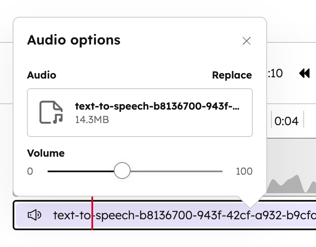
- Per configurare il volume della tua traccia audio sovrapposta:
- Fai clic sull'audio sovrapposto nell'editor della timeline, quindi fai clicsull'icona a forma di matita .
- Nella finestra di dialogo, usa il cursore del volume per regolare il volume.
- Per configurare il volume della tua traccia audio sovrapposta:
- Per aggiungere una sovrapposizione di immagini al video:
- Nel menu della barra laterale sinistra, clicca sull'icona + Aggiungi. In alternativa, clicca su Aggiungi nell'editor della timeline.
- Nel pannello di sinistra, seleziona Sovrapposizione immagine.
- Nel pannello di destra, seleziona un file immagine esistente o clicca su Carica per aggiungere un nuovo file immagine. Una clip della timeline per l'immagine apparirà automaticamente nell'editor della timeline.
- Per spostare la sovrapposizione, nella schermata di anteprima, clicca e trascina l'immagine nella posizione desiderata. Durante lo spostamento della sovrapposizione, nell'anteprima appariranno automaticamente delle linee guida.
- Puoi anche utilizzare i tasti freccia sulla tastiera per spostare la sovrapposizione di 1 px alla volta.
- Per spostare la sovrapposizione di 10 px alla volta, tieni premuto il tasto Maiusc e premi i tasti freccia.
- Per modificare le dimensioni della sovrapposizione, nella schermata di anteprima, clicca e trascina l'angolo della sovrapposizione dell'immagine.
- Per aggiungere una sovrapposizione di testo al video:
- Nel menu della barra laterale sinistra, clicca sull'icona + Aggiungi. In alternativa, clicca su Aggiungi nell'editor della timeline.
- Nel pannello di sinistra, seleziona Sovrapposizione di testo. Una clip della timeline per il testo apparirà automaticamente nell'editor della timeline.
- Nella schermata di anteprima del video, clicca sulcampo di testoe inserisci iltesto.
- Per spostare la sovrapposizione, nella schermata di anteprima, clicca e trascina la sovrapposizione di testo nella posizione desiderata. Quando sposti la sovrapposizione, nella schermata di anteprima appariranno automaticamente delle linee guida.
- Puoi anche utilizzare i tasti freccia sulla tastiera per spostare la sovrapposizione di 1 px alla volta.
- Per spostare la sovrapposizione di 10 px alla volta, tieni premuto il tasto Maiusc e premi i tasti freccia.
- Per modificare le dimensioni della sovrapposizione, nella schermata di anteprima, clicca e trascina l'angolo della sovrapposizione di testo.
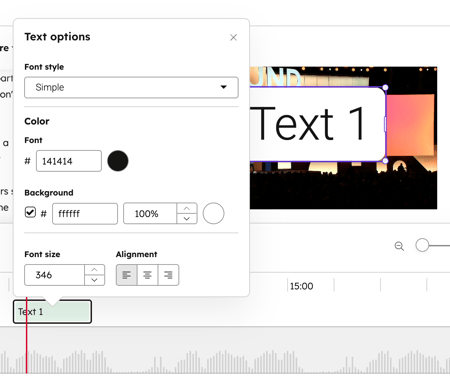
- Per configurare il design del testo, come il carattere o lo sfondo, clicca sull'overlay di testo nell'editor della timeline, quindi cliccasull'icona della matita .
- Puoi anche aggiungere un'immagine statica come intro o outro al tuo video. Ad esempio, potresti voler aggiungere una didascalia per fornire un contesto, oppure il logo della tua azienda alla fine del video.
- Nel menu della barra laterale sinistra, clicca sull'icona + Aggiungi. In alternativa, clicca su Aggiungi nell'editor della timeline.
- Nel pannello di sinistra, seleziona Sovrapposizione di testo.
-
- Nel pannello di destra, carica o seleziona un'immagine per l'introduzione o la conclusione. L'immagine verrà aggiunta come diapositiva a schermo intero all'inizio del video.
- Per spostare la diapositiva alla fine del video, clicca sull'immaginenella timeline del video e selezional'icona della matita . Quindi, seleziona Sposta alla fine.
- Per aggiungere un colore di sfondo all'immagine, clicca sull'immaginenella timeline del video e selezional'icona della matita . Quindi, seleziona la casella di controllo Colore di sfondo e imposta il colore nel selettore di colori.
- Per rimuovere una diapositiva, clicca sull'immagine nella timeline e seleziona l'icona di eliminazione.
Ritaglia e
modifica
il tuo clip video principale utilizzando la trascrizione del video
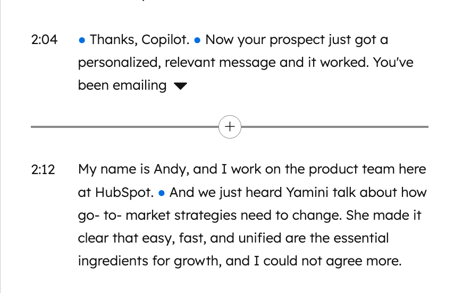
Nell'editor video, puoi ritagliare e modificare il tuo clip video aggiungendo o rimuovendo parole o pause dalla trascrizione del video.
- Nella trascrizione, ogni sezione riflette una sezione video o immagine, con timestamp che corrispondono all'ordine della timeline di composizione. Ad esempio, se un video è diviso a metà, la trascrizione rifletterà due sezioni.
- Se riordini le tracce sulla timeline, l'ordine aggiornato verrà automaticamente riportato anche nella trascrizione.
- Le sezioni non incluse nel clip saranno disattivate e visualizzate con una linea di barratura. Ad esempio, le sezioni che sono state tagliate.
- Per le tracce di diapositive o i video senza trascrizione, un blocco di scorrimento mostra una miniatura, il nome della traccia e un cursore di ricerca. Trascina il cursore per navigare in quel contenuto oppure usa il menu a tre puntini per eliminare la traccia.
Per tagliare e modificare la clip video utilizzando la trascrizione:
- Nel tuo account HubSpot, passa a Contenuti > Video.
- Dalla libreria video, passa il mouse sul video. Quindi, fai clic sull'icona di modifica. Verrai reindirizzato automaticamente all'editor video.
- Nel pannello di sinistra, rivedi la trascrizione del video utilizzato.
- Puoi controllare le dimensioni dell'editor della trascrizione:
- Per nascondere o visualizzare completamente l'editor della trascrizione, in alto a sinistra, clicca sull'icona < nascondi trascrizione o > mostra trascrizione.
- Per gestire le dimensioni dell'editor della trascrizione, passa con il mouse sul divisore, quindi clicca e trascina il divisore per determinarne le dimensioni.
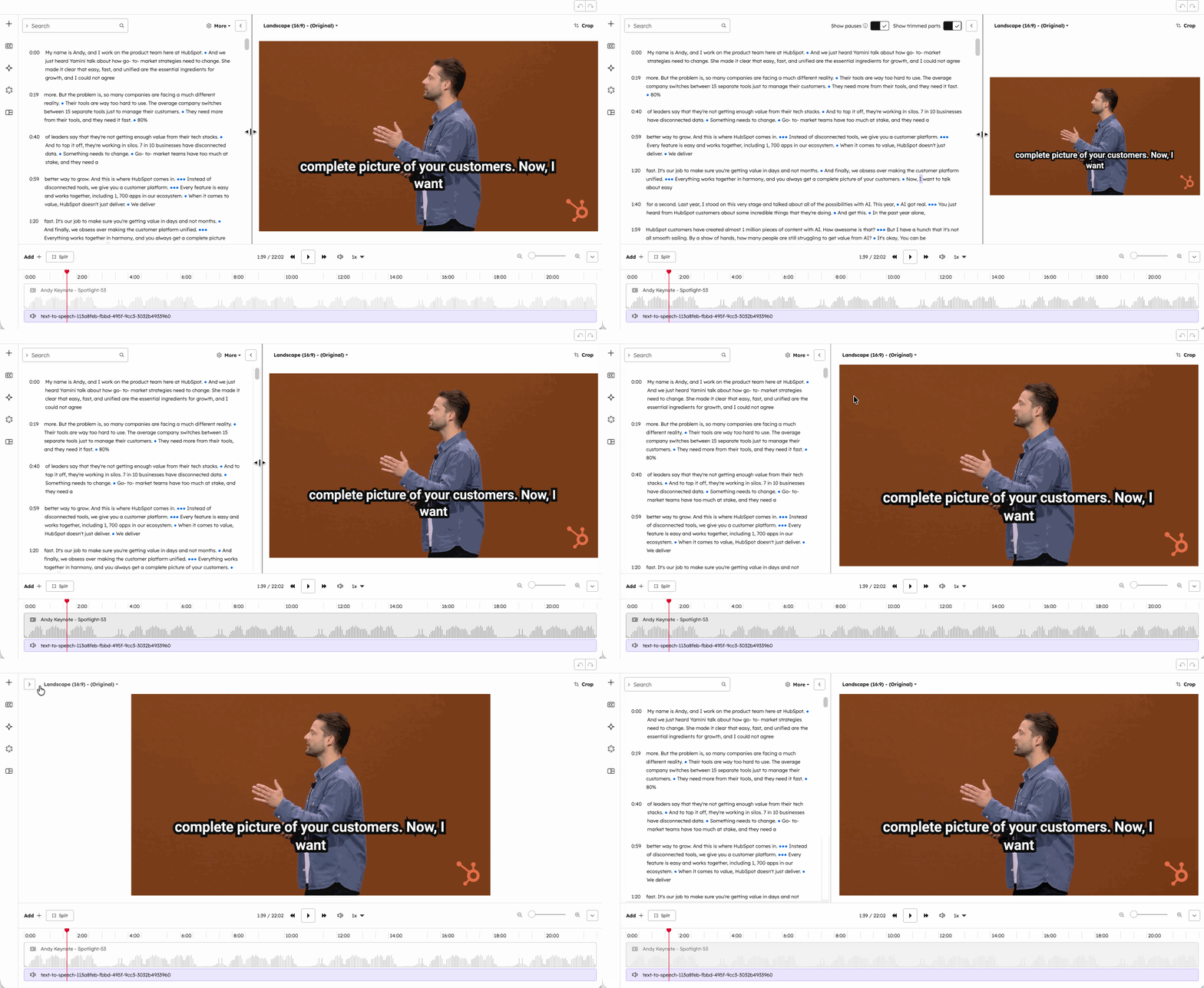
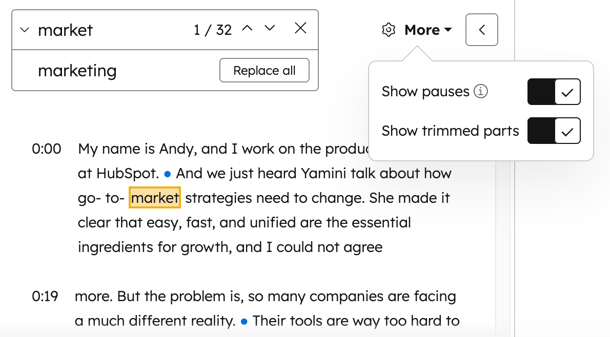
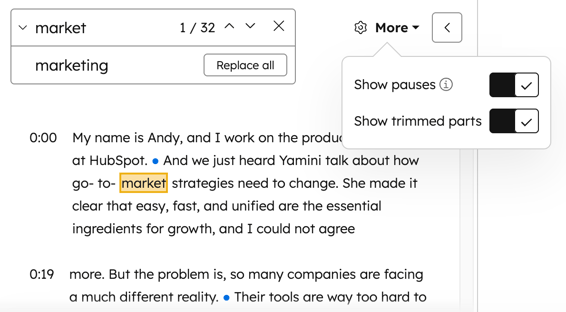
- Per rivedere la trascrizione relativa solo alla clip remixata o alla sceneggiatura completa, in alto a destra, clicca su Altro. Quindi, clicca per attivare o disattivare l'opzione Mostra parti tagliate .
- Per visualizzare le sezioni senza audio parlato nella trascrizione, in alto a destra, clicca su Altro. Quindi, clicca per attivare o disattivare l'opzioneMostra pause.
- Ogni punto rappresenta 0,5 secondi senza audio parlato.
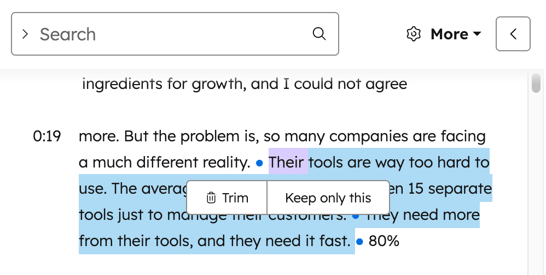
- Puoi evidenziare i punti e poi cliccaresu Tagliaper rimuovere dalla clip le sezioni prive di audio parlato.
- Per reinserire una sezione nel video, seleziona unasezione che è stata disattivata (visualizzata in grigio) e clicca su Ripristina.
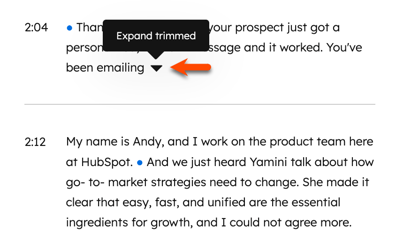
- Per rimuovere una sezione dal video, evidenzia una sezione e clicca su Taglia. Per i contenuti tagliati specificatamente all'inizio o alla fine di una sezione esistente:
- Per visualizzare il contenuto tagliato, clicca sull'icona.
- Per nascondere il contenuto tagliato, cliccasull'icona .
- Per modificare sezioni o parole specifiche nella trascrizione:
- Fai clic sulla sezione che desideri modificare e seleziona Modifica.
- Nella finestra a comparsa, inserisci il nuovo contenuto.
- Fai clic suSalva.
- Per trovare e sostituire tutte le occorrenze di una parola specifica nella trascrizione:
- In alto a destra, cerca la parola che desideri trovare e sostituire. Le parole corrispondenti verranno evidenziate in linea in tutte le sezioni.
- Fai clic sul pulsante Trova e sostituisci per espandere la sezione.
- Nel campo Sostituisci, inserisci la parola con cui desideri sostituirla.
- Fai clic su " Sostituisci tutto". Ogni occorrenza della parola verrà sostituita nella trascrizione.
- Per creare una clip completamente nuova, evidenzia una sezione e seleziona Mantieni solo questa. In questo modo verrà creata una nuova clip basata sulla sezione evidenziata.
- Eventuali sezioni o pause aggiunte o rimosse in precedenza verranno ignorate.
- Per rivedere la clip, in alto a destra, clicca su Clip.
-
Quando modifichi il video dalla trascrizione, puoi aggiungere risorse come immagini o sovrapposizioni solo tra le sezioni esistenti. Per aggiungere una risorsa dalla trascrizione del video, passa con il mouse sul divisore tra le sezioni e clicca sull'icona + Aggiungi.
Ritaglia e
modifica
il tuo clip video utilizzando la
timeline
video
Nell'editor video, puoi anche ritagliare e modificare il tuo clip video direttamente utilizzando la timeline video. Se la dimensione del tuo file video è inferiore a 200 MB, nella timeline apparirà una forma d'onda audio.
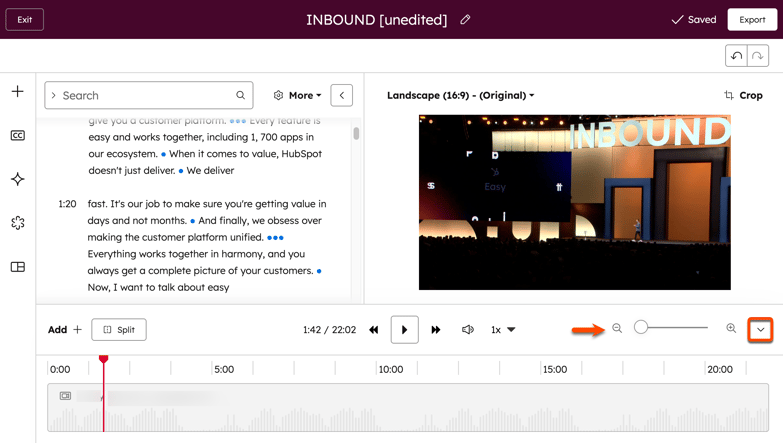
- Per ingrandire o rimpicciolire la timeline, in basso a destra, usa il cursore a forma di lente d'ingrandimento.
- Per esaminare la timeline del video in dettaglio, passa con il mouse su punti specifici della timeline. Apparirà il timestamp di quel punto.
- Per nascondere o visualizzare la timeline, in basso a destra, clicca sull 'icona Nascondi timeline o Mostra timeline. Potrai comunque visualizzare l'anteprima e scorrere il video utilizzando la barra della timeline ridotta a icona.
- Per riordinare le clip, clicca e trascina la clip nella posizione desiderata nella timeline.
- Quando sposti le clip, appariranno automaticamente le guide di allineamento.
- Anche la trascrizione rifletterà automaticamente il nuovo ordine del video.
- Per dividere una clip, passa con il mouse su un punto specifico e clicca su Dividi. Puoi dividere clip video, sovrapposizioni di immagini, sovrapposizioni di testo e clip audio. Dopo aver diviso i tuoi contenuti, per aggiungere nuovi contenuti tra le sezioni esistenti, passa con il mouse sul punto di divisione e clicca sull'icona + Aggiungi.
- Per tagliare i clip, all'inizio o alla fine del video, clicca e trascina i bordi del video per tagliare nella misura desiderata.
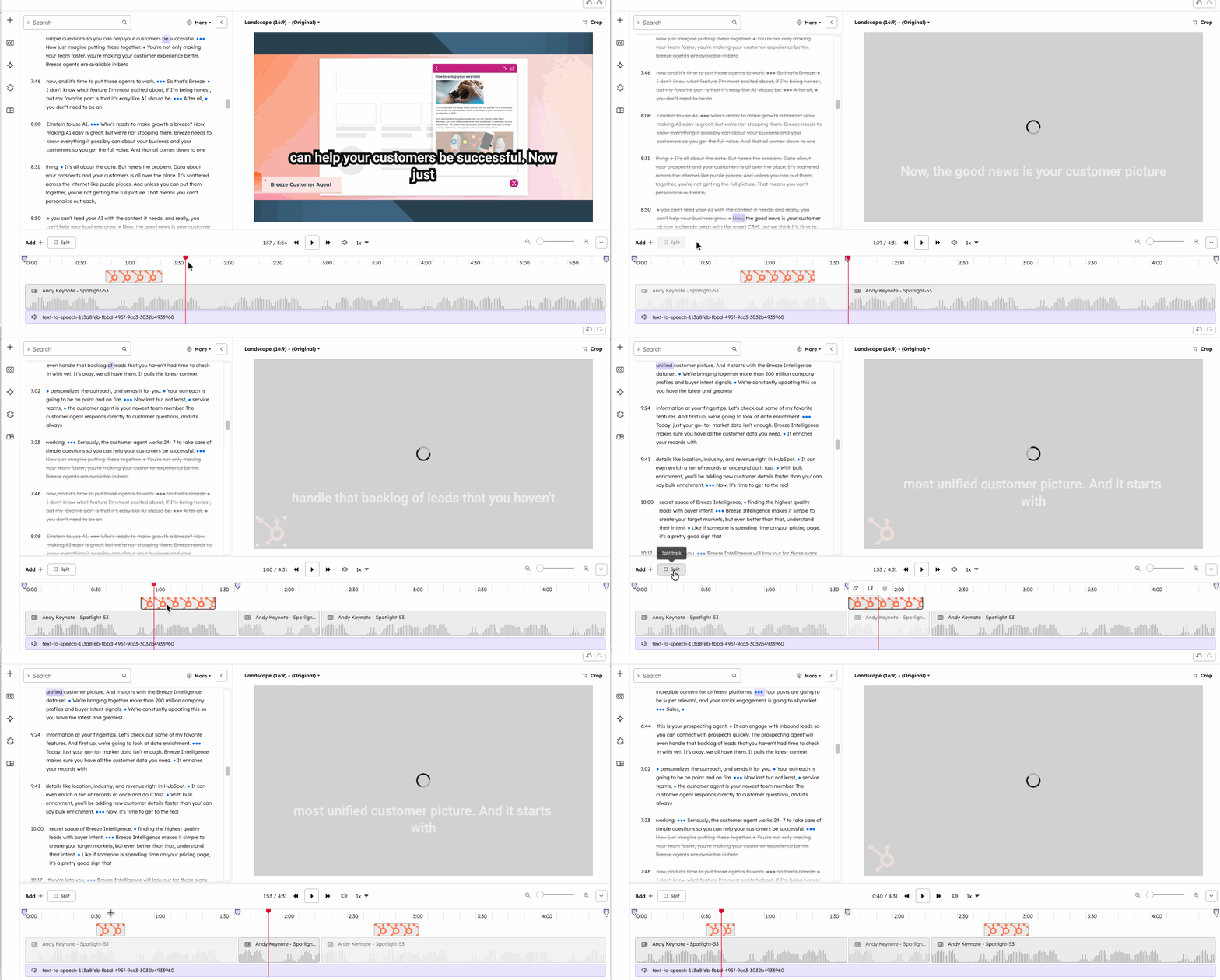
- Nella timeline, puoi ritagliare sezioni specifiche del video. Ad esempio, se desideri rimuovere eventuali errori o creare jumpcut nel tuo video.
- Clicca e trascina un'area nella timeline per evidenziare la sezione che desideri rimuovere. La sezione corrispondente verrà evidenziata nella trascrizione.
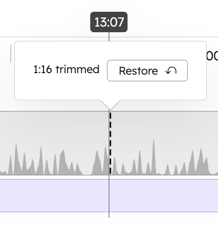
- Fai clic su Taglia per rimuovere la sezione. Le sezioni ritagliate verranno automaticamente evidenziate con una linea barrata nella trascrizione. La sezione ritagliata apparirà anche nella timeline con una linea tratteggiata.
- Per ripristinare l'area tagliata nella timeline, puoi passare il mouse sulla linea tratteggiata. Quindi, clicca su Ripristina.
- Nella timeline, puoi scegliere di mantenere solo una sezione specifica del clip video per la modifica. Ad esempio, se desideri creare un nuovo clip da un video esistente.
- Fai clic e trascina un'area nella timeline per evidenziare la sezione che desideri conservare. La sezione corrispondente verrà evidenziata nella trascrizione.
- Fai clic su "Conserva solo questa" per mantenere solo la sezione selezionata. In questo modo verranno rimosse tutte le altre sezioni tranne l'area selezionata.
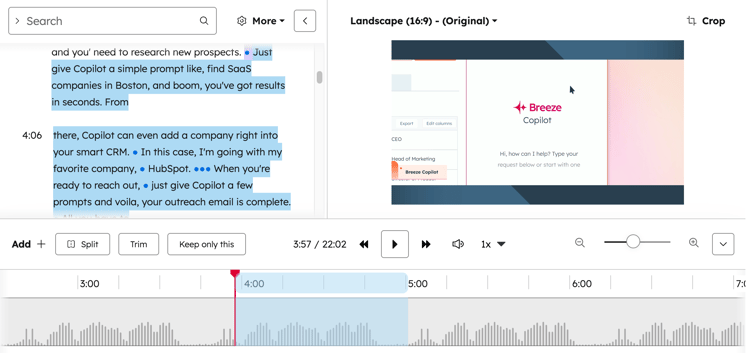
- Per eliminare una traccia dalla timeline, clicca sulla traccia. Quindi, seleziona l'icona di eliminazione. In alternativa, puoi anche utilizzare il tasto Backspace o Cancsulla tastiera.
- È possibile eliminare clip video, sovrapposizioni di immagini, sovrapposizioni di testo e clip audio.
- Le sezioni eliminate verranno automaticamente evidenziate con una linea barrata nella trascrizione.
- Non è possibile eliminare la traccia del clip video principale.
Ritaglia e modifica la visualizzazione del clip video
- Nel pannello di destra, clicca su Ritaglia per iniziare a modificare il video.
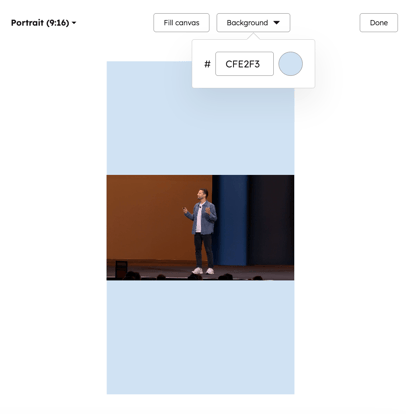
- Per modificare le proporzioni del video, clicca sul primo menu a tendina e seleziona tra Verticale (9:16), Orizzontale (16:9) o Quadrato (1:1).
- Dopo aver modificato le proporzioni del video, se l'area di lavoro del clip presenta spazio in eccesso in alto o ai lati, puoi anche scegliere tra le seguenti opzioni:
- Adatta alla tela: regola il video in modo che si adatti alle proporzioni selezionate. Per impostare il colore di sfondo, clicca sul menu a tendina Sfondo. Quindi, seleziona un colore. Questo colore riempirà lo sfondo dove la tela del clip presenta spazio in eccesso in alto o ai lati.
- Riempi tela: espandi la clip per riempire l'intera area ritagliata. Quando selezioni questa opzione, puoi trascinare e rilasciare la clip all'interno dell'anteprima della clip per decidere quale parte del video deve essere mantenuta.
Aggiungi didascalie
al
video clip
Puoi aggiungere didascalie al tuo video clip in base alla trascrizione. Progetta la tua didascalia e imposta la sua posizione.
- Nel tuo account HubSpot, passa a Contenuti > Video.
- Dalla libreria video, passa il mouse sul video. Quindi, fai clic sull'icona di modifica. Verrai reindirizzato automaticamente all'editor video.
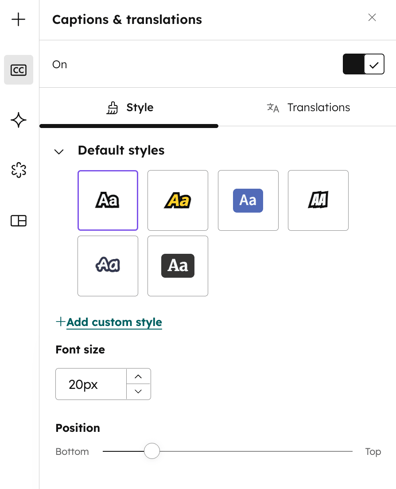
- Nel menu della barra laterale sinistra, clicca sull'icona delle didascalie.
- Nel pannello di sinistra, clicca per attivare l'interruttore.
- Seleziona lo stile dei sottotitoli. Puoi scegliere tra sei stili predefiniti. In alternativa, clicca su + Aggiungi nuovo stile personalizzato per creare un sottotitolo personalizzato.
- Nella sezione Dimensione carattere, inserisci o modifica la dimensione del carattere per la didascalia.
- Nella sezione Posizione, seleziona l'altezza verticale della didascalia. Per impostazione predefinita, tutte le didascalie sono centrate nel video.
Aggiungi didascalie tradotte
dall'IA al clip
video
Aggiungi didascalie tradotte dall'IA direttamente sul clip video in base alla trascrizione del video. Durante l'esportazione del video, verranno creati video separati per ogni traduzione aggiuntiva.
- Puoi accedere alle didascalie dalle impostazioni Didascalie e traduzioni o dalle impostazioni IA:
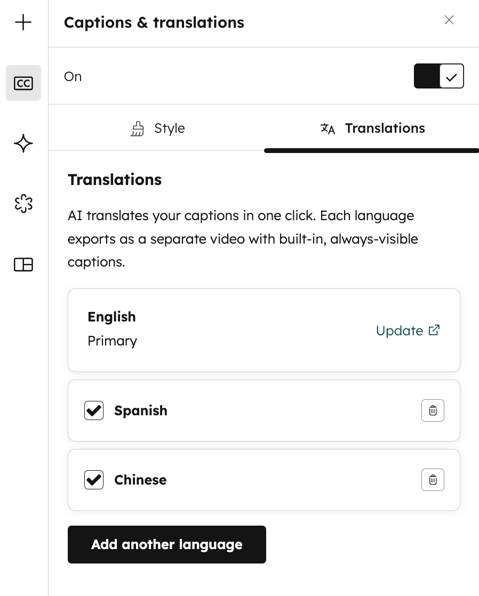
- Nel menu della barra laterale sinistra, clicca sull'icona dei sottotitoli. In alto, clicca sulla scheda Traduzioni.
- In alternativa, nel menu della barra laterale sinistra, clicca sull'icona (AI). Quindi, seleziona Multilingue.
- Nel pannello di sinistra, clicca per attivare l'interruttore.
- Fai clic su + Aggiungi lingua.
- Nella finestra di dialogo, clicca sul menu a tendina "Traduci in " e seleziona le caselle di controllo accanto alle lingue in cui desideri tradurre.
- In fondo alla pagina, clicca su Traduci. Le lingue appariranno automaticamente nel pannello di sinistra dopo la traduzione.
- Per visualizzare l'anteprima di come apparirà la didascalia tradotta sul tuo video, clicca su Anteprima accanto alla lingua.
- Per eliminare una didascalia tradotta, cliccasull'icona di eliminazione.
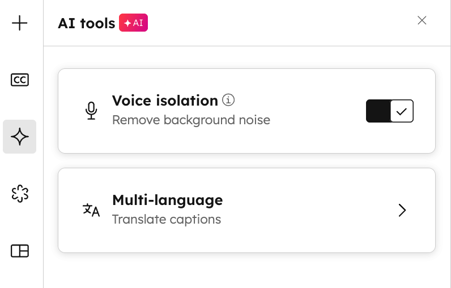
Usa l'IA per rimuovere il rumore di fondo
Usa l'isolamento vocale con IA per rimuovere il rumore di fondo dall'audio del tuo video.
- Nel menu della barra laterale sinistra, clicca sull'icona (AI).
- Fai clic per attivare l'interruttore Isolamento vocale. A questo punto, puoi ascoltare in anteprima l'audio modificato nella timeline dell'editor video.
- Per tornare all'audio originale, clicca per disattivare l'interruttore Isolamento voce.
Aggiungi
il marchio al
tuo video clip
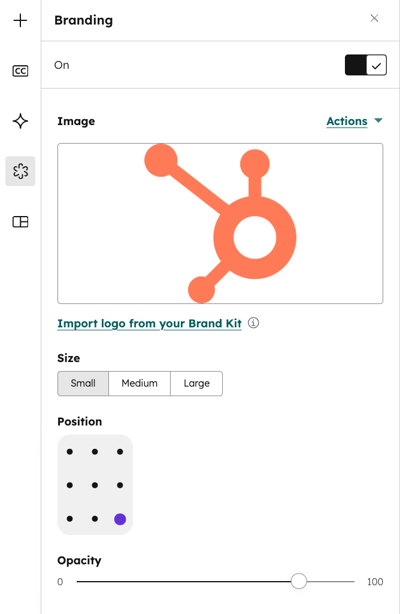
Aggiungi un marchio o una filigrana al tuo video. Nel pannello di destra apparirà un'anteprima dell'immagine del marchio sul video.
- Nel menu della barra laterale sinistra, clicca sull'icona del marchio.
- Nel pannello di sinistra, clicca per attivare l 'interruttore.
- Nella sezione Immagine, aggiungi un'immagine del marchio al tuo video. Puoi selezionare un'immagine dallo strumento file, caricare una nuova immagine o importare il logo della tua azienda dal tuo kit del marchio.
- Nella sezione Dimensioni, seleziona le dimensioni per l'immagine del tuo marchio. Puoi scegliere tra piccola, media o grande.
- Nella sezione Posizione, seleziona la posizione in cui desideri che l'immagine del marchio appaia nel video.
- Nella sezione Opacità, usa il cursore per determinare l'opacità dell'immagine del tuo marchio.
Crea e applica modelli al tuo video clip Salva
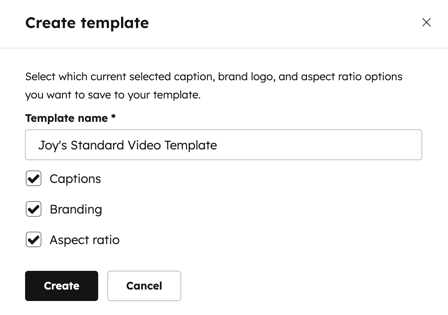
didascalia, branding e proporzioni del video per utilizzarli come modelli ogni volta che modifichi un nuovo video.- Nel menu della barra laterale sinistra, fai clic sull'icona dei modelli.
- Fai clic su + Crea nuovo.
- Nella finestra di dialogo, inserisci un nome per il tuo modello.
- Seleziona le caselle di controllo accanto alle impostazioni che desideri includere nel tuo modello.
- Dopo aver configurato il modello, in fondo alla pagina, clicca su Crea. Il modello apparirà automaticamente nel pannello con i dettagli di ciascuna impostazione.
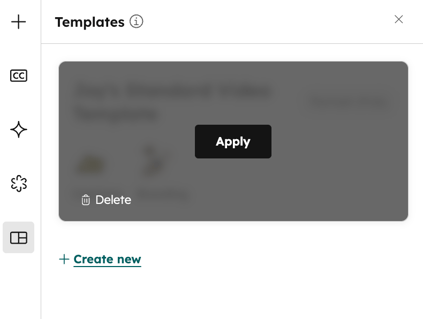
- Per utilizzare un modello, passa il mouse sul modello e fai clic su Applica.
- Le selezioni di design verranno applicate alla clip corrente.
- È possibile applicare più modelli a una clip.
Annulla o ripristina le modifiche
Annulla e ripristina le azioni nell'editor video. Ciò vale per tutte le azioni, comprese le modifiche alla trascrizione del video.
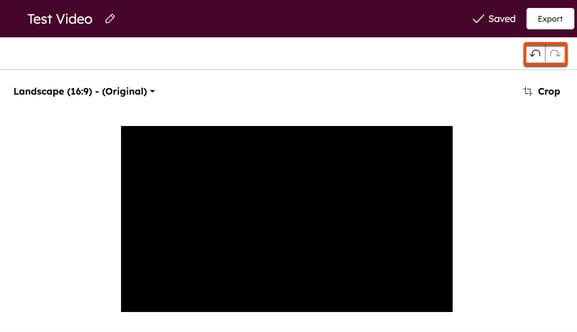
- Per annullare una modifica, clicca sul icona Annulla in alto a destra. Le modifiche verranno annullate una alla volta.
- Per ripetere una modifica, cliccasull'icona Ripetiin alto a destra. Le modifiche verranno ripetute una alla volta.
Esporta il tuo video clip
Dopo aver configurato il video, per esportare un clip:
- Dopo aver modificato la clip, in alto a destra, clicca su Esporta. Dopo aver esportato il file, verrai reindirizzato alla pagina Dettagli video con la scheda Variazioni aperta.
- Una volta completata l'esportazione, riceverai una notifica via e-mail.
Nota: dopo aver esportato la clip, un nuovo video verrà salvato per impostazione predefinita nello strumento File.
Utilizza i suggerimenti per le clip di Breeze AI
Utilizza Breeze AI nello strumento di remix dei contenuti per ottenere suggerimenti sulle clip per i video più lunghi:
- Nel tuo account HubSpot, vai su Contenuti > Remix.
- In alto a destra, clicca su Inizia a remixare.
- Nell'editor, clicca su Aggiungi contenuto.
- Nel pannello di sinistra, seleziona Video. Clicca su Carica un file per caricare un nuovo video oppure clicca su Sfoglia file manager e seleziona un video esistente dallo strumento File.
- In basso, clicca su Aggiungi contenuto.
- Fai clic sull 'icona +.
- Nel pannello di sinistra, fai clic sulla casella di controllo accanto all'opzione video.
- In fondo alla pagina, clicca su Avanti.
- Aggiungi istruzioni personalizzate, seleziona un rapporto di aspetto e inserisci il numero di clip da creare. Quindi, clicca su Genera.
- Fai clic sull'output Clip video per un'anteprima delle clip generate.
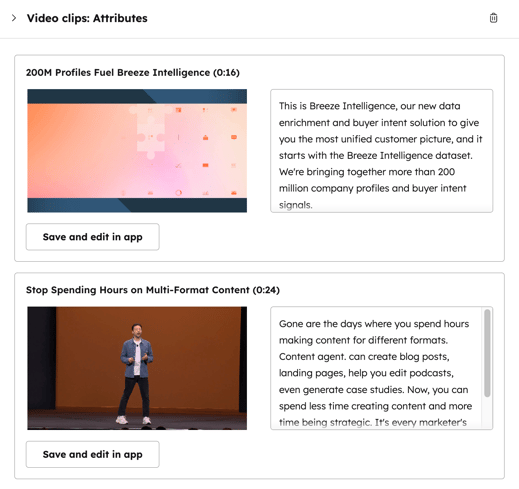
- Per salvare una clip, clicca su Salva e modifica nell'app. Verrai reindirizzato all'editor di clip dove potrai perfezionare ulteriormente la clip.