Ultimo aggiornamento: 28 luglio 2026
Disponibile con uno qualsiasi dei seguenti abbonamenti, tranne dove indicato:

Se i contatti inviati tramite moduli non HubSpot non vengono sincronizzati con Mailchimp, il problema è solitamente dovuto alla presenza di tag di unione obbligatori nel pubblico Mailchimp corrispondente.
In generale, HubSpot non invia un valore per i tag di unione, ma sincronizza sempre gli indirizzi e-mail con Mailchimp poiché l’indirizzo e-mail di un contatto è sempre noto. Se i tuoi moduli includono un campo per il nome e il cognome, HubSpot dovrebbe acquisire anche queste informazioni e inviarle a Mailchimp.
Verifica gli errori di sincronizzazione in HubSpot
Autorizzazioni richieste Per visualizzare le impostazioni di sincronizzazione delle e-mail è necessario l'accesso all'App Marketplace.
Per identificare e risolvere l'errore più recente nelle impostazioni di sincronizzazione delle e-mail:
- Nel tuo account HubSpot, fai clic sulle
icona delle impostazioni nella barra di navigazione principale. - Nel menu della barra laterale sinistra, vai su Integrazioni > Provider di servizi di posta elettronica.
- Controlla l'errore più recente segnalato da Mailchimp.
- È necessario specificare FNAME - Inserisci un valore
- È necessario specificare LNAME - Inserire un valore
- È necessario specificare MMERGE2 - Inserisci un valore
- È necessario specificare MMERGE(x) - Inserire un valore
Risolvi gli errori relativi ai tag di unione in Mailchimp
Dopo aver verificato l'errore, per risolverlo in Mailchimp:- Accedi a Mailchimp e individua il pubblico collegato al tuo modulo non HubSpot.
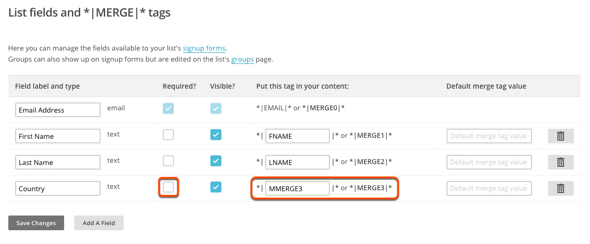
- Nel menu della barra laterale sinistra, vai su Impostazioni > Campi del pubblico e tag *|MERGE|*.
- Individua il campo corrispondente all’errore visualizzato in HubSpot.
- Il valore nella colonna " Inserisci questo tag nel tuo contenuto " corrisponde al tag di unione presente nell'errore.
- Deseleziona la casella di controllo "Obbligatorio? " relativa al campo corrispondente per consentire a HubSpot di sincronizzare le informazioni con questo pubblico.
- In basso a sinistra, clicca su “Salva modifiche”.