Ultimo aggiornamento: 4 agosto 2026
Disponibile con uno qualsiasi dei seguenti abbonamenti, tranne dove indicato:
-
 Marketing Hub
Professional, Enterprise
Marketing Hub
Professional, Enterprise
-
 Sales Hub
Professional, Enterprise
Sales Hub
Professional, Enterprise
-
 Service Hub
Professional, Enterprise
Service Hub
Professional, Enterprise
-
 Data Hub
Professional, Enterprise
Data Hub
Professional, Enterprise
-
 Content Hub
Professional, Enterprise
Content Hub
Professional, Enterprise
-
 CRM HubSpot intelligente
Professional, Enterprise
CRM HubSpot intelligente
Professional, Enterprise
Se hai attivato l'integrazione tra HubSpot e Salesforce, puoi associare un modulo a una campagna Salesforce attiva.
Prima di iniziare
Prima di associare il tuo modulo a una campagna Salesforce, tieni presente quanto segue:- Lo stato della campagna verrà impostato su " Risposta " e non potrà essere modificato. Se in futuro desideri modificare lo stato della campagna, valuta la possibilità di utilizzare un flusso di lavoro per associare i tuoi contatti alla campagna di Salesforce.
- L'associazione del contatto alla campagna Salesforce non può essere rimossa.
- I moduli inviati tramite un link di condivisione non possono essere associati a una campagna Salesforce.
- Se stai incorporando un modulo in una pagina esterna:
- Se si utilizza l’editor di moduli precedente, è possibile aggiungere contatti a una campagna Salesforce direttamente dall’editor di moduli. Questa opzione non è disponibile nell’editor di moduli aggiornato.
- Se utilizzi l’editor di moduli aggiornato, ti consigliamo di utilizzare un flusso di lavoro per associare i tuoi contatti alla campagna Salesforce.
Associare un modulo su una pagina HubSpot a una campagna Salesforce
Autorizzazioni richieste
- Modifica dei moduli Sono necessarie autorizzazioni per creare o modificare un modulo.
- Modifica e pubblicazioneSono necessarieautorizzazioni relative alle pagine per modificare e pubblicare le pagine.
Dopo aver aggiunto un modulo modulo alla tua pagina HubSpot, puoi associare il modulo a una campagna Salesforce.
- Accedi ai tuoi contenuti:
- Pagine del sito web: Nel tuo account HubSpot, fai clic su Altro, quindi vai a Contenuti > Pagine del sito web. Se Altro non compare nel tuo account, vai direttamente a Contenuti > Pagine del sito web.
- Pagine di destinazione: Nel tuo account HubSpot, fai clic su Altro, quindi vai a Contenuti > Landing page. Se Altro non appare nel tuo account, vai direttamente a Contenuti > Landing page.
- Fai clic sul nome della tua pagina.
- Nell'editor dei contenuti, clicca sul modulo del modulo.
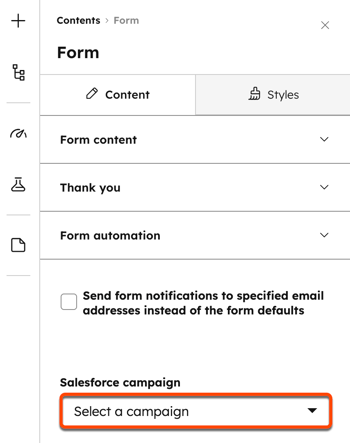
- Nel pannello di sinistra, scorri verso il basso e clicca sul menu a tendina " Campagna Salesforce ", quindi seleziona la campagna Salesforce a cui associare il modulo.
- In alto a destra, clicca su Pubblica o Aggiorna per rendere effettive le modifiche.
Associare un modulo legacy incorporato in una pagina esterna a una campagna Salesforce
Autorizzazioni richieste Per creare o modificare un modulo sono necessarie le autorizzazioni di modifica dei moduli.
- Nel tuo account HubSpot, fai clic su Altro, quindi vai a Marketing > Form. Se Altro non appare nel tuo account, vai direttamente a Marketing > Form.
- Passa il mouse sul nome del modulo e fai clic su Modifica.
- In alto a destra, fare clic su Condividi.
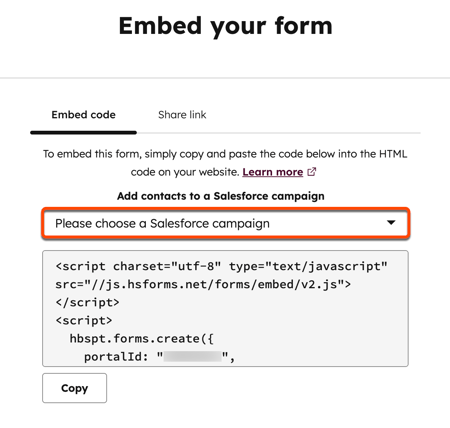
- Nella finestra di dialogo, nella sezione " Codice di incorporamento", fare clic sul menu a discesa "Aggiungi contatti a una campagna Salesforce " e selezionare la campagna Salesforce a cui associare il modulo.
- Fai clic su " Copia".
- Incolla il codice di incorporamento nel codice HTML della tua pagina esterna.
Nota: queste modifiche non aggiorneranno automaticamente i moduli esistenti incorporati nelle tue pagine esterne. Devi sostituire il codice di incorporamento di ciascun modulo esistente con il nuovo codice di incorporamento che contiene la campagna Salesforce selezionata.