
Ultimo aggiornamento: 16 giugno 2026
Disponibile con uno qualsiasi dei seguenti abbonamenti, tranne dove indicato:

Scopri come aggiungere un link di pagamento al tuo sito web HubSpot, a un'e-mail di marketing o a un sito esterno, in modo che i tuoi clienti possano pagarti direttamente dai tuoi contenuti.
Per aggiungere un link di pagamento al tuo sito web, puoi aggiungere il modulo di pagamento predefinito a una pagina o a un modello drag-and-drop, oppure a un'email di marketing, oppure aggiungere il codice di incorporamento del link di pagamento al tuo sito web esterno.
Se sei uno sviluppatore, hai la possibilità di aggiungere un campo di pagamento al tuo tema o modulo personalizzato, oppure di creare un modulo di pagamento personalizzato.
Aggiungi il modulo di pagamento predefinito alla tua pagina
Quando aggiungi il modulo di pagamento predefinito alla tua pagina, il link di pagamento apparirà come un pulsante di checkout su cui i clienti possono cliccare per inserire i propri dati di pagamento.
Autorizzazioni richieste Per aggiungere il modulo pagamenti sono necessarie le autorizzazioni di modifica per il tipo di contenuto che stai aggiornando.
- Accedi al tuo contenuto:
- Pagine del sito web: Nel tuo account HubSpot, fai clic su Altro, quindi vai a Contenuti > Pagine del sito web. Se Altro non compare nel tuo account, vai direttamente a Contenuti > Pagine del sito web.
- Pagine di destinazione: Nel tuo account HubSpot, fai clic su Altro, quindi vai a Contenuti > Landing page. Se Altro non appare nel tuo account, vai direttamente a Contenuti > Landing page.
- Blog: Nel tuo account HubSpot, fai clic su Altro, quindi vai a Contenuti > Blog. Se Altro non appare nel tuo account, vai direttamente a Contenuti > Blog.
- Clicca sul nome della pagina per aprire l'editor.
- In alto a sinistra, clicca su .
- In Moduli, clicca per espandere la sezione Entrate.
- Fai clic su Pagamento e trascinalo nella posizione desiderata sulla pagina.
- Nell'editor della barra laterale:
- Nel campo Pulsante, inserisci il testo da visualizzare sul pulsante.
- Sotto Destinazione del pulsante:
- Seleziona Usa un link di pagamento per indirizzare il tuo pubblico verso uno dei tuoi link di pagamento.
- Fai clic sul menu a discesa Link di pagamento e seleziona un link di pagamento.
- In Comportamento checkout, seleziona Apri in una nuova scheda se desideri che il link di pagamento apra una nuova scheda o finestra del browser quando viene cliccato. Oppure, clicca su Sovrapposizione scorrevole se desideri che il link di pagamento appaia come una sovrapposizione sulla pagina.
- Seleziona Altro per indirizzare il tuo pubblico a un link esterno, o a una delle pagine del tuo sito web o landing page:
- Fai clic sul menu a discesa Collegamento a e seleziona Esterno per utilizzare un link esterno. Nel campo URL, inserisci l'URL.
- Fai clic sul menu a discesa Link a e seleziona Contenuto per utilizzare un sito web o una pagina di destinazione esistente. Fai clic sul menu a discesa Contenuto e seleziona una pagina.
- Attiva l'opzione Apri link in una nuova finestra se desideri che il link apra una nuova scheda o finestra del browser quando viene cliccato.
- In Tipo di link, seleziona la casella di controllo No follow per indicare ai motori di ricerca di ignorare il link.
- Seleziona Usa un link di pagamento per indirizzare il tuo pubblico verso uno dei tuoi link di pagamento.
- Seleziona la casella di controllo Aggiungi icona per aggiungere un'icona al pulsante.
- Fai clic sul menu a discesa Icona.
- Fare clic su Sostituisci per sostituire l'icona esistente.
- Nel pannello di destra, cerca un'icona. Fai clic sull 'icona per selezionarla.
- Fare clic sul menu a discesa Posizione e selezionare la posizione dell'icona sul pulsante.
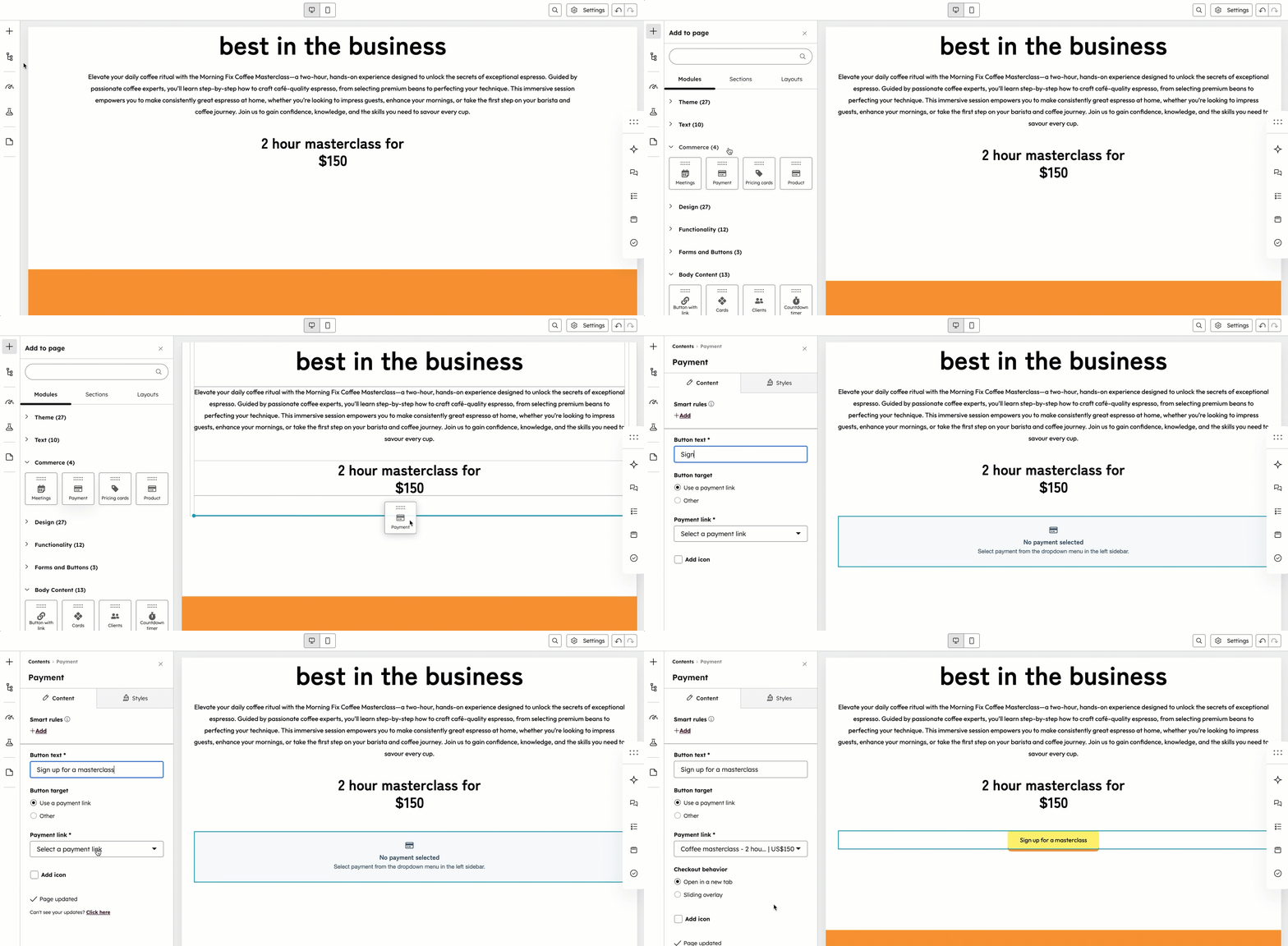
- In alto a destra, clicca su Aggiorna o Pubblica per rendere effettive le modifiche.
- Nel Gestore del design, puoi anche aggiungere il modulo di pagamento predefinito al modello di pagina.
Aggiungi il codice di incorporamento a una pagina esterna o a un modulo personalizzato
Puoi aggiungere il codice di incorporamento del link di pagamento al tuo sito web esterno, oppure creare un modulo di pagamento nel Design Manager e aggiungere il codice di incorporamento al modulo. Quando incorpori il link di pagamento, il modulo di checkout apparirà direttamente sulla tua pagina.
Per copiare il codice di incorporamento:
- Nel tuo account HubSpot, fai clic su Altro, quindi vai a Ricavo > Link di pagamento. Se Altro non compare nel tuo account, vai direttamente a Ricavo > Link di pagamento.
- Passa con il mouse sul link di pagamento e clicca su Azioni, quindi seleziona Incorpora.
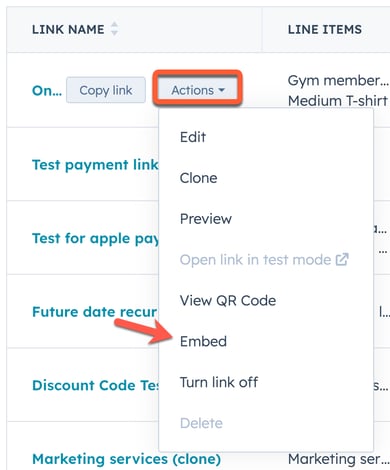
- Nella finestra di dialogo, clicca su Copia codice di incorporamento.
Una volta copiato il codice di incorporamento, puoi aggiungerlo direttamente al tuo sito. Oppure, se sei uno sviluppatore, puoi creare un nuovo modulo e includere un campo link affinché gli utenti possano selezionare uno dei link di pagamento disponibili.
Nota: la creazione di moduli richiede conoscenze di HTML, CSS, HubL e del Design Manager di HubSpot. HubSpot consiglia di collaborare con un designer per creare moduli codificati.
Aggiungi un link di pagamento alle email di marketing
Puoi aggiungere un modulo di pagamento alle tue email di marketing. Ad esempio, quando pianifichi un evento, puoi includere un link di pagamento che consenta all'acquirente di acquistare un biglietto direttamente dall'email.
- Nel tuo account HubSpot, fai clic su Altro, quindi vai a Marketing > E-mail. Se Altro non compare nel tuo account, vai direttamente a Marketing > E-mail.
- Passa con il mouse su una bozza di email esistente e clicca su Modifica, oppure clicca su Crea email per crearne una nuova.
- In alto a sinistra, clicca su " ".
- Nella scheda Contenuto, sotto E-commerce, clicca su Pagamenti e trascinalo nella posizione desiderata sulla pagina.
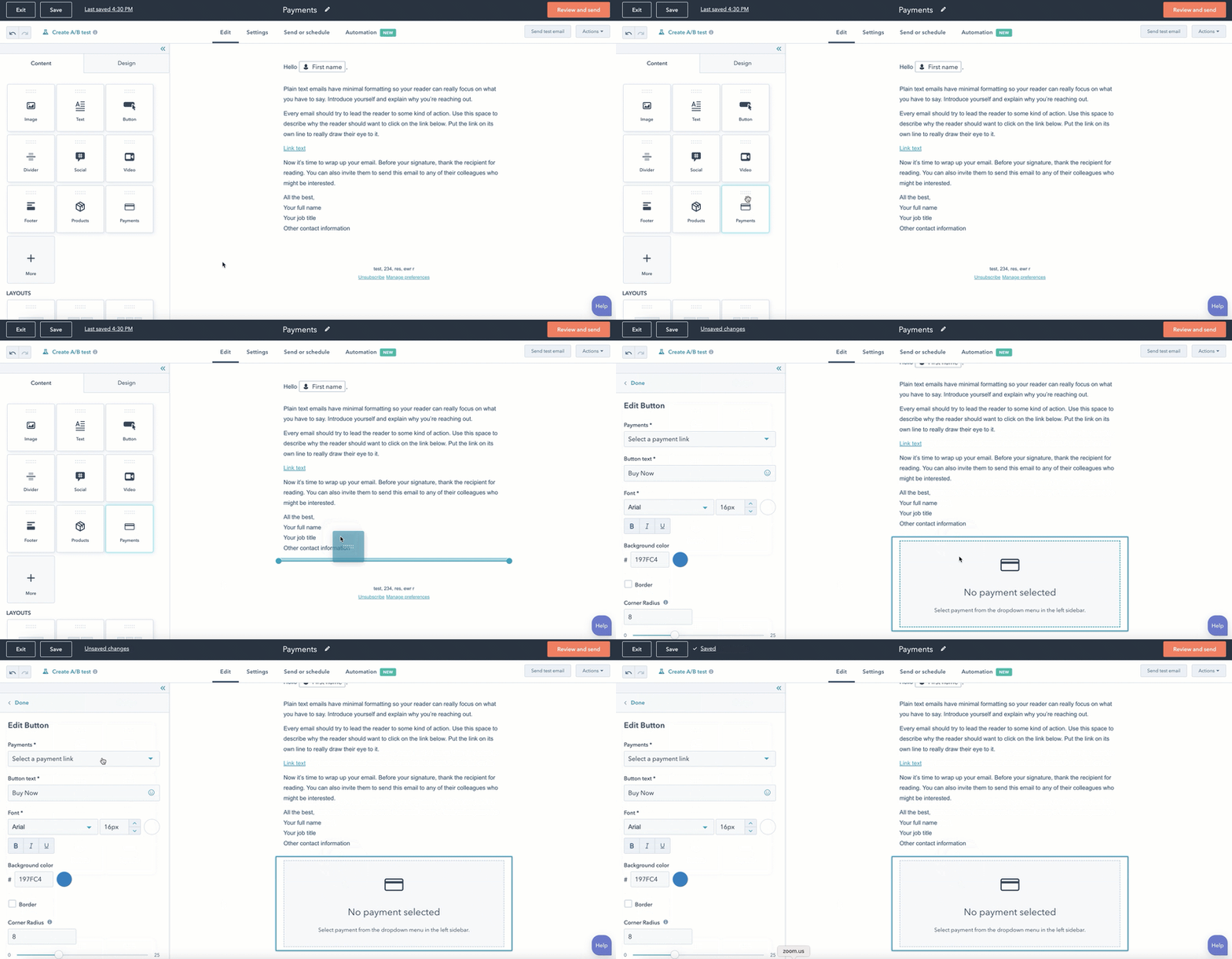
- Fai clic sul menu a discesa Pagamenti e seleziona un link di pagamento.
- Nel campo di testo Pulsante, modifica il testo visualizzato. Per inserire delle emoji nel campo di testo, clicca sull'icona delle emoji.
- Fai clic sulla scheda Stili per regolare lo stile del pulsante, inclusi il tipo di carattere, la dimensione e il colore, il colore di sfondo, l'allineamento e il riempimento.
- Finalizza e invia la tua email.
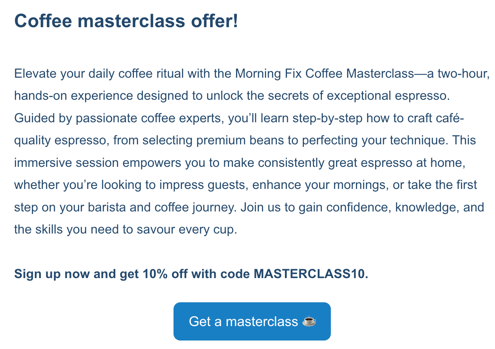
Quando un contatto fa clic sul pulsante del link di pagamento, verrà reindirizzato alla pagina di checkout.
Passaggi successivi
- Scopri di più su cosa succede in HubSpot dopo che è stato effettuato un pagamento.
- Scopri di più sulla gestione dei pagamenti.
- Scopri di più sulla creazione di report nella suite di analisi dei ricavi.
