Ultimo aggiornamento: 23 marzo 2026
Disponibile con uno qualsiasi dei seguenti abbonamenti, tranne dove indicato:
-
 Content Hub
Professional, Enterprise
Content Hub
Professional, Enterprise
Crea un podcast per coinvolgere i visitatori tramite contenuti audio. Quando crei un episodio di podcast in HubSpot, puoi caricare i tuoi file audio preregistrati oppure utilizzare audio generato dall'intelligenza artificiale. Puoi anche importare un podcast esistente tramite il feed RSS o generare podcast da contenuti già presenti utilizzando il remix dei contenuti.
Dopo aver creato i tuoi podcast, puoi visualizzare gli episodi pubblicati nella paginadei
podcast. Puoi anche condividere il tuo podcast internamente o su piattaforme esterne. Dopo aver pubblicato e condiviso il tuo podcast, scopri come analizzarne le prestazioni.Nota: puoi gestire l'accesso delle funzionalità IA nelle tue impostazioni IA e configurare quali dati vengono condivisi. Consulta le domande frequenti sull'attendibilità dell'IA e le schede dei modelli di IA di HubSpot per informazioni dettagliate su controlli di sicurezza IA, utilizzo dei dati e conformità.
Prima di iniziare
- Il numero di podcast e di episodi di podcast che puoi creare dipende dall'abbonamento del tuo account:
- Se disponi di unabbonamento a Content Hub Professional , puoi creare fino a 5 programmi podcast. Ogni account può avere un massimo di 1.000 episodi.
- Se disponi di un abbonamento a Content Hub Enterprise , puoi creare fino a 50 programmi podcast. Ogni account può avere un massimo di 5.000 episodi.
- Per utilizzare lo strumento podcast, l'account utente deve avere i permessi di Super Admin o Podcast .
- Prima di creare o importare podcast, si consiglia vivamente di collegare un dominio principale al proprio podcast.
Nota: se disponi di una prova gratuita di Content Hub, potresti non avere la possibilità di aggiungere il tipo di contenuto podcast al tuo dominio primario personalizzato. In alternativa, puoi aggiungere il tipo di contenuto podcast al tuo dominio di sistema predefinito esistente. Scopri di più sull'aggiunta di nuovi tipi di contenuto a un dominio esistente.
Crea un nuovo podcast
Per creare un nuovo podcast:
- Nel tuo account HubSpot, passa a Contenuti > Podcast.
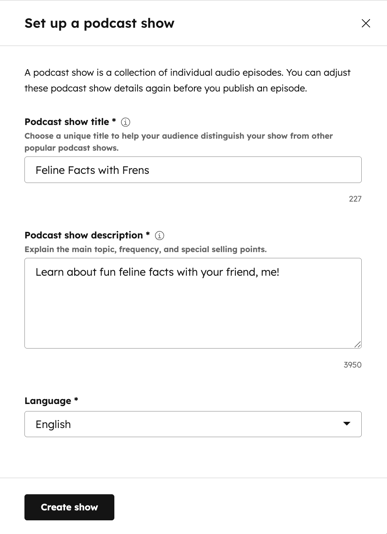
- Se è la prima volta che crei un podcast, fai clic su Configura un programma podcast. In alternativa, fai clic sul menu a discesa Programma podcast e seleziona + Aggiungi un programma podcast.
- Nel pannello di destra, configura i dettagli del tuo programma podcast:
- Titolo del programma podcast: inserisci un nome univoco per il tuo podcast. Se condividi il tuo podcast, questo nome apparirà sulle piattaforme audio esterne.
- Descrizione del podcast: inserisci una descrizione per il tuo podcast.
- Lingua del podcast: seleziona una lingua per il tuo podcast.
- In fondo alla pagina, clicca su Crea programma.
Gestisci e aggiorna le impostazioni del tuo podcast
Dopo aver creato il tuo podcast, puoi completare la configurazione nelle impostazioni:
- Nel tuo account HubSpot, fai clic sulle icona delle impostazioni nella barra di navigazione principale.
- Nel pannello di sinistra, vai su Contenuti > Podcast.
- Configura le impostazioni del tuo podcast:
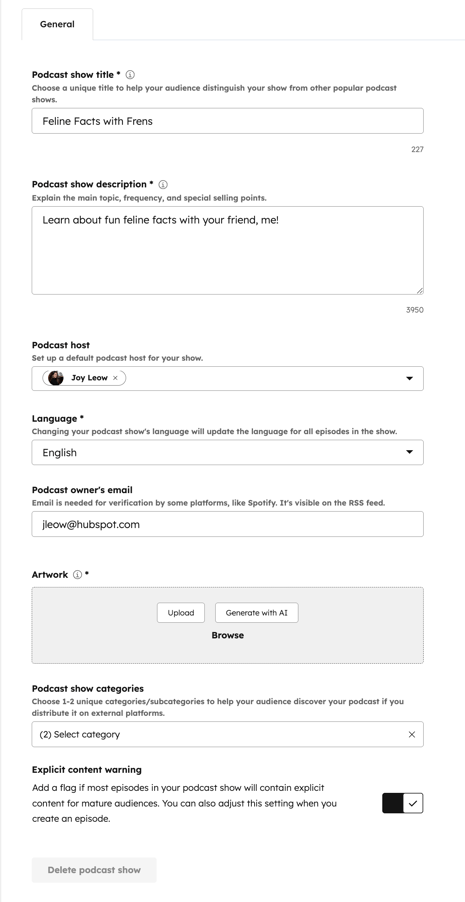
- Titolo del podcast:inserisci un nome univoco per il tuo podcast. Se condividi il tuo podcast, questo nome apparirà sulle piattaforme audio esterne.
- Descrizione del podcast:inserisci una descrizione per il tuo podcast.
- Host del podcast: selezionaun host predefinito per il tuo podcast. Per aggiungere un nuovo host, clicca sulmenu a tendinae selezionaCrea un nuovo host.
- Nome: inserisciil nome dell'host del podcast.
- Biografia: inserisciuna biografia per l'host del podcast.
- Immagine: aggiungiun'immagine per l'host del podcast. L'immagine deve avere proporzioni quadrate.
- Email del proprietario del podcast: inserisciun indirizzo email per il proprietario del podcast. L'email è richiesta per la verifica da parte di piattaforme come Spotify e sarà visibile sul feed RSS.
- Immagine del podcast: caricaun'immagine per la miniatura del tuo podcast. Puoi anche utilizzare l'intelligenza artificiale per generare un'immagine in base a un prompt. Si consiglia di utilizzare un'immagine quadrata; l'immagine del tuo podcast deve avere una dimensione massima di 2 MB.
- Categorie del podcast:seleziona fino a due categorie uniche per il tuo podcast.
- Avviso di contenuti espliciti: attivaquesta opzione per aggiungere un contrassegno se gli episodi del tuo podcast contengono contenuti espliciti come parolacce o argomenti non adatti ai bambini.
- In basso a sinistra, clicca su Salva.
Crea un nuovo episodio
del podcast Dopo aver creato il tuo podcast, aggiungi episodi al tuo programma. Per creare un nuovo episodio per il tuo podcast:
- Nel tuo account HubSpot, passa a Contenuti > Podcast.
- In alto a sinistra, clicca sul menu a tendina Programma podcast e seleziona un podcast.
- In alto a destra, clicca su Crea episodio.
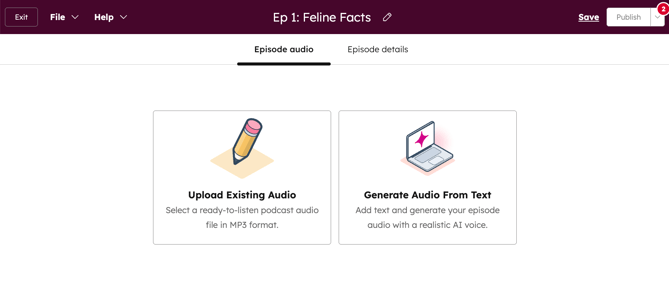
- Nell'editor, scegli come desideri iniziare a creare il tuo episodio di podcast. Seleziona Carica audio esistente o Genera audio dal testo.
- Questo determinerà se inizierai con una sezione di file audio o una sezione di audio generato dall'IA.
- Dopo aver impostato la sezione iniziale, puoi combinare sezioni di file audio e sezioni generate dall'IA all'interno dello stesso episodio.
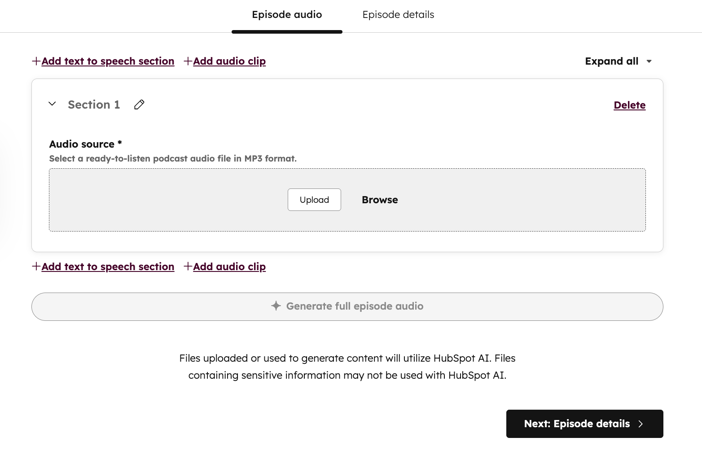
- Per configurare una sezione di file audio:
- In alto a sinistra, clicca sull'icona matita. Quindi, inserisci un nome per la tua sezione.
-
- Nella sezione " Sorgente audio ", puoi caricare un nuovo file audio oppure sfogliare e selezionare uno dei tuoi file audio esistenti.
- Per caricare un nuovo file audio, clicca su Carica. Quindi, seleziona un file dal selettore di file.
- Per utilizzare un file audio esistente, clicca su Sfoglia. Nel pannello di destra, seleziona un file audio esistente e clicca su Inserisci.
- Per aggiungere un'altra sezione, passare con il mouse sulla sezione superiore e fare clic su + Aggiungi sezione di sintesi vocale o + Aggiungi clip audio.
- Nella sezione " Sorgente audio ", puoi caricare un nuovo file audio oppure sfogliare e selezionare uno dei tuoi file audio esistenti.
- Per configurare una sezione audio generata dall'intelligenza artificiale:
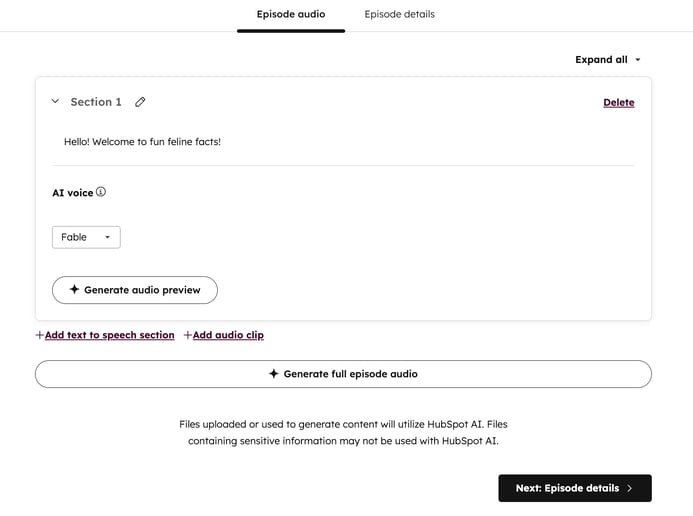
- In alto a sinistra, clicca sull'icona della matita . Quindi, inserisci un nome per la tua sezione.
- Fai clic sul menu a tendina "Voce IA " e seleziona una voce.
- Puoi scegliere tra sei diverse voci generate dall'IA in base al dialetto e al registro. Ad esempio, potresti scegliere Fable per un dialetto inglese britannico con un tono colloquiale, oppure Alloy per un dialetto inglese americano con un tono coinvolgente.
- Per ascoltare un'anteprima della voce, clicca sull'icona di riproduzione accanto alla voce.
-
- Inserisci il contenuto del tuo podcast nella casella di testo sottostante.
- Per ascoltare l'anteprima del contenuto, clicca su Genera anteprima audio.
- Per aggiungere un'altra sezione, passa con il mouse sulla sezione superiore e clicca su + Aggiungi sezione di sintesi vocale o + Aggiungi clip audio.
- Dopo aver configurato le diverse sezioni del podcast:
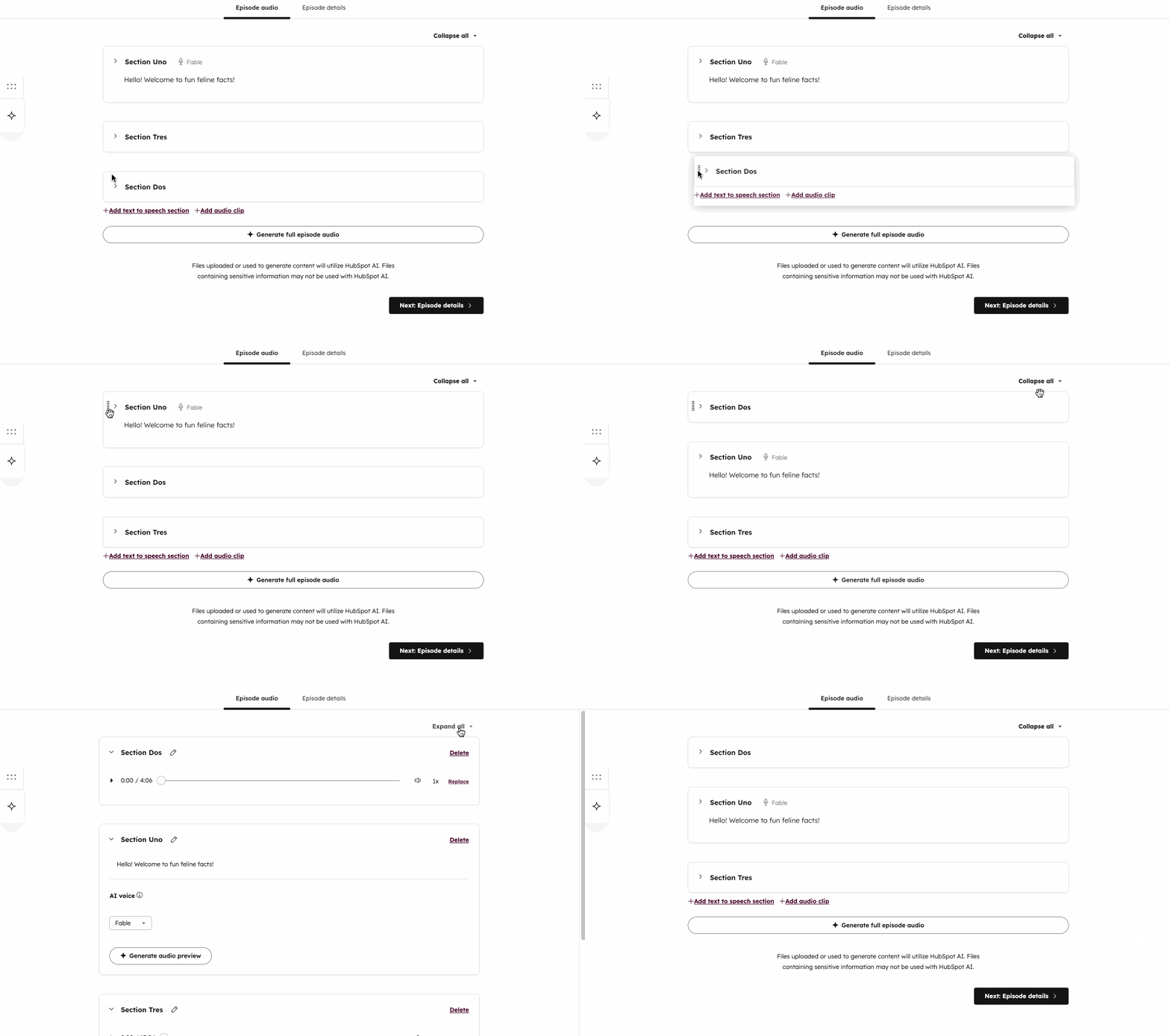
- Per espandere tutte le sezioni, in alto a destra, clicca sul menu a tendina e seleziona Espandi tutto.
-
- Per comprimere tutte le sezioni, in alto a destra, clicca sul menu a tendina e seleziona Espandi tutto.
- Per espandere o comprimere una sezione specifica, clicca sull'icona a sinistra della sezione.
- Per riorganizzare le sezioni, cliccasull'icona di trascinamento accanto alla sezione che desideri spostare. Quindi, trascina e rilascia la sezione nella posizione desiderata.
-
- È possibile eliminare solo le sezioni espanse. In alto a sinistra della sezione, clicca su Elimina.
- È possibile eliminare solo le sezioni espanse. In alto a sinistra della sezione, clicca su Elimina.
- Dopo aver configurato i contenuti e l'audio del podcast, clicca su Genera audio dell'episodio completo per ascoltare l'anteprima dei contenuti.
- Dopo aver aggiunto un file audio o un audio generato dall'IA, in alto, clicca sulla scheda Dettagli episodio .
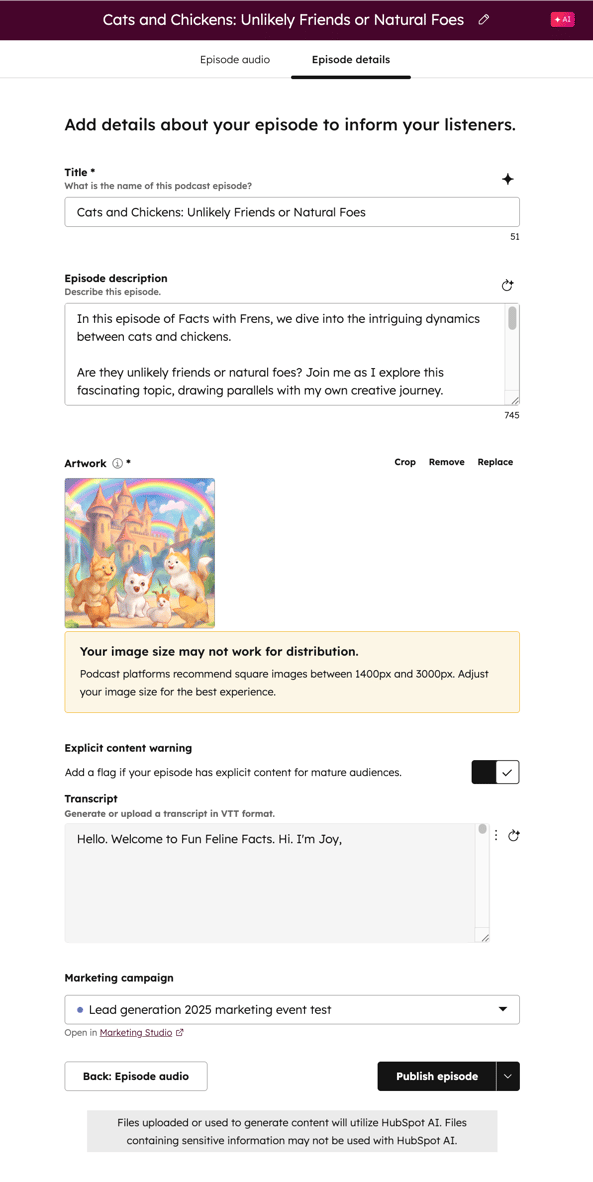
- Nella scheda Dettagli episodio, configura i dettagli dell'episodio del tuo podcast:
- Titolo: inserisci un nome per l'episodio del tuo podcast.
- Note sul programma: inserisci una descrizione per il tuo episodio.
- Immagine: aggiungi un'immagine per la copertina dell'episodio. Puoi anche utilizzare l'IA per generare una descrizione basata su un prompt. Questa operazione è facoltativa. Se scegli di non aggiungere un'immagine specifica per l'episodio, verrà visualizzata invece l'immagine predefinita del podcast.
- Avviso di contenuti espliciti: attiva questa opzione per aggiungere un avviso se gli episodi del tuo podcast contengono contenuti espliciti come parolacce o argomenti non adatti ai bambini.
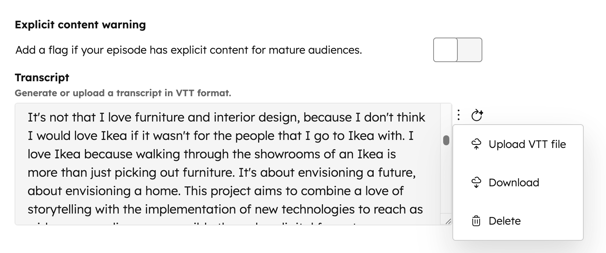
- Trascrizione: puoi caricare manualmente un file VTT da utilizzare come trascrizione o generare una trascrizione utilizzando gli assistenti AI. Puoi anche scaricare le trascrizioni generate in formato VTT.
- Per caricare una trascrizione, nella sezione Trascrizione, clicca su Carica. Quindi, seleziona il tuo file VTT.
- Per generare automaticamente una trascrizione, nella sezione Trascrizione clicca su Genera o sull'icona. Verrà generata una trascrizione basata sull'audio dell'episodio del tuo podcast.
- Per scaricare la trascrizione generata, clicca sull'icona e seleziona Scarica.
- Per sostituire la trascrizione generata con un file VTT, clicca sul e seleziona Carica file VTT.
- Per eliminare una trascrizione, clicca sull' e seleziona Elimina.
- Dopo aver aggiunto una trascrizione, in alto a destra, clicca su Aggiorna.
Nota: non è possibile modificare una trascrizione nell'editor del podcast. Per modificare una trascrizione, scaricala e modificala in un editor di testo come Blocco note o Text Edit. Quindi, salvala in formato VTT e ricarica il file modificato.
-
-
- Campagna di marketing: associa l'episodio del podcast a una campagna di marketing campagna.
-
- Dopo aver impostato i dettagli dell'episodio del podcast, in alto a destra, clicca su Pubblica.
- Per pubblicare il podcast in un secondo momento:
-
- In alto a destra, clicca sulla freccia del menu a tendina accanto al pulsante Pubblica. Quindi, seleziona Opzioni di pianificazione.
- Nella finestra di dialogo, clicca sui menu a tendina di data e ora per programmare il tuo podcast. Per impostazione predefinita, la data e l'ora di pubblicazione saranno basate sulfuso orario del tuoaccount HubSpot.
Usa l’IA per generare i dettagli dell’episodio in base alla
trascrizione
Dopo aver caricato o generato manualmente la trascrizione, puoi utilizzare l’IA per generare un titolo, una descrizione o una copertina del podcast, basati sulla trascrizione e su altri contenuti correlati. Se non hai aggiunto una trascrizione, questa opzione non apparirà.
- Nel tuo account HubSpot, passa a Contenuti > Podcast.
- Fai clic sul nome del tuo podcast.
- In alto, clicca sulla scheda Dettagli episodio.
- Per generare un titolo:
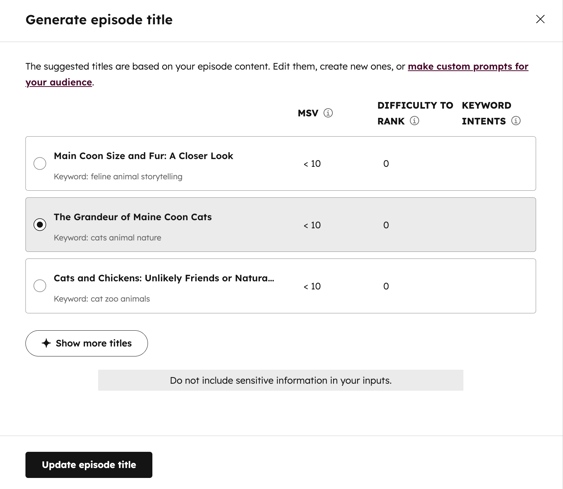
- Nella sezione Titolo, cliccasull'icona .
- Nel pannello di destra, puoi esaminare le opzioni di titolo. Per generare nuovi titoli dalle stesse parole chiave, clicca su Genera nuovo titolo. I nuovi titoli appariranno in fondo all'elenco.
-
- Seleziona il pulsante di opzione accanto al titolo che desideri utilizzare.
- Dopo aver selezionato il titolo, in fondo alla pagina, clicca su Aggiorna titolo dell'episodio.
- Per generare una descrizione dell'episodio:
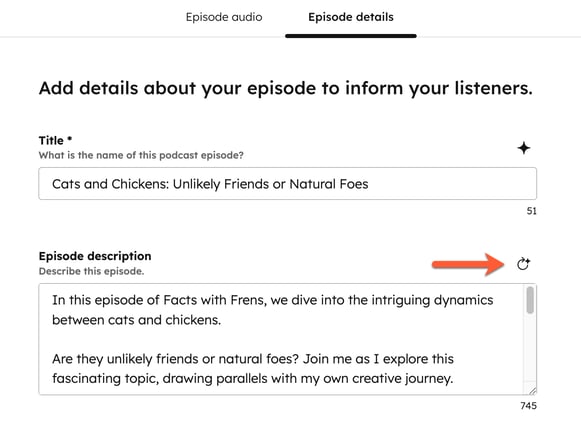
- Nella sezione Descrizione dell'episodio , cliccasull'icona . La nuova descrizione dell'episodio apparirà direttamente nella casella di testo.
- Per generare una nuova descrizione, clicca sull'icona "Rigenera".
Nota: la generazione o la rigenerazione sovrascriverà tutto il contenuto esistente nella casella di testo della descrizione dell'episodio .
- Per generare la copertina dell'episodio:
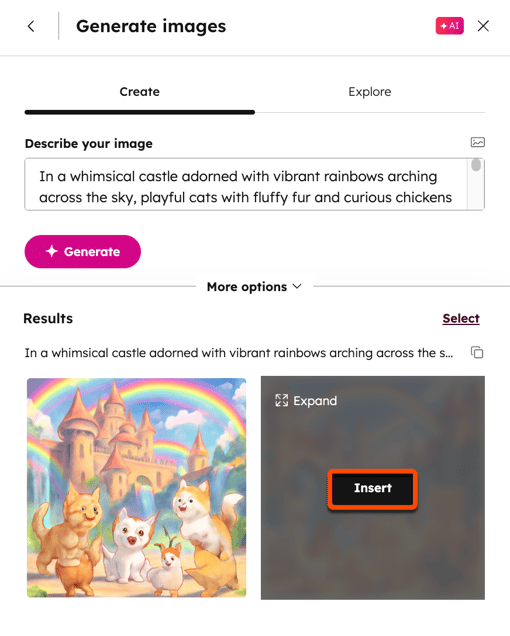
- Nella sezione Immagine , clicca su Genera con l'IA. Se hai già aggiunto un'immagine, questa opzione non apparirà. Per generare una nuova immagine, clicca prima su Rimuovi in alto a destra per eliminare quella esistente.
- Nel pannello di destra, nella casella di testo Descrivi la tua immagine , puoi rivedere e modificare il prompt.
- Per utilizzare un'immagine come riferimento per generare un prompt, in alto a destra, clicca sull'icona dell'immagine. Verrà generato automaticamente un prompt basato sull'immagine.
- Per selezionare uno stile artistico specifico, clicca sul menu a tendina Stile e seleziona uno stile artistico.
- Per determinare la risoluzione dell'immagine, clicca sul menu a tendina Qualità e seleziona tra Auto, Bassa, Media o Alta.
- In basso, clicca su Genera.
- Passa con il mouse sull'immagine che desideri utilizzare e seleziona la casella di controllo. Quindi, clicca su Inserisci.