
Ultimo aggiornamento: 7 aprile 2026
Disponibile con uno qualsiasi dei seguenti abbonamenti, tranne dove indicato:
-
 Marketing Hub
Starter
Marketing Hub
Starter
-
 Sales Hub
Starter
Sales Hub
Starter
-
 Service Hub
Starter
Service Hub
Starter
-
 Data Hub
Starter
Data Hub
Starter
-
 Content Hub
Starter
Content Hub
Starter
Nelle pagine di indice aggiornate per gli oggetti, è possibile configurare la visualizzazione e i record mostrati per gli oggetti definiti da HubSpot. Utilizzando i tipi di visualizzazione, si può scegliere il modo in cui visualizzare i record (ad esempio, gantt o tabellone). Con le schede di visualizzazione, è possibile filtrare i record necessari e ordinarli in base al valore della proprietà (ad esempio, i contatti creati più di recente).
Nota bene: questo articolo si applica agli account Starter creati dopo il 30 marzo 2026. Se si dispone di un abbonamento Professional o Enterprise, consultare l'articolo Gestione dei tipi di pagine e schede dell'indice.
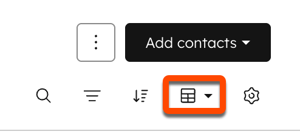
È possibile verificare se questo articolo è applicabile al proprio account confrontando le impostazioni della pagina indice con l'immagine seguente. Nel tuo account HubSpot, passa a CRM > Contatti.
Utilizzare il tipo di visualizzazione dei rapporti aggiornato
È possibile visualizzare i record con il tipo di visualizzazione dei rapporti. È possibile configurare il grafico, le proprietà, le dimensioni, il confronto e l'ordinamento del report. Ad esempio, è possibile visualizzare un grafico a barre dei contatti filtrati in base allo stato dell'outreach, raggruppati per fase del ciclo di vita e confrontati con l'anno precedente.
Per personalizzare la visualizzazione del rapporto:
- Navigare nei record (ad esempio, Nel tuo account HubSpot, passa a CRM > Trattative.).
- Selezionare una scheda di visualizzazione. I filtri applicati verranno aggiunti automaticamente al rapporto e avranno un impatto sui dati visualizzati.
- In alto a destra, fare clic sul menu a discesa Tipo di vista e selezionare Vista rapporto.
- Accanto al menu a discesa del tipo di vista, fare clic sull'icona per configurare le impostazioni della vista.
- Nel pannello, fare clic su Impostazioni rapporto, quindi configurare quanto segue:
- Tipo di grafico: selezionare il tipo di visualizzazione (ad esempio, barra orizzontale, KPI, linea).
- Proprietà: selezionare il punto di dati chiave per il report e l'aggregazione, ad esempio Somma. È possibile aggiungere fino a quattro proprietà totali.
- Dimensione: selezionare una proprietà per raggruppare i dati. Ad esempio, si dispone di un grafico a barre orizzontale che visualizza il conteggio delle transazioni. Selezionare Fase di trattativa come dimensione per visualizzarla sull'asse delle ordinate.
- Ripartizione per: selezionare una proprietà per codificare i colori della ripartizione del report.
- Fare clic su Avanzate per espandere la sezione e configurare quanto segue:
- Rispetto a: selezionare il periodo di tempo da confrontare (ad esempio, quest'anno e l'anno scorso).
- Ordina per: selezionare la proprietà o la dimensione per ordinare il rapporto.
- Fare clic su Salva rapporto per salvare il rapporto nella libreria, se lo si desidera.
- Fare clic sulla X per chiudere il pannello di configurazione.
Utilizzare il tipo di visualizzazione calendario aggiornato
È possibile visualizzare i record in formato giorno, settimana o mese in base a una proprietà della data. Ad esempio, è possibile configurare il calendario in modo che mostri i contatti raggruppati in base alla proprietà Data prossima attività , per mostrare i prossimi impegni.
Per utilizzare la vista calendario:
- Navigare nei propri record (ad esempio, Nel tuo account HubSpot, passa a CRM > Contatti.).
- Selezionare una scheda di visualizzazione.
- In alto a destra, fare clic sul menu a discesa Tipo di vista e selezionare Vista calendario.
- Accanto al menu a discesa del tipo di vista, fare clic sull'icona per configurare le impostazioni della vista.
- Nel pannello, fare clic su Impostazioni calendario, quindi configurare quanto segue:
- Proprietà data: selezionare la proprietà data o datetime utilizzata per visualizzare i record sul calendario.
- Fine settimana: attivare o disattivare l'interruttore Mostra fine settimana per visualizzare i fine settimana o solo i giorni della settimana sul calendario.
- In basso a destra, fare clic su Salva per salvare le modifiche.
- Fare clic sulla X per chiudere il pannello.
- Sopra il calendario, è possibile gestire quanto segue:
- Zoom del calendario: fare clic sul menu a discesa Mese e selezionare un intervallo di tempo (ad esempio, giorno, settimana).
- Navigazione nel calendario: fare clic sulle frecce storiche o future per navigare per unità di tempo (ad esempio, se è selezionata la settimana, si va avanti di una settimana). Fare clic su Oggi per ricentrarsi sulla data odierna.
- Fare clic sull'icona di chiusura per nascondere la barra laterale sinistra.
- Fare clic sul nome di un record del calendario per aprirlo in un pannello di anteprima.
Utilizzare il tipo di vista Gantt
Con il tipo di visualizzazione gantt è possibile visualizzare le tempistiche dei record di progetto, accordo e servizio e le attività ad essi associate. Ad esempio, è possibile visualizzare il tempo di apertura delle trattative in base alle date di creazione e chiusura. Per saperne di più sull'uso dell'oggetto Progetti.
Per utilizzare il tipo di vista Gantt:
- Spostarsi su progetti, accordi o servizi:
- Nel tuo account HubSpot, passa a CRM > Progetti.
- Nel tuo account HubSpot, passa a CRM > Trattative.
- Nel tuo account HubSpot, passa a CRM > Servizi.
- In alto a destra, fare clic sul menu a discesa Tipo di vista e selezionare Vista Gantt.
- Nella parte superiore della tabella è possibile gestire quanto segue:
- Zoom della timeline: fare clic sul menu a discesa della data, quindi selezionare un valore per regolare la portata della timeline (ad esempio, giorni, settimane, mesi).
- Navigazione nella timeline: fare clic sulle frecce storico o futuro per scorrere orizzontalmente la timeline. È anche possibile utilizzare i tasti freccia della tastiera o il trackpad. Fare clic su Oggi per ricentrarsi sulla data odierna.
- Filtri attività: fare clic sul menu a discesa Stato attività , quindi selezionare le opzioni per visualizzare solo determinate attività sulla timeline (ad esempio, mostrare solo le attività in corso).
- Passare il mouse sul nome di un record e fare clic sull'icona più per aggiungere un'attività. L'attività apparirà automaticamente sulla timeline.
- Passare il mouse sul nome di un record, quindi fare clic su per espandere le attività associate. Se le attività sono già visualizzate, fare clic su collapse per nascondere le attività associate.
- Passare il mouse su un'attività, quindi fare clic su complete per completare l'attività.
- Passare il mouse su una barra temporale, quindi fare clic e trascinare un punto finale per modificare la data di inizio o di fine. Le modifiche verranno salvate automaticamente.
- Fare clic su una barra temporale per aprire il record o l'attività nella barra laterale di anteprima.
