
Ultimo aggiornamento: 27 luglio 2026
Disponibile con uno qualsiasi dei seguenti abbonamenti, tranne dove indicato:
-
 Marketing Hub
Professional, Enterprise
Marketing Hub
Professional, Enterprise
Carica in blocco e pianifica i post sui social in HubSpot per pianificare e pubblicare contenuti su più account social contemporaneamente. Caricando i post in blocco, puoi preparare i contenuti in anticipo, mantenere un calendario di pubblicazione coerente e ridurre il lavoro manuale nella gestione di grandi volumi di contenuti.
Ad esempio, puoi caricare un file contenente i post per una campagna imminente, rivedere e modificare ogni post in HubSpot, quindi pianificarne la pubblicazione in date e orari specifici.
Prima di iniziare
-
Questa funzione supporta fino a 300 post per ogni importazione in blocco.
- All’interno del file di importazione per la pianificazione in blocco, puoi selezionare fino a 50 account social.
Prepara il file di importazione per la pianificazione in blocco
Per programmare i post sui social in blocco, devi prima preparare il tuo file di importazione:- Nel tuo account HubSpot, fai clic su Altro, quindi vai a Marketing > Social. Se Altro non compare nel tuo account, vai direttamente a Marketing > Social.
- In alto a destra, clicca su Pianifica in blocco.
- Nella finestra di dialogo, seleziona una delle seguenti opzioni:
- Scarica il modello di importazione Excel (consigliato): scarica un modello con una colonna "Data" precompilata in base al tuo calendario di pubblicazione personalizzato sui social.
- Scarica il modello di importazione CSV: scarica un modello generico.
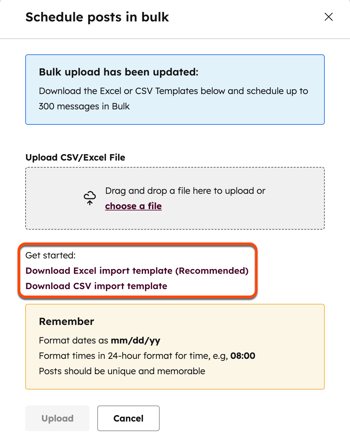
- Apri il file del modello di importazione scaricato sul tuo dispositivo. Nei file dei modelli di importazione sono presenti sei colonne principali:
- Account: l’account social su cui desideri che il post venga pubblicato. Se utilizzi il file modello Excel, puoi selezionare un account dal menu a tendina nelle celle della colonna. Se inserisci manualmente le informazioni sull’account, queste devono essere formattate come [Nome account - Tipo di account]. Questo campo è obbligatorio.
- Data: le date devono essere inserite nel formato [mm/gg/aa hh:mm]. Ad esempio, le 15:00 del 15 aprile 2025 andrebbero formattate come 04/15/25 15:00. È possibile utilizzare formule per calcolare i campi data; HubSpot utilizzerà il valore derivato dalla formula. Questo campo è obbligatorio.
- Messaggio: il contenuto effettivo del tuo post. Quando carichi in blocco i post sui social, non puoi utilizzare @menzioni o tag per i post su Facebook o LinkedIn. Tuttavia, per Instagram e X, eventuali menzioni non verranno completate automaticamente, ma saranno riconosciute dalla piattaforma una volta che il post sarà pubblicato. Questo campo è obbligatorio.
- Link: l’URL che stai condividendo nel tuo post. Tutti i link verranno abbreviati automaticamente. Puoi anche includere il tuo link nella colonna del messaggio come parte del tuo post, oppure pubblicare un post senza alcun link. Questo campo è facoltativo.
- URLdella foto: l’URL dell’immagine che desideri allegare al tuo post. Questo campo è facoltativo.
- Campagna: la campagna da associare al tuo post. Inserisci il nome della campagna esistente rispettando l’ortografia e le maiuscole per associarla, oppure inserisci il nome di una nuova campagna per farla creare in HubSpot. Se stai utilizzando il file modello Excel, puoi selezionare una campagna dal menu a tendina nelle celle della colonna. Questo campo è facoltativo.
- Queste colonne possono trovarsi in qualsiasi ordine nel file che carichi, ma devono essere presenti nella prima pagina del tuo foglio di calcolo. Qualsiasi informazione inclusa in altre pagine o in altre colonne verrà ignorata.
- Una volta terminata l’aggiunta dei tuoi post sui social, salva il file modello e torna su HubSpot.
Nota: se i tuoi post sui social includono caratteri accentati (ad es. in tedesco o francese) o simboli non latini (ad es. in giapponese), devi salvare il modello come file XLS o XLSX.
Carica il file di importazione per la pianificazione in blocco
Dopo aver preparato il file di importazione, caricalo per programmare i tuoi post. A seconda del numero di post che stai programmando, l'elaborazione dell'importazione può richiedere da 15 minuti a 24 ore.
Qualsiasi post presente nel file di importazione la cui pubblicazione sia programmata durante l'elaborazione del file causerà un errore. Per evitare ciò, ti consigliamo di caricare i post programmati con un giorno di anticipo.
- Nel tuo account HubSpot, fai clic su Altro, quindi vai a Marketing > Social. Se Altro non compare nel tuo account, vai direttamente a Marketing > Social.
- In alto a sinistra, clicca su Pianifica in blocco.
- Nella finestra di dialogo, clicca su " Scegli un file" oppure trascina il file del modello di importazione nell'area "Carica file CSV/Excel" .
- In basso a sinistra, clicca su «Carica». Una volta che il file del modello di importazione sarà stato caricato ed elaborato, verrai reindirizzato alla scheda «Caricati » nello strumento di pubblicazione sui social.
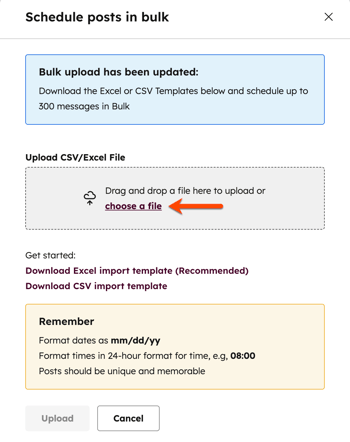
Controlla i tuoi post sui social caricati
Puoi tornare ai tuoi post caricati in qualsiasi momento. Per rivedere tutti i post caricati:- Nel tuo account HubSpot, fai clic su Altro, quindi vai a Marketing > Social. Se Altro non compare nel tuo account, vai direttamente a Marketing > Social.
- Nel menu della barra laterale sinistra, clicca su " Pubblicati".
- Per pianificare la pubblicazione dei post, clicca su Pianifica [x] post.
- Per continuare a modificare i post in HubSpot, clicca su " Sposta tutto nelle bozze".
- Per eliminare i post caricati, clicca su " Annulla caricamento".
- Puoi anche gestire i singoli post:
- Per modificare un post, passa il mouse sul post e clicca su "Modifica".
- Per clonare un post, passa il mouse sul post e clicca su Clona. Quindi, continua a modificare il tuo post.
- Per eliminare un post, passa con il mouse sul post e clicca su "Azione". Quindi, clicca su "Elimina". Nella finestra di dialogo, clicca su "Elimina post".
