
Ultimo aggiornamento: 11 settembre 2026
Disponibile con uno qualsiasi dei seguenti abbonamenti, tranne dove indicato:
-
 Marketing Hub
Professional, Enterprise
Marketing Hub
Professional, Enterprise
Utilizza il Social Composer di HubSpot per creare e pubblicare contenuti social su LinkedIn. Ciò include post multimediali, sondaggi e post con documenti su LinkedIn.
Questo articolo spiega come personalizzare i post specificamente per LinkedIn. Per creare post sui social contemporaneamente su più reti sociali, scopri come creare post sui social per tutte le reti.
Crea e pubblica post multimediali, sondaggi e post con documenti su LinkedIn
- Nel tuo account HubSpot, fai clic su Altro, quindi vai a Marketing > Social. Se Altro non compare nel tuo account, vai direttamente a Marketing > Social.
- In alto a destra, fai clic su Crea post o Crea, quindi seleziona Crea da zero.
- Nel pannello di sinistra,fai clic sul menu a discesa "Seleziona account " e selezionai tuoiaccount LinkedIn.
- Se hai impostato un account LinkedIn predefinito, questo verrà selezionato automaticamente.
- Per selezionare tutti gli account LinkedIn collegati, fai clic sulla casella di controllo LinkedIn .
-
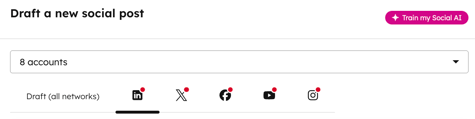
In alto a sinistra nella finestra di composizione, clicca su LinkedIn .
- Nel sezione Scrivi didascalia , inserisci la didascalia per i tuoi post.
-
Puoi @menzionare sia le pagine aziendali di LinkedIn che i profili personali nel contenuto del tuo post. Quando lo fai, l’utilizzo dei dati delle applicazioni di terze parti deve essere autorizzato per HubSpot.
-
Quando si menzionano profili personali su LinkedIn, l’utente LinkedIn deve soddisfare i seguenti requisiti. In caso contrario, il profilo dell’utente non verrà visualizzato e non potrà essere menzionato.
-
L'utente deve avere la visibilità del profilo impostata su "pubblico" .
-
L'utente deve seguire la tua pagina LinkedIn.
-
L'utente deve avere un Nome, Cognomee Titolo.
-
La lingua predefinita del profilo deve essere impostata su inglese.
-
-
-
Nella sezione Tipo di post , seleziona "Media", Sondaggioo Documento.
-
-
Multimedia: crea un post social predefinito su LinkedIn. Quando crei un post su LinkedIn, puoi scegliere se aggiungere contenuti multimediali aggiuntivi.
-
Carica contenuti multimediali: clicca sul menu a tendina "Seleziona contenuti multimediali " e seleziona "Seleziona [contenuti multimediali]" per aggiungere immagini o un video al tuo post su LinkedIn. Questo passaggio è facoltativo.
-
-
-
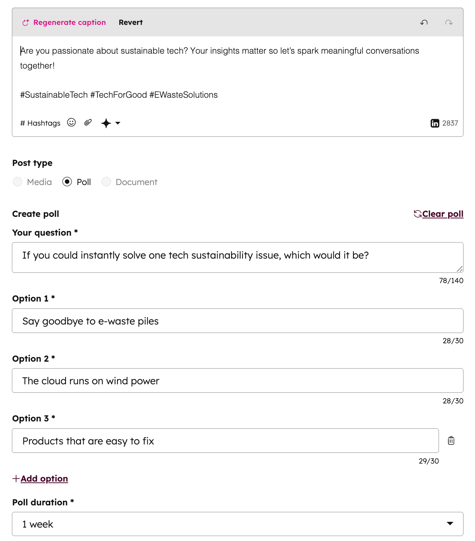
- Sondaggio: crea un sondaggio su LinkedIn per raccogliere idee e opinioni. Quando crei un sondaggio, personalizza i seguenti dettagli:
- Domanda: inserisci la domanda del sondaggio.
- Opzioni: inserisci le opzioni del sondaggio. Per aggiungere un’altra opzione, clicca su + Aggiungi opzione. Per impostazione predefinita, il sondaggio deve avere un minimo di 2 opzioni e un massimo di 4.
- Durata del sondaggio: imposta un periodo di tempo per il tuo sondaggio. Puoi selezionare 1 giorno, 3 giorni, 1 settimana o 2 settimane.
- Sondaggio: crea un sondaggio su LinkedIn per raccogliere idee e opinioni. Quando crei un sondaggio, personalizza i seguenti dettagli:
-
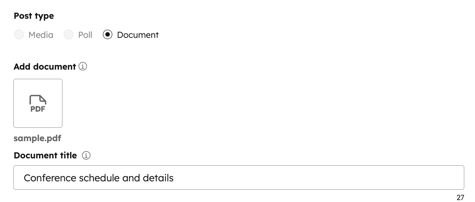
- Documento: crea un post con documento su LinkedIn per aggiungere un documento PDF scorrevole al tuo post. Quando crei un post con documento, aggiungi il tuo file e personalizza il titolo del documento:
-
-
- Aggiungi documento: aggiungi un documento PDF. Quando si aggiunge un documento PDF tramite lo strumento "File", è possibile utilizzare solo i file con visibilità pubblica.
- Per modificare il documento, passa il mouse sul documento e fai clicsull'icona del file.
- Per rimuovere il documento, passa il mouse sul documento e cliccasull'icona di eliminazione.
- Non è possibile rimuovere o personalizzare l'immagine di un post con documento su LinkedIn. Per impostazione predefinita, come immagine del post verrà visualizzata la prima pagina del documento.
- Aggiungi documento: aggiungi un documento PDF. Quando si aggiunge un documento PDF tramite lo strumento "File", è possibile utilizzare solo i file con visibilità pubblica.
-
-
-
- Titolo del documento: per impostazione predefinita, verrà utilizzato il nome del file. È possibile modificare ulteriormente il titolo del documento.
- Titolo del documento: per impostazione predefinita, verrà utilizzato il nome del file. È possibile modificare ulteriormente il titolo del documento.
-
- Per pianificare il tuo post, cliccaper espandere la sezione"Pianifica post", quindi selezional'opzione di pubblicazione:
- Pubblica ora: pubblicaimmediatamente il post.
- Pianifica per dopo:seleziona unadata eun'oraspecificheperpubblicare il post. Oppure clicca per espandere la sezione "Orari salvati"e seleziona unorariodaltuocalendario di pubblicazione sui social.
- Per associare il tuo post a una campagna, clicca per espandere la sezione "Aggiungi alla campagna":
- Fai clic sul menua tendina "Seleziona una campagna" e seleziona unacampagna.
- Per personalizzare il tuo primo commento e i dettagli del pubblico, clicca per espandere la sezione "Altre opzioni":
- Primo commentosu LinkedIn : aggiungi un primo commento al tuo post.
- Scegli chi può vedere il tuo post: scegli se mostrare il tuo post a tutti gli utenti di LinkedIn o se specificare un pubblico per il tuo post.
- Chiunque: il post apparirà a tutti gli utenti di LinkedIn che seguono, esplorano o visualizzano il tuo profilo o la tua pagina.
- Pubblico mirato: il post apparirà solo al pubblico specificato. Puoi selezionare il pubblico in base alla lingua, alla mansione lavorativa, alla località, all’università, all’anzianità di servizio, alle dimensioni dell’azienda e al settore.
- Per utilizzare questa funzione, devi avere più di 300 follower. In caso contrario, l’opzione per l’utilizzo del pubblico mirato sarà disattivata.
- Se hai più opzioni in un unico tipo di specifica, ciascuna opzione verrà combinata con la logica OR. Ad esempio,se nel campo " Anzianità " selezioni " Neoassunti" e "Senior " , nel tuo pubblico saranno inclusi sia i dipendenti di livello base che quelli senior.
- Se sono presenti più tipi di specifiche, ciascun tipo di specifica verrà combinato con ogni opzione con la logica "AND". Ad esempio, se si selezionanoi segmenti di pubblico di lingua inglese per il campo "Lingua" e i dipendenti di livello base e senior per il campo "Anzianità", nel pubblico saranno inclusi solo i dipendenti di livello base e senior di lingua inglese.
- Per eliminare il post, in alto a destra, cliccasull’icona di eliminazione.
- Per duplicare il post su un altro account LinkedIn, in alto a destra, clicca su “Duplica post”.
- Dopo aver creato il tuo post su LinkedIn, in alto a destra, clicca su “Rivedi e pianifica ”o “Rivedi e pubblica”. Puoi visualizzare un elenco di anteprima dei tuoi post.
- Nel pannello di destra, clicca su “Pubblica” o “Pianifica”. In alternativa, continua a modificare i post per altri social network.
