
Ultimo aggiornamento: 4 febbraio 2026
Disponibile con uno qualsiasi dei seguenti abbonamenti, tranne dove indicato:
-
 Marketing Hub
Professional, Enterprise
Marketing Hub
Professional, Enterprise
Utilizza il social composer di HubSpot per creare e pubblicare contenuti social per LinkedIn. Ciò include post multimediali, sondaggi e post di documenti su LinkedIn.
Questo articolo spiega come personalizzare i post specificamente per LinkedIn. Per creare post social per più social network contemporaneamente, scopri come creare post social per tutti i social network.
Crea e pubblica post multimediali, sondaggi e documenti su LinkedIn
- Nel tuo account HubSpot, passa a Marketing > Social.
- In alto a destra, clicca su Crea post social.
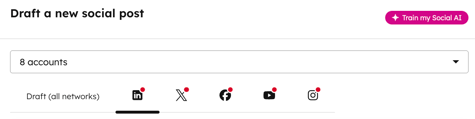
- Nel pannello di sinistra,clicca sul menu a tendina Seleziona account e selezionai tuoiaccount LinkedIn.
- Se hai impostato un account LinkedIn predefinito, questo verrà selezionato automaticamente.
- Per selezionare tutti gli account LinkedIn collegati, fai clic sulla casella di controllo LinkedIn .
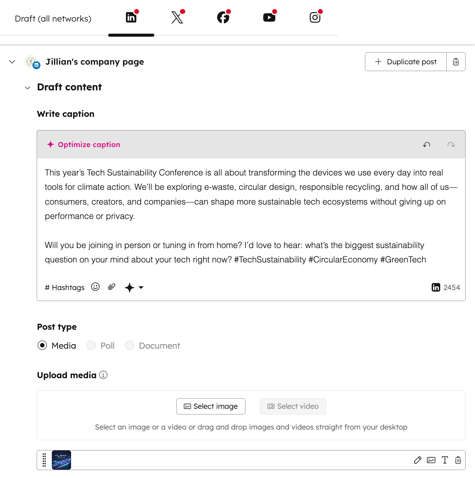
- Nel campo Scrivi didascalia , inserisci la didascalia dei tuoi post.
-
Puoi @menzionare sia le pagine aziendali LinkedIn che i profili personali nel contenuto del tuo post. Quando lo fai, l'utilizzo dei dati delle applicazioni di terze parti deve essere autorizzato per HubSpot.
-
Quando si menzionano profili personali LinkedIn, l'utente LinkedIn deve soddisfare i seguenti requisiti. In caso contrario, il profilo dell'utente non verrà visualizzato e non potrà essere menzionato.
-
L'utente deve avere visibilità del profilo pubblico attivata.
-
L'utente deve seguire la tua pagina LinkedIn.
-
L'utente deve avere la nome, cognomee titolo.
-
La lingua predefinita del profilo deve essere impostata su inglese.
-
-
-
Nella sezione sezione Tipo di post , seleziona Media, Sondaggioo Documento.
-
-
Media: crea un post social LinkedIn predefinito. Quando crei un post LinkedIn, puoi scegliere se aggiungere altri media.
-
Carica contenuti multimediali: aggiungi immagini o un video al tuo post sui social LinkedIn. Questa operazione è facoltativa.
-
-
-
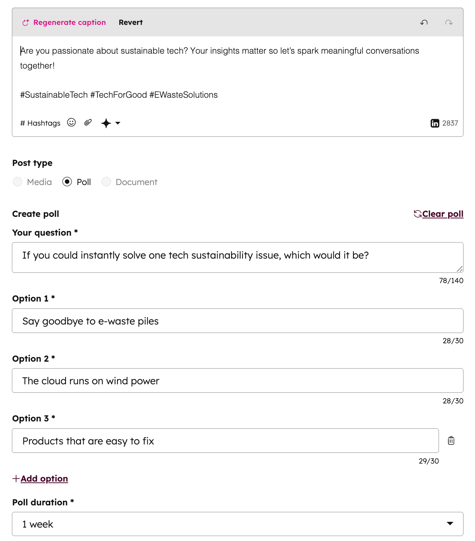
- Sondaggio: crea un sondaggio LinkedIn per raccogliere opinioni e commenti. Quando crei un sondaggio, personalizza i seguenti dettagli:
- Domanda: inserisci la domanda per il tuo sondaggio.
- Opzione: inserisci le opzioni per il tuo sondaggio. Per aggiungere un'altra opzione, clicca su + Aggiungi opzione. Per impostazione predefinita, il sondaggio deve avere un minimo di 2 opzioni e un massimo di 4 opzioni.
- Durata del sondaggio: imposta un periodo di tempo per il tuo sondaggio. Puoi selezionare 1 giorno, 3 giorni, 1 settimana o 2 settimane.
- Sondaggio: crea un sondaggio LinkedIn per raccogliere opinioni e commenti. Quando crei un sondaggio, personalizza i seguenti dettagli:
-
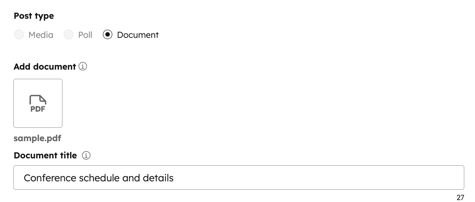
- Documento: crea un post con documento LinkedIn per aggiungere un documento PDF scorrevole al tuo post. Quando crei un post con documento, aggiungi il tuo file e personalizza il titolo del documento:
-
-
- Aggiungi documento: aggiungi un documento PDF. Quando si aggiunge un documento PDF dallo strumento file, è possibile utilizzare solo file con visibilità pubblica.
- Per modificare il documento, passa con il mouse sul documento e fai clicsull'icona del file.
- Per rimuovere il documento, passa con il mouse sul documento e cliccasull'icona
- Non è possibile rimuovere o personalizzare l'immagine di un post con documento su LinkedIn. Per impostazione predefinita, la prima pagina del documento verrà visualizzata come immagine del post.
- Aggiungi documento: aggiungi un documento PDF. Quando si aggiunge un documento PDF dallo strumento file, è possibile utilizzare solo file con visibilità pubblica.
-
-
-
- Titolo del documento: per impostazione predefinita, verrà utilizzato il nome del file. È possibile modificare ulteriormente il titolo del documento.
- Titolo del documento: per impostazione predefinita, verrà utilizzato il nome del file. È possibile modificare ulteriormente il titolo del documento.
-
- Per pianificare il tuo post, cliccaper espandere la sezionePianifica post, quindi selezional'opzione di pubblicazione:
- Pubblica ora: pubblicaimmediatamente il post.
- Pianifica per dopo:seleziona unadata eun'oraspecificheperpubblicare il post. Oppure clicca per espandere I tuoi orari salvatie seleziona unorariodaltuocalendario di pubblicazione sui social.
- Per associare il tuo post a una campagna, clicca per espandere la sezione Aggiungi alla campagna:
- Clicca sul menua tendina Seleziona una campagnae seleziona unacampagna.
- Per personalizzare il tuo primo commento e i dettagli del pubblico, clicca per espandere la sezione Altre opzioni:
- Primo commentosu LinkedIn : aggiungi un primo commento al tuo post.
- Scegli chi può vedere il tuo post: scegli se mostrare il tuo post a tutti gli utenti LinkedIn o specifica un pubblico per il tuo post.
- Chiunque: il post apparirà a tutti gli utenti LinkedIn che seguono, esplorano o recensiscono il tuo account o la tua pagina.
- Pubblico target: il post sarà visibile solo al pubblico specificato. Puoi scegliere il pubblico in base alla lingua, alla mansione lavorativa, alla posizione geografica, all'università, all'anzianità, alle dimensioni dell'azienda e al settore.
- Per utilizzare questa funzione, devi avere più di 300 follower. In caso contrario, l'opzione per utilizzare il pubblico target sarà bloccata.
- Se hai più opzioni in un unico tipo di specifica, ciascuna opzione verrà combinata con la logica OR. Ad esempio,se selezioni "Neolaureati" e "Senior " per il campo Anzianità , nel tuo pubblico saranno inclusi sia i neolaureati che i senior.
- Se hai più tipi di specifiche, ogni tipo di specifica verrà combinato con ogni opzione con la logica AND. Ad esempio, se selezioniil pubblico inglese per la lingua e i dipendenti entry-level e senior per l'anzianità, solo i dipendenti entry-level inglesi e i dipendenti senior inglesi saranno inclusi nel tuo pubblico.
- Per eliminare il post, in alto a destra, cliccasull'icona Elimina.
- Per duplicare il post per un altro account LinkedIn, in alto a destra, clicca su Duplica post.
- Dopo aver creato il tuo post LinkedIn, in alto a destra, clicca su Rivedi e pianifica o Rivedi e pubblica. Puoi rivedere un elenco di anteprima dei tuoi post.
- Nel pannello di destra, clicca su Pubblica o Pianifica. In alternativa, continua a modificare i post per altri social network.
