Ultimo aggiornamento: 30 aprile 2026
Disponibile con uno qualsiasi dei seguenti abbonamenti, tranne dove indicato:
-
 Marketing Hub
Professional, Enterprise
Marketing Hub
Professional, Enterprise
-
 Sales Hub
Professional, Enterprise
Sales Hub
Professional, Enterprise
-
 Service Hub
Professional, Enterprise
Service Hub
Professional, Enterprise
-
 Data Hub
Professional, Enterprise
Data Hub
Professional, Enterprise
-
 CRM HubSpot intelligente
Professional, Enterprise
CRM HubSpot intelligente
Professional, Enterprise
-
 Commerce Hub
Professional, Enterprise
Commerce Hub
Professional, Enterprise
Utilizzate un flusso di lavoro per automatizzare il processo di aggiunta di contatti e di aggiornamento del loro stato di partecipazione agli eventi di marketing.
Attenzione: questa azione funziona solo per gli eventi di marketing creati manualmente in HubSpot. Non può essere utilizzata per gli eventi sincronizzati tramite integrazioni.
- Nel tuo account HubSpot, passa a Automazione > Flussi di lavoro.
- Fare clic sul nome di un flusso di lavoro esistente o creare un nuovo flusso di lavoro.
- Fare clic sull'icona + per aggiungere un'azione al flusso di lavoro.
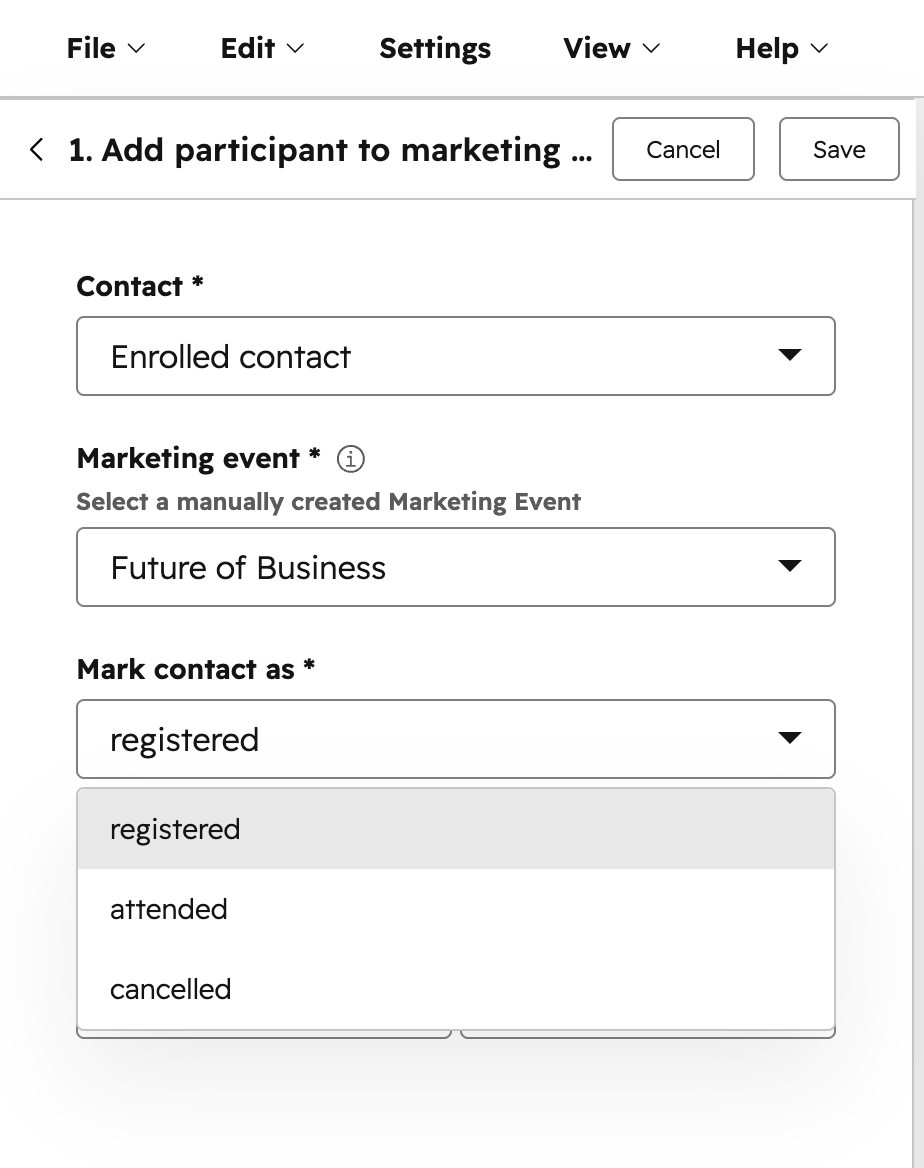
- Nel pannello di sinistra, fare clic per espandere la sezione Marketing . Selezionare quindi Aggiungi partecipante a evento di marketing.
- Configurare l'azione del flusso di lavoro:
- Contatto: per impostazione predefinita, viene impostato sul contatto iscritto.
- Evento di marketing: selezionare l'evento di marketing. Questo si applica solo agli eventi di marketing creati manualmente. Gli eventi di marketing creati da integrazioni di terze parti non appariranno.
- Contrassegnare il contatto come: la fase di partecipazione del contatto. È possibile scegliere tra Registrato, Partecipato o Annullato.
- Inizio partecipazione: data e ora in cui il contatto ha partecipato all'evento. Questo campo è facoltativo.
- Ha finito di partecipare: la data e l'ora in cui il contatto ha completato l'evento. Questo campo è facoltativo.
- Dopo aver impostato l'azione del flusso di lavoro, nella parte superiore, fare clic su Salva.
- Continuare a impostare il flusso di lavoro.