
Ultimo aggiornamento: 3 agosto 2026
Disponibile con uno qualsiasi dei seguenti abbonamenti, tranne dove indicato:
-
 Marketing Hub
Professional, Enterprise
Marketing Hub
Professional, Enterprise
-
 Sales Hub
Professional, Enterprise
Sales Hub
Professional, Enterprise
-
 Service Hub
Professional, Enterprise
Service Hub
Professional, Enterprise
-
 Data Hub
Professional, Enterprise
Data Hub
Professional, Enterprise
-
 CRM HubSpot intelligente
Professional, Enterprise
CRM HubSpot intelligente
Professional, Enterprise
-
 Revenue Hub
Professional, Enterprise
Revenue Hub
Professional, Enterprise
Utilizza l'azione del flusso di lavoro "Aggiungi dati ad Airtable " per automatizzare l'invio dei tuoi dati HubSpot ad Airtable. Questa azione del flusso di lavoro ti consente di creare nuove righe di dati in un database Airtable nuovo o esistente.
Autorizzazioni richieste Per creare e modificare i flussi di lavoro sono necessari i permessi di Superamministratore o di Modifica per i flussi di lavoro.
Aggiungi dati ad Airtable con i flussi di lavoro
Prima di poter aggiungere dati ad Airtable tramite i flussi di lavoro, dovrai collegare Airtable al tuo account HubSpot. Scopri di più su come collegare le app all’interno di un flusso di lavoro.
- Nel tuo account HubSpot, fai clic su Altro, quindi vai ad Automazione > Flussi di lavoro. Se Altro non compare nel tuo account, vai direttamente ad Automazione > Flussi di lavoro.
- Per modificare un flusso di lavoro esistente, passa il mouse sul flusso di lavoro, quindi fai clic su Modifica. Oppure crea un nuovo flusso di lavoro.
- Nell’editor del flusso di lavoro, clicca sull’icona + per aggiungere un’azione al flusso di lavoro.
- Nel pannello di sinistra, seleziona l’azione Crea riga Airtable.
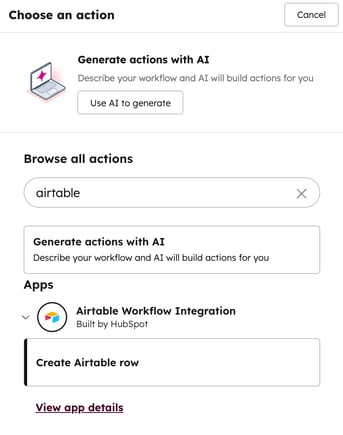 .
.
- Inserisci i dettagli della riga di Airtable:
- Base: clicca sul menu a tendina per selezionare la base Airtable a cui aggiungere i dati.
- Tabella: seleziona la tabella a cui desideri aggiungere le righe.
- Intestazione: seleziona l’intestazione della riga.
- Proprietà: seleziona la proprietà di HubSpot da cui estrarre le informazioni. Se nel flusso di lavoro sono presenti azioni precedenti, puoi anche selezionare i risultati di tali azioni.
- Per aggiungere più righe, seleziona più valori per Intestazione e Proprietà.
- Per aggiungere l’azione al flusso di lavoro, in alto, clicca su Salva.
