
更新日時 2026年1月21日
以下の 製品でご利用いただけます(別途記載されている場合を除きます)。

訪問者がウェブサイトでチャットするときに表示される言語をカスタマイズします。
注: コミュニケーションツールの言語を変更する場合は、HubSpotアカウントの 既定の言語を変更する 方法をご覧ください。
個別のウェルカムメッセージ
各ウェブチャットを編集する際は、 ウェルカムメッセージ と Eメールキャプチャメッセージ の両方を完全に設定でき、任意の言語に変更できます。そのため、ウェブサイトの言語版が異なる場合は、 ウェルカムメッセージを別途作成 し、特定の国または地域からの 訪問者をターゲットにすることをおすすめします。多言語ウェブサイトのコンテンツに 特定の言語のチャットフローを追加する 方法をご覧ください。
個別のウェブチャットの歓迎メッセージおよびEメールキャプチャーメッセージを編集するには:
- HubSpotアカウントにて、[サービス]>[チャットフロー]の順に進みます。
- 特定のウェブチャットの上にマウスポインターを置き、[ 編集]をクリックします。
- [チャット]タブの [パーソナライズ ]セクションで、次の操作を行います。
- [歓迎メッセージ]をクリックしてセクションを展開し、[ 歓迎メッセージを作成]テキストボックスに任意の言語のテキストを入力します。
- [Eメールキャプチャ]をクリックしてセクションを展開し、[ 訪問者にEメールアドレスを尋ねる]ドロップダウンメニューをクリックしてオプションを選択します。次に、[ Eメールキャプチャメッセージ ]テキストボックスに任意の言語のテキストを入力します。
- [保存]をクリックします。
コンテキスト ウィジェット データ言語
ウェブチャット設定でコンテキストウィジェットデータの言語を設定できます。コンテキスト ウィジェット データには、次のものが含まれます。
- 日付と時刻のスタンプ
- [送信 ] ボタン
- メッセージの作成プロンプト
- Eメール アドレス プロンプト、ヘルプテキスト、確認メッセージ
- 通常、メッセージで返信します
- メッセージは
注: チャットフロー言語がドイツ語または日本語に設定されている場合、ユーザーの フルネーム がウェブチャット ウィジェットに表示されます。
ボットサポートされている言語とタイムゾーン
ルールベースのチャットボットの設定で、HubSpot でサポートされている言語 のいずれかを選択できます。HubSpotの対応言語について詳細をご確認ください。
選択した言語は、ボットのメッセージとアクションの表示言語になります。英語以外の言語で訪問者が送信するメッセージの場合、ボットツールは全ての日付/時刻式を抽出できず、名前、数値範囲、または「はい」または「いいえ」の反復を完全に抽出することはできません。
たとえば、訪問者が英語でメッセージを送信し、「明日の午後 3 時」のような日付/時刻の表現を使用した場合、ボットツールはこれを「8/03/2018 at 3:00 PM」のような形式に解析できます。しかし、訪問者が英語以外の言語の日付/時刻の表現を使用した場合、ボットツールはこの日時を訪問者のメッセージから抽出して変換することはできません。
フォローアップ書き起こしEメール
チャット履歴を含むフォローアップEメールは、 アカウント設定で指定されている言語で送信されます。
多言語ページ用チャットフローの作成
多言語ランディングページとウェブサイトページにチャットフロー を追加することができます。ターゲティングルール を使用して、チャットフローが表示されるページを制御できるため、その言語ドメインでホスティングされているページにのみ正しい言語のチャットフローが表示されるようにできます。訪問者のブラウザーの言語や国に基づくターゲティングではなく、ウェブサイトのURLに基づくターゲティングすることをお勧めします。
- HubSpotアカウントにて、[サービス]>[チャットフロー]の順に進みます。
- 言語コンテンツ用に作成したチャットフローの上にマウスポインターを置き、[ 編集]をクリックします。
注: 既存のチャットフローの[ オプション]タブで言語を変更しても、既定のテキスト値(チャットフローの ウェルカムメッセージ、 ナレッジベース検索など)は自動的に更新 されません 。既存のチャットフローのデフォルトのテキスト値を更新する場合は、[ 構築]タブで手動で更新するか、特定の言語用に新しい ボット または ウェブチャット を作成する必要があります。
- [対象 ]タブをクリックします。
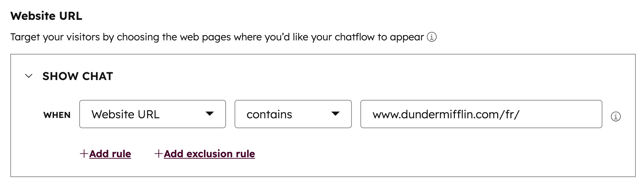
- ターゲットにしているウェブサイトのURLを編集する:
-
- 最初のドロップダウンメニューをクリックし、[ウェブサイトURL]を選択します。
- 特定のドメイン上の全てのページを対象にするには、2つ目の ドロップダウンメニューをクリックし、[ 次を含む]を選択します。
- テキストフィールドに完全な言語ドメインを入力します。例えば、www.company.com/fr/でフランス語のコンテンツがホスティングされている場合は、www.company.com/fr/と入力します。URLにwww.company.com/fr/が含まれるページの全てに、チャットフローが表示されます。または、ページの言語スラッグ(/fr/)を入力することもできます。
- [保存]をクリックします。
