
更新日時 2026年7月24日
以下の 製品でご利用いただけます(別途記載されている場合を除きます)。
-
 Marketing Hub
Professional, Enterprise
Marketing Hub
Professional, Enterprise
-
 Content Hub
Professional, Enterprise
Content Hub
Professional, Enterprise
HubSpotの動画ツールを使用して、アカウント内で動画コンテンツを作成、録画、インポートしましょう。エディタで新しいプロジェクトを開いて一から作成するか、ライブラリや、Descript、HeyGen、Google Driveなどの連携ツールから映像を取り込んでください。
たとえば、エディタを使って洗練された製品紹介動画を作成したり、顧客にトラブルシューティングの手順を解説するためのクリップを録画したりしたい場合があるでしょう。
録音する際は、台本を使えば、話を脱線させずに進めることができます。動画の作成または録画が完了したら、でさらに編集を行ったり、やで動画ファイルの詳細を確認・更新したり、することができます。
動画プロジェクトをゼロから作成する
新しい動画プロジェクトを開始するには:
-
HubSpotアカウントで、[その他]をクリックし、[コンテンツ]>[動画]に移動します。アカウントに[その他]が表示されない場合は、[コンテンツ]>[動画]に直接移動します。
- 右上の「」をクリックし、「動画を作成」を選択します。空白のプロジェクトエディタが自動的に開き、「」というタイトルの新しいプロジェクトの下書きが作成されます。新しいプロジェクトのタイトルは「」となります。
- プロジェクトに動画ファイルを追加するには、「Let's get started」セクションにあるオプションのいずれかを選択してください。
- 動画のドラッグ&ドロップ:コンピュータのファイルマネージャーから動画ファイルを、エディタの動画フィールドにドラッグして配置してください。動画は自動的にアップロードされ、プロジェクト名はファイル名に更新されます。
- アップロード:から、お使いのコンピュータのファイルマネージャーで動画ファイルを手動で選択してください。ファイルを選択し、「」をクリックします。「」を開きます。動画がアップロードされると、プロジェクト名がファイル名に更新されます。
- 「」を参照:ファイルや動画編集ツールから既存の動画を選択してください。右側のパネルで、プロジェクトにアップロードしたい動画ファイルを選択してください。
- Record:パソコンを使って新しい動画を録画します。ダイアログボックスで、「」カメラ、「」マイク、または「」画面のスイッチを切り替えます。
- 画面録画を行う際は、「」の「システム音声を録音する()」チェックボックスをオンまたはオフにして、システム音声を録音対象に含めるか除外するかを選択してください。
- 録音前にスクリプトを作成するには、[ ] をクリックし、[スクリプトを作成]を選択してください。でのクリップの録画やスクリプトの使用方法の詳細については、をご覧ください。
- 動画クリップ:「ファイル」または「動画ツール」に事前にアップロードした動画からクリップを作成します。の動画エディタを使ってクリップを作成する方法については、こちらの動画をご覧ください:。
- を引き続き、HubSpotで動画の編集を行ってください。また、「」の文字起こし()や動画のタイムライン()を使って、クリップのトリミングや編集を行うこともできます。
ご注意:で動画クリップのステータス通知を受け取るには、の動画クリップステータス通知を有効にしておく必要があります。のメール通知を有効にする方法については、をご覧ください。
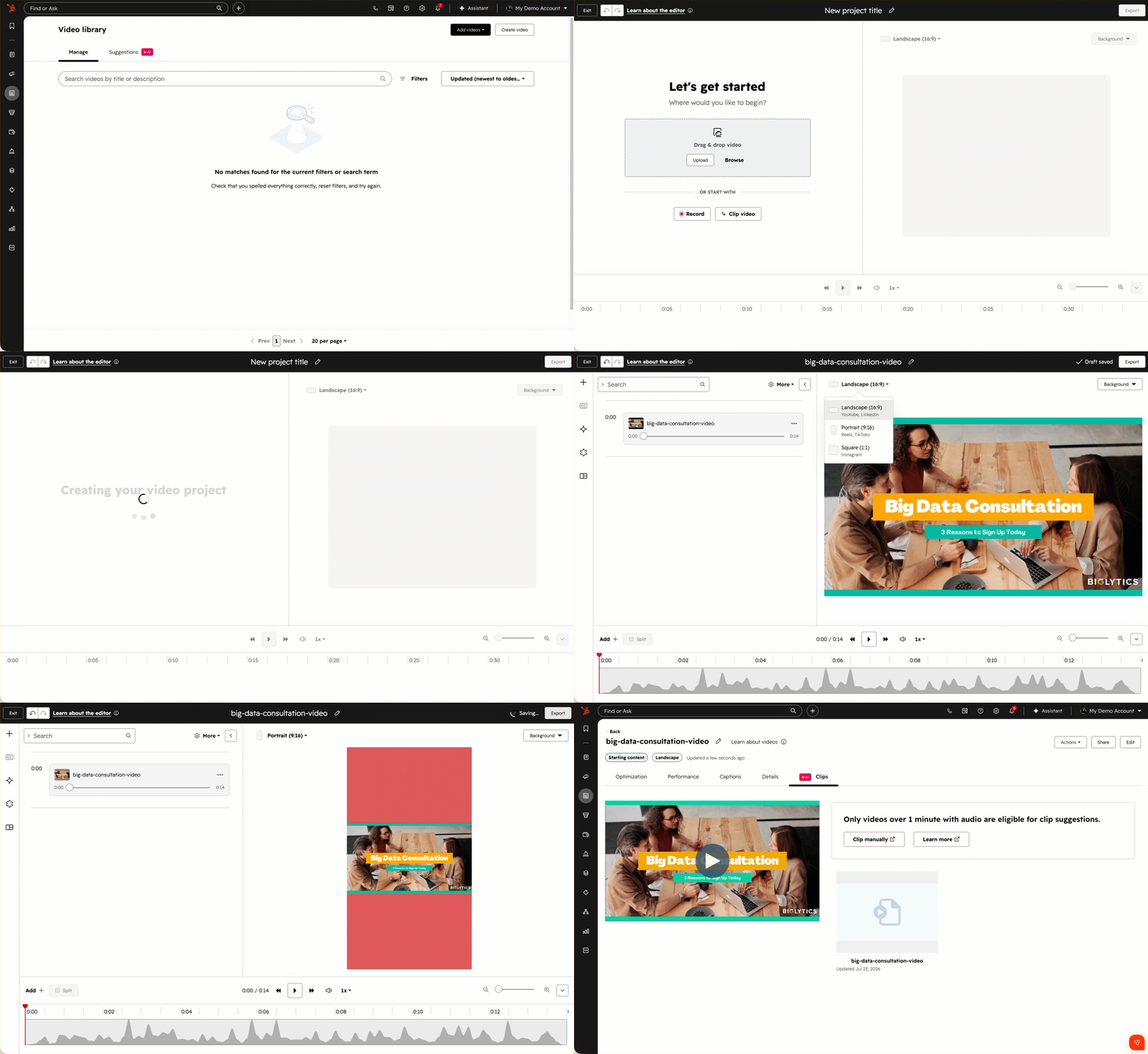
動画ライブラリに動画を追加する
ライブラリに動画を追加する方法は、ご利用のプランによって異なります。Content Hub、Professional、またはEnterpriseのアカウントをお持ちのユーザーは、動画ツールから直接、動画をアップロード、録画、およびインポートすることができます。のMarketing Hub、Professional、またはEnterpriseのアカウントをお持ちのユーザーは、ソーシャルツールから動画クリップを作成できます。
Content Hub Professional または Enterprise サブスクリプションをご利用の場合:
- HubSpotアカウントで、[その他]をクリックし、[コンテンツ]>[動画]に移動します。アカウントに[その他]が表示されない場合は、[コンテンツ]>[動画]に直接移動します。
- 右上の「」をクリックし、「動画を追加」を選択します。以下の選択肢から選んでください:
- お使いのコンピュータ:お使いのデバイスから新しい動画クリップをアップロードしてください。
-
- 動画の録画:端末から直接新しい動画クリップを録画できます。
- Descript: Descriptアカウントを連携し、動画をHubSpotの動画ツールにエクスポートします。について、およびDescriptの動画をHubSpotに追加する方法の詳細はこちらをご覧ください:。
- HeyGen: HeyGenアカウントを連携し、動画をHubSpotの動画ツールにエクスポートしてください。
- Google ドライブ: Google ドライブのアカウントを連携し、HubSpot にファイルをインポートします。について、およびHubSpotにGoogle Driveの動画を追加する方法の詳細はこちらをご覧ください:。
Marketing Hub Professional または Enterprise サブスクリプションをご利用の場合:
- HubSpotアカウントで、[その他]をクリックし、[マーケティング]>[ソーシャル]に移動します。アカウントに[その他]が表示されない場合は、[マーケティング]>[ソーシャル]に直接移動します。
- 右上の「」をクリックし、「投稿を作成」を選択します。
- の「メディアのアップロード」セクションで、「AIで生成」ドロップダウンメニューをクリックし、「動画のトリミング」を選択します。L およびで、ソーシャルツールを使ってクリップを作成する方法を学びましょう。
動画を作成したら、を参照して、HubSpotで動画を編集する方法をご確認ください。
動画クリップをレコーディング
- HubSpotアカウントで、[その他]をクリックし、[コンテンツ]>[動画]に移動します。アカウントに[その他]が表示されない場合は、[コンテンツ]>[動画]に直接移動します。
- 右上の「」をクリックし、「動画を追加」を選択します。次に、[ 動画を録画]を選択します。
- また、録画した全ての動画は自動的に ファイルツールに表示されます。
- 必要に応じて、HubSpotのカメラとマイクの権限をそれぞれのブラウザーで付与する必要があります。
- ダイアログボックスで、 スイッチ をクリックして切り換え、記録する内容を選択します。
- カメラ: コンピューターのウェブカメラを使って自分の画像を撮影します。画面をウェブカメラオーバーレイと組み合わせるには、 カメラ と 画面の両方を選択する必要があります。
- マイク: コンピューターのマイクを使用して自分の画像を録音します。
- 画面: 現在のタブ、ウィンドウ、デスクトップの記録を選択できます。[システムオーディオを録音 ]チェックボックスをオンにして、ビデオオーディオやBGMなど、コンピューターからのサウンドを録音することもできます。
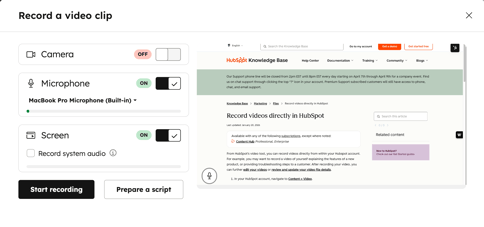
- 動画の撮影中に台本を使用するには、[ 台本を準備]をクリックします。
- スクリプトを手動で作成するには、ダイアログボックスに スクリプトの内容 を入力します。
- AIを利用してスクリプトを作成するには、次のようにします。
- [ AIを利用して生成]をクリックします。
- スクリプトの プロンプト を入力します。
- [台本の長さ ]ドロップダウンメニューをクリックし、 台本の長さを選択します。
- [生成]をクリックします。
- 右下で、スクリプトの スクロール速度 を設定します。
- 左下の[完了]をクリックします。さらに、スクリプトをオンにすると、ダイアログボックスに表示され、動画の録画時に自動的にスクロールが開始されます。
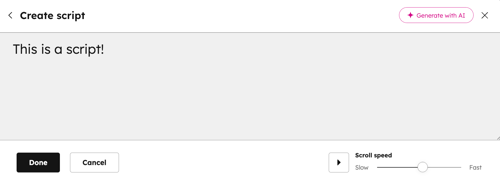
- スクリプトを設定すると、右下でスクリプトを管理できます。
- スクリプトを削除するには、[ 削除]をクリックします。
- スクリプトを更新するには、[ 編集]をクリックします。
- スクリプトの使用を停止するには、[ スクリプトオン ]切り替えスイッチをクリックします。
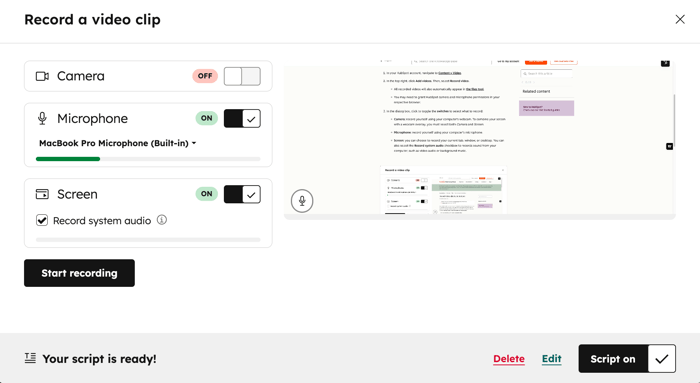
- 録画を開始するには、「Start recording」をクリックしてください。
- ダイアログボックスで、[ 一時停止]、[ 再起動]、[ 終了]を選択できます 。
- 録画が完了すると、動画のプレビューが表示されます。動画を確認した後、以下の選択肢を選択できます。
- [ファイルに保存]: 動画をファイルに保存します。作成した動画は、ファイルマネージャーと動画ツールの両方に表示されます。
- やり直す: 既存の動画を破棄し、すぐに別の動画の録画を開始します。前の動画は完全に削除されます。
- 「削除」を選択:動画は完全に削除され、動画管理ツールにリダイレクトされます。動画を削除した後でも、(ではなく)から復元することは可能です。
動画の録画が終わったら、や HubSpotでの動画編集方法をご覧ください。
