更新日時 2026年4月15日
以下の 製品でご利用いただけます(別途記載されている場合を除きます)。
-
 Marketing Hub
Professional, Enterprise
Marketing Hub
Professional, Enterprise
-
 Content Hub
Professional, Enterprise
Content Hub
Professional, Enterprise
動画ファイルを編集する際にはTikTokのトレンド音源を使用しましょう。TikTokでは、人気のあるサウンドを使用すると、露出とエンゲージメントを高めることができます。TikTokのアルゴリズムでは、ユーザーが特定の音に触れると、その音源を使用したコンテンツがより多くのユーザーのフィードに表示されます。
HubSpotの動画エディターで人気のトレンド音源を動画に直接追加できます。HubSpotでの動画の編集について詳細をご確認ください。
注:トレンドになっているTikTokのオーディオクリップ は、TikTokに直接共有された動画にのみ使用できます。ブログやウェブサイトページなどの他のコンテンツにTikTok音声付きの動画を追加しようとすると、音声トラックは再生されません。
既存の動画ファイルから新しいクリップを作成するには、次の手順に従います。
- HubSpotアカウントで、[コンテンツ]>[動画]に移動します。
- 動画ライブラリーで、動画の上にマウスポインターを置きます。edit 編集アイコンをクリックします。動画エディターに自動的にリダイレクトされます。
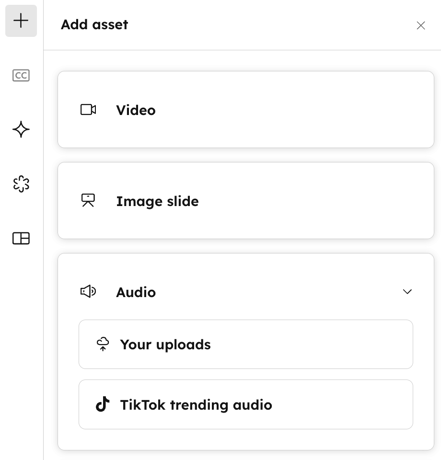
- 左のサイドバーメニューで、[ +追加]アイコンをクリックします。
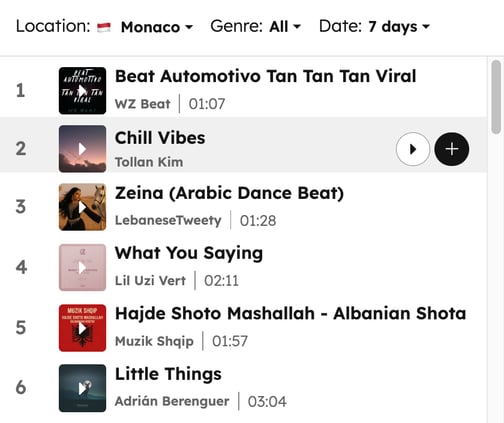
- 左側のパネルで、[ 音声 ]セクションをクリックして展開します。次に、[ Tiktokトレンドオーディオ]をクリックします。
- 上部の ドロップダウンメニュー をクリックして、[ 場所]、[ ジャンル]、[ 日付]で絞り込みます。
- オーディオをプレビューするには、曲名の上にマウスポインターを置き、 再生アイコンをクリックします。
- 音声を使用するには、 +追加アイコンをクリックします。オーディオファイルは、ビデオエディターのタイムラインに自動的に表示されます。