
更新日時 2026年4月14日
以下の 製品でご利用いただけます(別途記載されている場合を除きます)。
-
 Sales Hub
Professional, Enterprise
Sales Hub
Professional, Enterprise
-
 Service Hub
Professional, Enterprise
Service Hub
Professional, Enterprise
-
 一部の機能にはHubSpotクレジットが必要
-
シートが必要
シートが必要 割り当てられた Salesまたは Serviceシート は、取引に推奨される次のステップを確認して承認するために必要です。
取引をより効率的にパイプライン上で進めるために、HubSpotによって自動的に生成される推奨事項を確認します。HubSpotは、ミーティングやコールの文字起こし、および関連する取引情報を分析して、CRMの更新を提案できます。ミーティングでは、HubSpotがフォローアップEメールを作成し、価値の高い次のステップを提案することができます。営業担当者はこうした推奨事項を確認して適用できるため、パイプライン全体での取引の移動が容易になります。
注: スーパー管理者は、 スマート取引進行機能を使用するミーティングメモ作成ツールにアカウントをオプトインすることができます。
- 意図しないクレジット使用を防止するため、2026年4月14日にスマートデータ取得設定がリセットされ、既存のカスタムプロパティーは全て削除されます。
- 2026年4月14日以降、スマートデータキャプチャー設定にプロパティーを再度追加することができます。この日付以降に追加されたカスタムプロパティーではクレジットが消費されます。
始める前に
この機能の使用を開始する前に、次の要件とクレジットの使用状況を確認してください。
要件
取引に関する推奨事項を確認して適用するには、次の作業を行う必要があります。
- SalesまたはServiceシートが割り当てられ ている。
- カレンダーを接続。
- HubSpotの メモ取りツールまたはサードパーティー製文字起こしの連携がインストールされている
注:AI機能の有効なデータ入力では、プロンプトを含め機密情報を共有しないでください。管理者はアカウント管理設定で生成AI機能を設定できます。HubSpot AIが信頼できるAIを提供し、データを管理するためにお客様のデータをどのように使用するかについては、当社の HubSpot AI Trust & Safetyに関する情報を参照してください。
HubSpotクレジット
2026年4月14日以降、スマートデータキャプチャ設定のカスタムプロパティーは、データエージェントを利用して、文字起こしの実行ごとにカスタムプロパティーごとに10クレジットを消費します。以下に例を示します。
- 1つのカスタムプロパティーで1つの文字起こしが実行される場合、10クレジット が消費されます。
- 5つのカスタムプロパティーでそれぞれ5つの文字起こしが実行されると、250クレジットが消費されます。
スマートデータ取得設定で使用される標準プロパティーはクレジットを消費しません。
自動推奨設定を構成する
スーパー管理者は、CRM プロパティー更新の提案の対象となるプロパティーを設定できます。
- HubSpotアカウントにて、上部のナビゲーションバーに表示される設定アイコン
をクリックします。 次に、左側のサイドバーの[ データ管理]で、[データ取得]をクリックします。 - [スマートデータキャプチャを使用 ]チェックボックスをオンにします。
- 適格なプロパティーを追加または削除するには、 ドロップダウンメニュー を使用して目的のオブジェクトタイプを選択します。
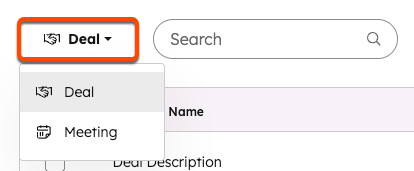
- プロパティーを追加するには、右上の[[オブジェクト]プロパティーを追加 ]ドロップダウンメニューをクリックし、プロパティーを選択します。
- プロパティーを削除するには、プロパティー名の右側にある[削除 ]をクリックします。
- 変更を行った後、下部の[保存]をクリックします。
次のステップの推奨事項を表示
次のステップの推奨事項は、ミーティングまたはコールが終了した直後に利用できます。これらの推奨事項は、自動通知から、または関連付けられた取引に移動することで見つけることができます。
推奨通知を受け取る
アクティビティー担当者には、推奨される次のステップが記載された以下の通知が自動送信されます。
| アクティビティータイプ | タイミング | 件名/通知ヘッダー |
| ミーティング | 即時 | 次のステップの準備ができました:[ミーティング名]。 |
| コール | 即時 | [コールのタイトル]からのCRM更新の承認待ちです |
| ミーティングとコール | 毎日(午後4時) | 本日のミーティングのフォローアップチェックリスト。 |
これらの通知からの推奨事項を確認するには、次の手順に従います。
- 通知Eメールで、[ 次のステップを確認]をクリックします。
- アプリ内通知から:
- アカウントの右上にある 通知アイコンをクリックします。
- 通知のリストで、 通知をクリックします。
- ポップアップボックスで、[今後のステップを確認 ]または[更新を確認]をクリックします。
取引のインデックスページで推奨事項を表示
- 推奨事項を一括表示するには、次の手順に従います。
- 取引インデックスページの右上にある [アクション]をクリックします。
- 次に、[ X件のデータ提案を確認]をクリックします。
- 特定の取引に関する推奨事項を表示するには、次の手順に従います。
- 取引のインデックスページで、取引名の横にある Breeze AIアイコンにマウスポインターを置きます。
- ポップアップボックスで、[ 文字起こしとレコーディングを確認]をクリックします。
取引レコードで推奨事項を表示
取引レコードに関連する新しいレコメンデーションが表示された場合は、左上のレコード ハイライト カードに、「 X件のデータの変更が見つかった」というメッセージが表示されます 。これらの変更を確認するには、[ 確認]をクリックします。
![取引レコードでカードをハイライトし、カードの下部に「3件のデータの変更があります」というメッセージが表示されています。メッセージの横にある[レビュー]ボタンが強調表示されています。](https://53.fs1.hubspotusercontent-na1.net/hub/53/hubfs/Knowledge_Base_2023-24-25/KB-Meetings/meetings-data-changes-found.png?width=290&height=369&name=meetings-data-changes-found.png)
取引の1つのアクティビティーに関連する推奨事項を表示するには、次の手順に従います。
- 取引レコードの上部にある[ アクティビティ ー]タブをクリックします。
- アクティビティータイムラインのアクティビティー名の下にある[ 文字起こしと次のステップを確認]をクリックします。
推奨を確認して適用
ミーティング、ミーティングレコードの[レコーディング & 文字起こし ]タブの[ 次のステップ ]セクションに推奨事項が表示されます。
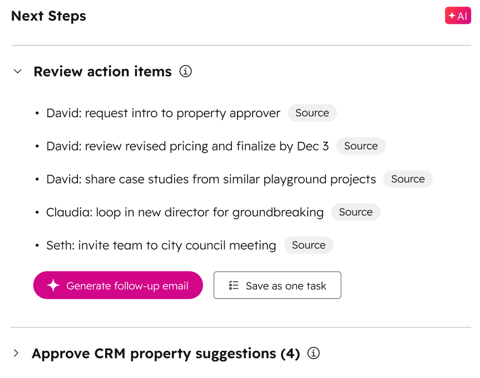
コールでの推奨は、 CRMアップデートの提案に限定されます。
ミーティング後にアクションアイテムを確認する
「アクションアイテムを確認 」セクションでは、推奨されるアクションアイテムを確認、編集、承認、または却下できます。
推奨されるアクション項目ごとに、以下のことが可能になります。
- ソース の上にマウスポインターを置き、推奨されるアクションのプロンプトとなった文字起こしの瞬間を表示します。
- 編集アイコンをクリックして、その項目のテキストを編集します。
- [ タスクの追加] アイコンをクリックして 、アイテムのタスクを作成します。
- 推奨を却下するには 削除アイコンをクリックします 。
全てのアクションアイテムを1つのタスクとして保存するには、[1つのタスクとして保存]をクリックします。
ミーティング後にフォローアップEメールを送信する
フォローアップEメールを作成するには、次の手順に従います。
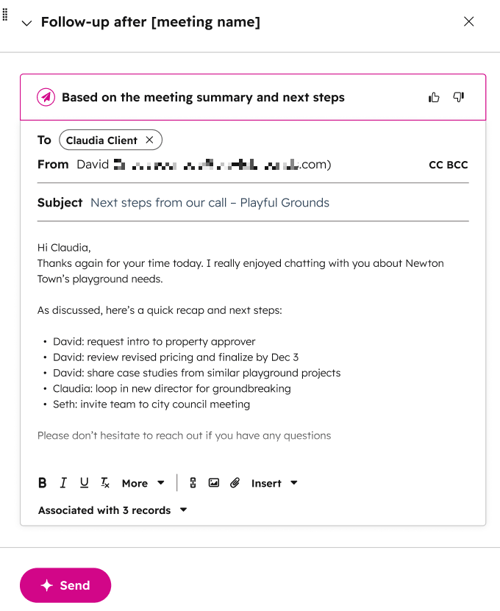
- [アクション項目を確認]で、[フォローアップEメールを生成]をクリックします。
- 右側のEメールエディターのポップアップウィンドウで、生成されたEメールを確認し、必要に応じて以下の項目に変更を加えることができます。
- 受信者アドレス
- CCアドレスとBCCアドレス
- 件名
- コンテンツ本文
- Eメールを追加のレコードに関連付けるには、次の手順に従います。
- Eメールエディターの下部にある[関連付けられている[x]件のレコード ]ドロップダウンメニューをクリックします。
- 追加レコードの横にあるチェックボックスをオンにします 。
- 必要に応じて内容を確認および調整したら、[ 送信 ]をクリックしてEメールを送信します。
CRM更新プログラムの提案を承認
ミーティングまたはコールの後に、提案されたCRMプロパティーに対する更新内容を確認、編集、承認、却下できます。
それぞれの提案について:- ソース の上にマウスポインターを置くと、推奨される更新のプロンプトとなった文字起こしの瞬間が表示されます。
- 提案を受け入れるには、 承認アイコンをクリックします。
- 提案を却下するには、 却下アイコンをクリックします。
- 承認する前にプロパティーの値を編集するには、プロパティー名の下のフィールド をクリックして、目的の値を入力します。
