
更新日時 2026年7月14日
以下の 製品でご利用いただけます(別途記載されている場合を除きます)。
-
 Marketing Hub
Professional, Enterprise
Marketing Hub
Professional, Enterprise
HubSpotを活用してInstagramでのプレゼンスを管理し、ソーシャルメディア戦略と広範なマーケティング活動を連携させることができます。例えば、複数のSNS向けにコンテンツの下書きを作成した後、ブランドの一貫性を維持しながら自社のInstagramアカウント向けに投稿をカスタマイズするといったことが可能です。ソーシャルコンポーザーを使用して、下書き、スケジュール、公開を行います。
- 写真とカルーセル投稿: 1枚の画像または最大10件のメディアファイルをカルーセルとしてシェアできます。
- リール: 動画コンテンツをリールとして公開します。
- ストーリーズ: 24時間後に期限が切れる画像や動画コンテンツを投稿します。
この記事では、特にInstagram向けのソーシャルコンテンツを作成する方法について説明します。同時に複数のネットワークのソーシャル投稿の下書きを作成するには、全てのネットワークのソーシャル投稿を 作成する方法をご確認ください。
始める前に
公開を開始する前に、要件と制限を確認してください。メディアファイルがInstagramの画像および動画の要件を満たしていることを確認してください。
要件
制限事項と考慮事項
- 公開後のInstagram投稿をHubSpotから削除することはできません。Instagramから直接削除する必要があります。
- Instagramのキャプションに含まれるリンクはプレーンテキストとして表示され、公開時にはクリックできません。
- 他のInstagramアカウントのタグ付けは、リール、シングルメディアへの投稿、カルーセル投稿内の写真に利用できます。カルーセル投稿内の動画やInstagramストーリーズではタグ付けはできません。
- 共同投稿者は、フィード投稿、カルーセル投稿、およびリールにのみ追加できます。Instagramのストーリーでは、共同投稿はサポートされていません。
Instagramの投稿やリールを作成する
Instagramのフィード用に、単一画像やカルーセル形式の投稿を作成しましょう。リールを公開して、動画コンテンツを共有しましょう。
- HubSpotアカウントで、[その他]をクリックし、[マーケティング]>[ソーシャル]に移動します。アカウントに[その他]が表示されない場合は、[マーケティング]>[ソーシャル]に直接移動します。
- 右上の[ 投稿を作成]をクリックします。
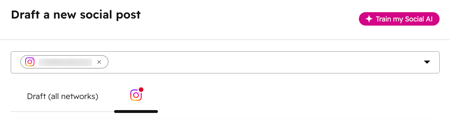
- Instagram用にコンテンツをカスタマイズするには、 Instagram アイコンをクリックします。
-
「」の「コンテンツタイプ」セクションで、「の投稿またはリール」を選択します。ソーシャル投稿は、添付したメディアに基づいてフィード投稿またはリールとして公開されます。
-
- 投稿:投稿に画像のみが含まれるか、複数のメディアファイルが含まれます。Instagramに公開する際の既定のコンテンツタイプです。
- リール: Instagramの リールアップロード要件 と 動画要件を満たす動画ファイルが1つだけ含まれている。

- 投稿にメディアをアップロードするには、[ メディアを選択 ]ドロップダウンメニューをクリックし、[[メディア]を選択]を選択します。 メディアファイルをドラッグ&ドロップすることもできます。
- 投稿に2つ以上のメディアファイルを追加すると、投稿はInstagramでカルーセルとして公開されます。最大10個のメディアファイルを追加できます。
- Instagramアカウントにタグ付けするには、アップロードしたメディアに移動してタグアイコンをクリックします。
- 画像または動画のサムネイル任意の場所をクリックします。
- ダイアログボックスにタグ付けするアカウント名を入力し、[タグ付け]をクリックします。
- アカウント名を入力するときは 、@ 記号を除外します。例えば、「@HubSpot」のタグを設定するには、「HubSpot」と入力します。
- タグ付けできるのは公開Instagramプロフィールのみです。
- 各写真またはリールには最大20個のタグを追加できます。
- [保存]をクリックします。
- 投稿にキャプションを追加するには、テキストフィールドに最大2,200文字でキャプションを入力します。
- 投稿のキャプションで他のユーザー@mentioning場合でも、メンションはオートコンプリートされません。ただし、Instagramは公開された投稿にメンションを含めます。
- 記事の詳細をカスタマイズするには、[その他のオプション]セクションをクリックして開きます。
- Instagramの最初のコメント :投稿が公開された際に最初に表示されるコメントを入力してください。このフィールドの文字数制限は2,200文字、@メンションは20件までです。
- 場所:投稿にある「」の場所を入力してください。
- C 続きはこちらキャンペーンを関連付けるおよび投稿をスケジュールする。
投稿やリールに共同作成者を招待する
最大3つのInstagramアカウントを招待して、フィード投稿、カルーセル投稿、またはリールの共同作成を行うことができます。共同編集者が招待を受け入れると、その投稿は各共同編集者のプロフィールに表示され、そのフォロワーにも共有されます。Instagramのコンテンツにコラボレーターを加えることで、リーチを拡大し、単一の指標セットでパフォーマンスを測定できるようになります。Instagramの「」コラボ投稿について、詳しくはをご覧ください。
共同作業者を招待するには:
- ソーシャルコンポーザー「」を使って、Instagramの投稿、カルーセル投稿、またはリールを作成しましょう。
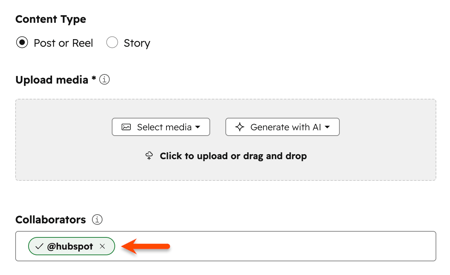
- 「」の「Collaborators」欄に、最大3つのInstagram ユーザー名を入力してください。
- 提携先は、Instagramの公開ビジネスアカウントまたはクリエイターアカウントである必要があります。
- 共同編集者を追加すると、HubSpotがそのアカウントを確認します。確認が完了すると、「」の「共同投稿者()」欄に確認用のチェックマークが表示され、そのユーザーのユーザー名とプロフィール画像がソーシャル投稿のプレビューに追加されます。
-
右上の「」をクリックし、「Review & Publish」を選択してください。または「Review & Schedule」を選択してください。。次に、「」、「Publish」または、「Schedule」をクリックします。
投稿が公開されると、Instagramは各コラボレーターに、承諾または辞退するかどうかを決定するための通知を送信します。承認されると、その投稿は共同投稿者のプロフィールに表示されます。
共同編集者のステータスを確認する
コラボレーターと一緒にInstagramの投稿を公開したら、HubSpotで各招待状のステータスを確認してください。HubSpot でのコラボレーターのステータスが更新されるまで、最大 15 分かかる場合があります。
- HubSpotアカウントで、「」「More」をクリックし、次に「」「Marketing」 > 「」「Social」に移動します。 Moreがアカウントに表示されない場合は、 Marketing > Socialに直接アクセスしてください。
- [管理]タブで、公開済み投稿の上にマウスポインターを置き、[詳細]をクリックします。
- の「Social details」 パネルの下部にある、 の「Collaborators」 セクションで、すべての共同編集者とそれぞれの招待ステータス(例:保留中、承諾済み、辞退済み、または からの返信なし)を確認してください。
ご注意:ソーシャル投稿が公開されてから48時間以内に、承認待ちのコラボレーターが承諾または辞退の回答を行わない場合、そのコラボレーターのステータスは「無応答」とみなされます。コラボレーターは48時間経過後もInstagram上で招待を受け入れることはできますが、HubSpot上のコラボレーターのステータスは更新されません。
Instagramのストーリーを作成する
公開後24時間の画像または短い動画投稿を作成します。
- HubSpotアカウントで、[その他]をクリックし、[マーケティング]>[ソーシャル]に移動します。アカウントに[その他]が表示されない場合は、[マーケティング]>[ソーシャル]に直接移動します。
- 右上の[ 投稿を作成]をクリックします。
-
Instagram用にコンテンツをカスタマイズするには、 Instagram アイコンをクリックします。
-
「」の「コンテンツタイプ」セクションで、「Story」を選択します。
-
投稿にメディアをアップロードするには、をクリックし、「メディアを選択」のドロップダウンメニューからを選択し、[media]を選択します。また、から、のメディアファイルをコンポーザーにドラッグ&ドロップすることもできます。 Instagramのストーリーには、1枚の画像または1本の動画を掲載できます。
-
画像や動画がトリミングされないようにするには、アスペクト比9:16のメディアをアップロードしてください。Instagram向けの画像および動画の要件について詳しくは、をご覧ください。
-
-
C続きはこちらキャンペーンを関連付けるおよび投稿をスケジュールまたは公開する。
公開済みのInstagram投稿を確認
Instagramコンテンツを公開した後、投稿の詳細とエンゲージメント 測定指標を確認します。公開済みのソーシャル投稿の確認について詳細をご確認ください。
ご注意ください: Instagramストーリーズの測定指標は、公開から25時間後に生成されます。ストーリーズデータが使用可能になるには、少なくとも5回のインタラクションが必要です。
- HubSpotアカウントで、[その他]をクリックし、[マーケティング]>[ソーシャル]に移動します。アカウントに[その他]が表示されない場合は、[マーケティング]>[ソーシャル]に直接移動します。
- [管理]タブで、公開済み投稿の上にマウスポインターを置き、[詳細]をクリックします。
- 右側のパネルで、次のエンゲージメント 測定指標を確認します。コンテンツの種類(フィード投稿、リール、ストーリーなど)によって利用可能な測定指標が異なります。
- 「いいね!」数: ソーシャル投稿が「いいね!」された回数。
- コメント: ソーシャル投稿に対するコメントの数。
- 動画の再生数:ソーシャル投稿に含まれる動画の視聴数。
- 保存数: ソーシャル投稿が保存された回数。
- リーチ: ソーシャル投稿を1回以上閲覧したユニークユーザー数。
- インプレッション: ソーシャル投稿が閲覧された回数。
- イグジット数(Instagramストーリーズのみ): ユーザーがストーリーズをスワイプした回数。
- 早送りタップ(Instagramストーリーズのみ): ユーザーが右側をタップして次のストーリーズに移動した回数。
- 「戻る」をタップ(Instagramストーリーのみ):ユーザーが左側をタップして前のストーリーに戻った回数を表します。
- ソーシャルネットワークで投稿を表示するには、[アクション]をクリックし、[Instagramで表示]を選択します。
次のステップ
- ソーシャルインタラクション を管理し、 Instagramのダイレクトメッセージに返信します。
- ソーシャル分析タブを使用してInstagramのパフォーマンスを分析します。
- カスタムのソーシャルレポートを作成する
