
마지막 업데이트 날짜: 2026년 8월 31일
명시된 경우를 제외하고 다음 구독 중 어느 것에서나 사용할 수 있습니다.
-
 영업 Hub
Professional, Enterprise
영업 Hub
Professional, Enterprise
-
 Service Hub
Professional, Enterprise
Service Hub
Professional, Enterprise
-
 시트 필요
시트 필요
구매 그룹이 있는 회사의 주요 이해관계자를 검토해 보세요. 구매 그룹 조직도를 활용하여 각 구매 담당자의 역할을 파악하고, 누락된 연결 고리나 취약한 관계를 장애 요인이 되기 전에 미리 파악하며, 담당자들이 귀사의 팀과 어떻게 소통하고 있는지 이해하세요.
참고: 슈퍼 관리자인 경우, 계정을 구매 그룹 베타 프로그램에 참여할 수 있습니다.
시작하기 전에
- 회사 레코드에서 구매 그룹을 확인하려면 먼저 회사 레코드 레이아웃을 사용자 지정하여 카드 라이브러리에서 ‘구매 그룹’ 카드를 추가해야 합니다.
- 구매 그룹 또는 구매 그룹 템플릿을 편집할 때 변경 사항은 자동으로 저장됩니다. 편집을 마친 후 편집기를 닫으면 회사 기록으로 돌아갑니다.
시트 필요 구매 그룹을 생성하거나 편집하려면 할당된 영업 또는 서비스 라이선스가 필요합니다.Core 또는 View-only 라이선스를 보유한 사용자는 구매 그룹을 볼 수 있지만 편집할 수는 없습니다.
구매 그룹 생성
구매 그룹 조직도를 생성하는 방법에는 세 가지가 있습니다:
- 템플릿을 사용하여 생성: 귀사의 일반적인 구매 위원회를 반영한 사용자 정의 템플릿으로 시작하세요.
- AI를 이용한 자동 생성: 연결된 연락처가 100개 미만인 회사의 경우, 연결된 연락처 기록의 정보를 기반으로 자동 생성된 조직도를 시작으로 할 수 있습니다. 그런 다음 필요에 따라 구매 그룹을 편집할 수 있습니다.
- 처음부터 생성: 협력 중인 주요 이해관계자를 직접 선택하십시오.
참고: 구매 그룹 편집기에서 연락처 검색 창을 사용할 경우, 기본적으로 현재 회사와 연결된 연락처만 검색 결과에 표시됩니다. 전체 CRM에서 검색하려면 입력을 시작한 후 'HubSpot의 모든 연락처 검색' 토글을 켜십시오.
구매 그룹 템플릿 생성 및 편집
구매 그룹 템플릿을 사용하면 일반적인 구매 위원회의 역할과 관계에 대한 사용자 정의 개요를 바탕으로 작업을 시작할 수 있습니다. 템플릿에는 다양한 페르소나, 직책, 그리고 해당 페르소나에 특화된 가치 제안 및 문제점을 포함할 수 있습니다.
구매 그룹 템플릿을 생성하거나 편집하려면:
- HubSpot 계정에서 더 보기를 클릭한 다음 CRM > 회사로 이동하세요. 더 보기가 계정에 표시되지 않으면 바로 CRM > 회사로 이동하세요. 그런 다음 회사 이름을 클릭합니다.
- '구매 그룹 ' 카드에서 '구매 그룹 생성'또는 '추가'를 클릭하세요.
- 새 템플릿을 생성하려면:
- '템플릿에서 생성'을 클릭합니다. 그런 다음 '템플릿 생성'을 클릭합니다.
- 오른쪽 상단에서'템플릿 생성'을 클릭하세요.
- 기존 템플릿을 편집하려면:
- '템플릿에서 만들기'를 클릭합니다.
- 템플릿 목록에서 템플릿 이름을 클릭합니다.
- 왼쪽에서 설정 아이콘을 클릭합니다. 그런 다음'템플릿 보기'를 클릭합니다.
- 템플릿 이름을 클릭합니다.
- 템플릿 이름을 편집하려면 왼쪽 상단의 연필 아이콘을 클릭하고이름을 입력하세요.
- 템플릿에 페르소나를 추가하려면:
- 왼쪽에 있는 페르소나 아이콘을 클릭합니다.
- 페르소나 를 템플릿의 원하는 위치로 드래그 앤 드롭하세요.

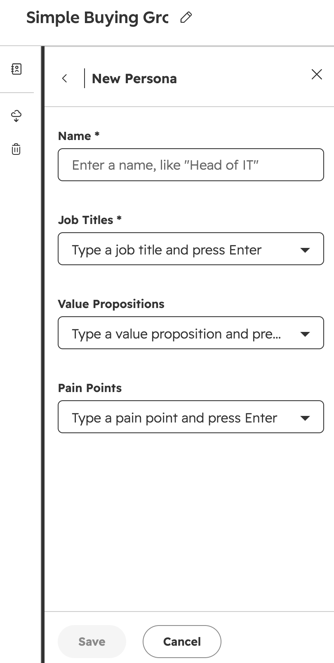
- 새로운 페르소나를 생성하려면:
- 왼쪽에 있는 페르소나 아이콘을 클릭합니다.
- 하단에서'새 페르소나'를 클릭하세요.
- 이름과직책을 입력하세요.
- 원하는 경우, 하나 이상의 가치 제안이나 문제점을 추가하세요.
- 하단에서‘저장’을 클릭하세요.
- 템플릿에서 페르소나의 위치를 조정하려면 페르소나를 클릭한 후 새 위치로 드래그하세요.
- 페르소나를 기존 차트 계층 구조에서 분리하려면 페르소나에 있는 세 개의 수평 점 아이콘을 클릭한 다음'분리'를 클릭하십시오.
- 템플릿에서 페르소나 위에 부서 레이블을 추가하려면:
- 페르소나에 있는 세 개의 수평 점 아이콘을 클릭한 다음, '부서 레이블 설정'을 클릭합니다.
- 페르소나 위에 텍스트를 입력한 후 키보드의Enter 키를 누르세요.
- 템플릿에서 페르소나를 제거하려면, 페르소나에 있는 세 개의 수평 점 아이콘을 클릭한 다음‘템플릿에서 제거’를 클릭하세요.

템플릿을 사용하여 구매 그룹 생성
템플릿을 정의한 후에는 회사 레코드에 대한 구매 그룹 조직도를 생성할 때 이를 사용할 수 있습니다.
템플릿을 사용하여 회사 기록에 구매 그룹 조직도를 생성하려면:
- HubSpot 계정에서 더 보기를 클릭한 다음 CRM > 회사로 이동하세요. 더 보기가 계정에 표시되지 않으면 바로 CRM > 회사로 이동하세요. 그런 다음 회사 이름을 클릭합니다.
- 구매 그룹 카드에서 '구매 그룹 만들기' 또는 '추가'를 클릭합니다.
- '템플릿에서 생성'을 클릭합니다. 그런 다음 사용하려는 특정 템플릿을선택합니다.
- 차트의 특정 위치에 연락처를 추가하려면:
- 페르소나 아래에 있는 ‘연락처 선택 ’ 버튼을 클릭합니다.
- 왼쪽 패널의 검색 창을 사용하여 연락처를 찾으세요.
-
- 연락처 카드 아래에서 ‘이 연락처 사용’을 클릭합니다.
- 차트에 있는 기존 연락처를 교체하려면:
- 페르소나에 있는 세 개의 수평 점 아이콘을 클릭한 다음‘연락처 교체’를 클릭합니다.
- 왼쪽 패널의 검색 창을 사용하여 연락처를 찾으세요.
-
- 연락처 카드 아래에서 '이 연락처 사용'을 클릭합니다.
- 경우에 따라 HubSpot은 연락처의 직책을 기반으로 페르소나를 채울 연락처를 추천할 수 있습니다.
- 페르소나 아래에 있는 '추천 연락처'를 클릭합니다.
- 그런 다음'수락 ' 또는'거절'을 클릭합니다.
- 제안을 거부한 경우,'연락처 선택'을 클릭하여 해당 위치에 연락처를 수동으로 추가할 수 있습니다.

- 다음과 같은 방법으로 구매 그룹 조직도를 계속 편집하세요.
- 변경 사항은 자동으로 저장됩니다. 회사 기록으로 돌아가려면 오른쪽 상단의 X 닫기 아이콘을 클릭하세요.
구매 그룹 자동 생성
특정 경우에는 회사와 연결된 담당자에 대한 알려진 정보를 바탕으로 조직도를 자동으로 생성할 수 있습니다.
구매 그룹을 자동으로 생성하려면:
- HubSpot 계정에서 더 보기를 클릭한 다음 CRM > 회사로 이동하세요. 더 보기가 계정에 표시되지 않으면 바로 CRM > 회사로 이동하세요. 그런 다음 회사 이름을 클릭하세요.
- 구매 그룹 카드에서 (첫 번째 구매 그룹의 경우) '구매 그룹 만들기'를, (추가 구매 그룹의 경우) '추가'를 클릭하세요.
- 'AI를 이용한 자동 생성'을 클릭하세요.
- 조직도에 연락처를 추가하려면:
- 왼쪽에 있는 인물 아이콘을 클릭하세요.
- 왼쪽 패널의 검색 창을 사용하여 연락처를 찾으세요.
- 그런 다음, 연락처를 조직도 내의 원하는 위치로 드래그 앤 드롭하세요.
- 다음과 같은 방법으로 구매 그룹 조직도를 계속 편집하세요:
- 변경 사항은 자동으로 저장됩니다. 회사 기록으로 돌아가려면 오른쪽 상단의 X 닫기 아이콘을 클릭하세요.
수동으로 구매 그룹 생성
회사 레코드에서 구매 그룹 조직도를 수동으로 구성할 수 있습니다.
구매 그룹을 수동으로 생성하려면:
- HubSpot 계정에서 더 보기를 클릭한 다음 CRM > 회사로 이동하세요. 더 보기가 계정에 표시되지 않으면 바로 CRM > 회사로 이동하세요. 그런 다음 회사 이름을 클릭하세요.
- 구매 그룹 카드에서 (첫 번째 구매 그룹의 경우) '구매 그룹 만들기'를클릭하거나, (추가 구매 그룹의 경우) '추가'를 클릭하세요.
- '어떻게 시작하시겠습니까?' 아래에서 '또는 처음부터 새로 만들기'를 클릭하세요.

- 다음과 같은 방법으로 구매 그룹 조직도를 계속 편집하세요:
- 변경 사항은 자동으로 저장됩니다. 회사 기록으로 돌아가려면 오른쪽 상단의 X 닫기 아이콘을 클릭하세요.
구매 그룹 편집
구매 그룹 조직도를 생성할 때 특정 회사의 요구 사항에 맞게 조직도를 세부적으로 조정할 수 있습니다. 또한 조직도는 생성된 후에도 편집할 수 있습니다.
기존 구매 그룹 조직도를 편집하려면:
- HubSpot 계정에서 더 보기를 클릭한 다음 CRM > 회사로 이동하세요. 더 보기가 계정에 표시되지 않으면 바로 CRM > 회사로 이동하세요. 그런 다음 회사 이름을 클릭합니다.
- 구매 그룹 카드에서 구매 그룹 이름을 클릭하십시오.
- 아래 지침에 따라 차트를 편집하십시오.
- 수정을 모두 마치면 오른쪽 상단의 X 닫기 아이콘을 클릭하여 회사 기록으로 돌아가세요.
담당자 추가, 교체 및 삭제
-
차트에 새로운 연락처를 추가하려면:
- 왼쪽에 있는 페르소나 아이콘을 클릭합니다.
- 검색 창을 사용하여 연락처를 찾습니다.
- 연락처를 차트로 드래그 앤 드롭합니다.
- 차트에 있는 연락처를 다른 연락처로 교체하려면:
- 연락처 옆에 있는 세 개의 수평 점 아이콘을 클릭한 다음,'연락처 교체'를 클릭합니다.
- 검색 창을 사용하여 담당자를 찾으세요.
- 연락처 카드 아래에서 ‘이 연락처 사용’을 클릭하세요.
- 차트에서 연락처를 제거하려면 연락처 옆의 세 개의 수평 점 아이콘을클릭한 다음, ‘차트에서 제거’를 클릭하세요.
- 관계자가 존재한다는 것은 알지만 CRM에 해당 연락처 기록이 없는 경우, 차트에 임시 연락처를 추가하려면:
- 왼쪽에 있는 페르소나 아이콘을 클릭합니다.
- '장소 추가' 자리 표시자 카드를 차트의 원하는 위치로 드래그 앤 드롭하세요.
- 원하는 경우 왼쪽에이름,직책 또는메모를 입력하세요.
사용자 지정 관계 추가
관리자/직원 관계를 표시하는 것 외에도, 조직도에 사용자 지정 관계선을 추가할 수 있습니다.
도표상의 두 연락처 사이에 사용자 정의 관계선을 추가하려면:
- 구매 그룹 편집기에서 연락처 옆에 있는 세 개의 수평 점 아이콘을 클릭합니다. 그런 다음'관계 추가'를 클릭합니다.
- 연결하려는 차트에서 두 번째 연락처를 클릭하세요.
- 왼쪽의‘메모’ 필드에 관계를 설명하는 메모를 추가합니다.
- 기존 관계를 편집하려면:
- 차트에서 관계선을 클릭합니다.
- 왼쪽에서 메모를 수정합니다.
- 관계를 제거하려면 ‘관계 제거’를 클릭하세요.
- 차트에서 모든 사용자 지정 관계를 보려면:
- 왼쪽에서 관계아이콘을 클릭하세요.
- 특정 관계 아래에 있는'세부 정보 보기'를 클릭하여 해당 관계를 확인하거나 편집하세요.

부서 레이블 설정
조직도에서 연락처 상단에 레이블을 추가하여 회사 내 특정 부서를 표시할 수 있습니다.
- 구매 그룹 편집기에서 연락처 옆에 있는 세 개의 수평 점 아이콘을 클릭합니다. 그런 다음 ‘부서 레이블 설정’을 클릭합니다.
- 연락처 카드 상단에텍스트를 입력한 후 키보드의Enter 키를 누르세요.
- 부서 레이블을 삭제하려면:
- 구매 그룹 편집기에서 연락처 옆에 있는 세 개의 수평 점 아이콘을 클릭합니다. 그런 다음 '부서 레이블 설정'을 클릭합니다.
- 연락처 카드 상단의텍스트를 삭제한 후 키보드의Enter 키를 누르세요.
연락처 세부 정보 편집
조직도에서 연락처를 편집하여 구매 역할을 설정하고 특정 연락처 속성을 조정할 수 있습니다.
-
기존 연락처의 구매 담당자 역할을 편집하려면:
- 구매 그룹 편집기에서 해당연락처를 클릭하십시오. 그런 다음'구매 역할 설정'을 클릭하십시오.
- 적용할구매 역할을 선택하십시오.
- 기존 연락처의 속성을 편집하려면:
-
- 구매 그룹 편집기에서 해당연락처를 클릭하십시오.
- 설정할 속성을 클릭하십시오.
- 선택한 속성에 대해 설정할값을 선택하거나 입력하세요.

구매 그룹 세부 정보 관리
- 구매 그룹 이름을 편집하려면 왼쪽 상단의 연필 아이콘을 클릭하고이름을 입력하세요.
- 구매 그룹 차트를 이미지로 다운로드하려면 왼쪽에 있는 다운로드 아이콘을 클릭하세요.
- 구매 그룹에서 모든 연락처와 사용자 지정 관계를 제거하려면:
- 왼쪽에서 설정 아이콘을 클릭합니다. 그런 다음‘차트 지우기’를 클릭합니다.
- 표현 상자에서‘차트 지우기’를 클릭합니다.
- 구매 그룹을 삭제하려면:
- 왼쪽에서 설정 아이콘을 클릭합니다. 그런 다음 '구매 그룹 삭제'를 클릭합니다.
- 표시되는 대화 상자에서 ‘구매 그룹 삭제’를 클릭하십시오.
구매 그룹 활동 보기
구매 그룹 조직도를 사용하여 개별 연락처가 마케팅 및 영업 활동에 얼마나 적극적으로 참여하고 있는지 확인할 수 있습니다.
참여도를 확인하려면:
