마지막 업데이트 날짜: 2025년 12월 12일
명시된 경우를 제외하고 다음 구독 중 어느 것에서나 사용할 수 있습니다.

각 객체 인덱스 페이지에는 특정 기준에 따라 레코드 그룹을 표시하는 보기가 있습니다. 각 보기에 대해 테이블에 열로 표시되는 속성을 사용자 지정할 수 있습니다. 레코드를 정렬할 속성과 정렬 순서를 선택할 수도 있습니다. 열을 개별적으로 또는 일괄적으로 관리할 수 있습니다.
게시판 보기에서 거래, 티켓 또는 사용자 지정 개체 레코드를 보는 경우 게시판 보기를 사용자 지정하는 방법을 알아보세요.
개별 열 추가, 이동 또는 제거하기
보기 탭을 만든 사용자 또는 슈퍼 관리자 권한이 있어야 보기 탭의 변경 내용을 저장할 수 있습니다.
정렬, 고정, 추가, 제거, 재정렬 등의 작업을 통해 인덱스 보기에서 열을 관리할 수 있습니다.
- 보기 탭으로 이동합니다.
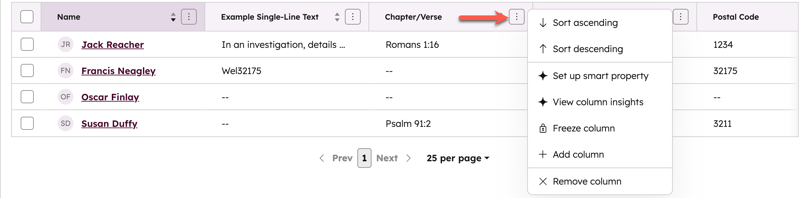
- 기존 열에서 세로점 3개 아이콘을 클릭하고 다음 중 하나를 선택합니다:
- 오름차순 정렬: 가장 낮은 값에서 가장 높은 값 순으로 정렬합니다.
- 내림차순 정렬: 가장 높은 값에서 가장 낮은 값으로 정렬합니다.
- 열 고정: 속성 테이블을 스크롤할 때 열을 그대로 유지합니다.
- 열 추가: 기존 속성을 추가하거나 새 텍스트, 숫자, 날짜, 파일, 사용자 또는 열거형 속성을 만듭니다. 새 속성을 만들면 색인 페이지에 오른쪽 패널이 열립니다.
- 열 제거: 뷰에서 속성을 제거합니다.
- 열의 끌기 핸들을 사용하여 원하는 위치에 열을 배치합니다.
- 저장을 클릭하여 변경 내용을 저장합니다.
여러 열 추가, 재정렬 또는 제거하기
{kb배지 (local.required_permissions_배지)}} 보기 탭을 만든 사용자 또는 슈퍼 관리자 권한이 있어야 보기 탭의 변경 내용을 저장할 수 있습니다.
열 편집기에서 뷰의 여러 속성 열을 한 번에 사용자 지정할 수 있습니다. 속성 테이블을 가로로 스크롤할 때 계속 표시할 열을 선택할 수도 있습니다.
- 보기 탭으로 이동합니다.
- 보기 유형 버튼을 클릭하고 테이블 보기를 선택합니다.
- 열 편집을 클릭합니다.
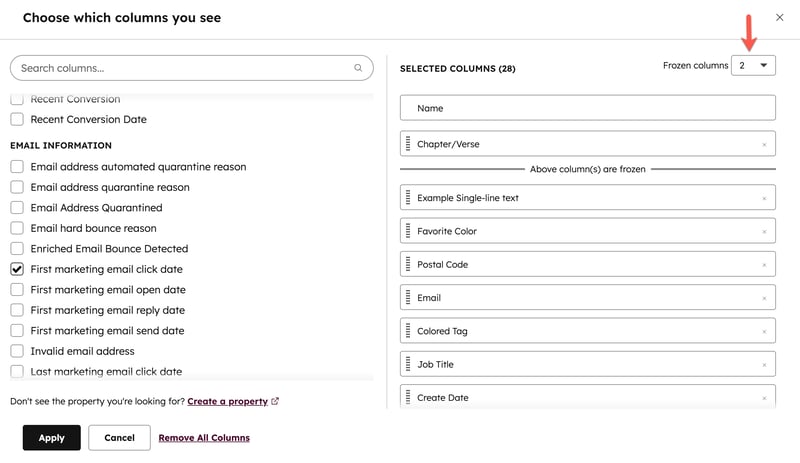
- 대화 상자가 나타납니다:
- 속성 추가: 속성을 열로 추가합니다. 표시할 열 선택 섹션에서 속성의 확인란을 선택합니다.
-
속성재정렬: 속성 표시 순서를 정렬합니다. 선택한 열 섹션에서 끌기 핸들을 사용하여 속성을 배치합니다.
- 맨 위로 이동: 속성을 뷰의 두 번째 열로 설정합니다. 선택한 열 섹션에서 속성을 마우스오버한 다음 맨 위로 이동을 클릭합니다. 기본적으로 레코드의 이름은 첫 번째 열이 되며 제거할 수 없습니다.
-
속성 제거: 열을 제거합니다. 선택한 열 섹션에서 속성 옆의 X를 클릭합니다. 모든 열을 지우려면 모든 열 제거를 클릭합니다.
- 속성 고정: 뷰에서 가장 왼쪽에 있는 열을 유지합니다. 선택한 열 섹션에서 고정된 열 드롭다운 메뉴를 클릭하고 숫자를 선택합니다. 속성을 최대 3개까지 고정할 수 있습니다. 선택한 숫자에는 항상 기본 표시 속성이 포함되므로 1을 선택하면 기본 첫 번째 열(예: 연락처의 이름 )만 고정됩니다.
- 완료했으면 적용을 클릭합니다.
- 저장을 클릭합니다.