
Laatst bijgewerkt: 25 maart 2026
Beschikbaar met elk van de volgende abonnementen, behalve waar vermeld:
-
 Marketing Hub
Professional, Enterprise
Marketing Hub
Professional, Enterprise
-
 Content Hub
Professional, Enterprise
Content Hub
Professional, Enterprise
Genereer audioversies van blogberichten met behulp van Breeze, de AI van HubSpot, om de toegankelijkheid en betrokkenheid te verbeteren. Zodra de post narration module is toegevoegd aan een blogpostsjabloon, verschijnt de vertelling als een ingesloten audiospeler op elke post.
Machtigingen vereist Marketingtoegang met machtigingen Bewerken en Publiceren is vereist om inhoud van blogberichten te maken, bewerken en publiceren.
Let op: je kunt toegang tot AI-functies beheren in je AI-instellingen en configureren welke gegevens worden gedeeld. Bekijk HubSpot's AI Trust FAQ's en AI Model Cards voor gedetailleerde informatie over AI-beveiligingscontroles, gegevensgebruik en compliance.
Voordat u begint
Bekijk de vereisten en beperkingen die van invloed zijn op de werking van de post-verhaalmodule voordat je een post-verhaal genereert.
Vereisten begrijpen
- Om deze functie te kunnen gebruiken, moet deinstelling Geef gebruikers toegang tot AI-tools en -functies zijn ingeschakeld in AI-instellingen.
Beperkingen en overwegingen begrijpen
- Sommige sjablonen voor blogberichten bevatten de module voor het vertellen van berichten automatisch, terwijl andere sjablonen vereisen dat de module wordt toegevoegd. Als de sjabloon voor blogberichten de module niet bevat, wordt er een waarschuwing weergegeven om het HubL-fragment van de module toe te voegen aan je blogsjabloon.
Blogpost narratie genereren
- Ga in je HubSpot-account naar Inhoud > Blog.
- Klik op de naam van een blogbericht.
- Klik in de inhoudseditor rechtsboven op Instellingen.
- In het dialoogvenster selecteert u in het linkermenu Post narration.
- Klik op Genereren met AI.
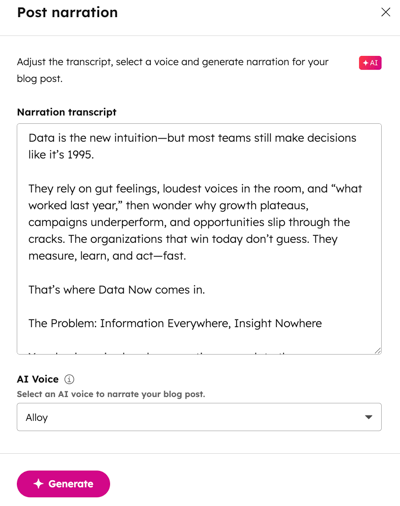
- Pas in het rechterpaneel de tekst van uw blogbericht aan in het veld Verhalings transcript .
- Klik op het AI Voice dropdown menu en selecteer een stem voor de transcriptie.
- Klik op Genereren.
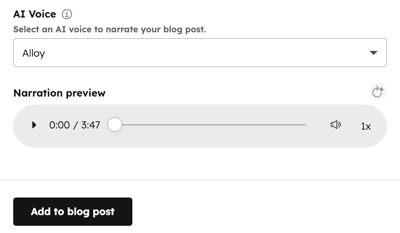
- Nadat het berichtverhaal is gegenereerd, wordt er een audiospeler weergegeven. Klik op het pictogram Play in de audiospeler om een voorbeeld van het verhaal te bekijken.
- Klik op Toevoegen aan blogbericht om het verhaal te voltooien of klik op het pictogram Opnieuw genereren om het verhaal opnieuw te genereren.
- Als u klaar bent, klikt u op Publiceren of Bijwerken om uw wijzigingen live te zetten.
Blogberichtverhaal bewerken
- Ga in je HubSpot-account naar Inhoud > Blog.
- Klik op de naam van een blogbericht.
- Klik in de inhoudseditor op de module Verhaal bericht .
- Voer in het rechterpaneel tekst in om de narratietranscriptie bij te werken.
- Klik op het vervolgkeuzemenu AI-stem om een stem voor de transcriptie te selecteren.
- Klik op Gereed.
- Als u klaar bent, klikt u op Publiceren of Bijwerken om uw wijzigingen live te zetten.
De verhaallijn toevoegen aan een blogpostsjabloon
Er wordt een waarschuwing weergegeven in deInstellingen van een bericht als de verhaallijn ontbreekt in het sjabloon van het blogbericht. Voeg hetHubL-fragment van de module toe aan je blogtemplate om een blogbericht te genereren.- Ga in je HubSpot-account naar Inhoud > Blog.
- Klik op de naam van een blogbericht.
- Klik in de inhoudseditor rechtsboven op Instellingen.
- Selecteer in het dialoogvenster Post narration in het linkermenu.
- Klik in de waarschuwingsbanner op Design Manager. Je wordt naar je blogpostsjabloon geleid in de design manager.
- Plak in de blogpostsjabloon het volgende HubL-fragment op de plek waar je de audiospeler wilt weergeven:
{% module "blog_post_audio" path="@hubspot/blog_audio", overrideable=False %}
- Om de kleur van de speler te veranderen, kun je de parameter stijlen toevoegen. Bijvoorbeeld:
{% module "narration" path="@hubspot/blog_audio", overrideable=False, styles={ groupColors: { override: 'custom', background: { color: '#0091ae' }, text: { color: '#ffbcac' }, hover: { color: '#7fded2' }, }, } %}
- Klik rechtsboven op Wijzigingen publiceren.
- Als u klaar bent, gaat u verder met het genereren van het verhaal van de blogpost.
